

刷机flyme

刷机Flyme并不是有手就行的操作,核心结论是:刷之前必须确认设备型号、解锁BL锁并选对刷机包,否则轻则卡Logo重则变砖,而绝大多数刷机失败都源于固件版本与底层不匹配。
刷机Flyme前必看的三个前置条件
不少人拿着手机就开刷,结果卡在“魅族开机界面”无限重启,先别急着怪包有问题,业内专家指出,超过一半的刷机失败是因为前置条件没满足,动手之前,把下面三件事逐条核对一遍。

确认你的设备到底能不能刷Flyme
Flyme原生于魅族手机,但国内不少第三方开发者移植了适配其他品牌机型的Flyme包,常见支持机型包括:
- 魅族16系列、17系列、18系列(官方固件,最稳定)
- 部分高通骁龙机型的小米、一加机型(第三方移植包,存在BUG风险)
- 少数联发科机型(不建议刷,底层差异大容易变砖)
一个关键判断标准:你的机型是否拥有独立的TWRP Recovery,如果没有适配的Recovery,后续刷入步骤基本走不通,去酷安或者XDA论坛搜索“你的机型号+TWRP”,查不到就直接放弃刷Flyme的念头。
刷机Flyme需要解BL锁吗
这个问题是新手最容易踩的坑。非魅族品牌设备刷Flyme,必须先解BL锁,以小米手机为例,解锁需要:
- 在开发者选项中开启“OEM解锁”和“USB调试”
- 登录小米账号,申请解锁权限(通常等待7天到30天不等)
- 下载官方解锁工具Miflash Unlock,关机后长按音量下+电源键进入Fastboot模式连接电脑解锁
而魅族自家设备相对宽松一些,Flyme提供了官方解锁通道,直接在设置-账户-安全里申请即可,但部分机型仍需等待审核周期,需要注意的是,解BL锁会清空所有数据,相当于刷机前自动做了一次恢复出厂设置,提前做好备份比什么都重要。
刷机包版本与底层的匹配关系
Flyme版本与安卓底层的对应关系直接影响刷机成败。Flyme 9基于Android 11,Flyme 10基于Android 13,如果你当前手机是Android 12的底层固件,直接刷Flyme 10的包会因底层不匹配导致基带丢失或WiFi无法开启。
误刷跨底层固件后的典型故障有:
- 无信号,IMEI显示未知
- 相机无法调用
- 指纹识别失效
- 系统设置界面频繁闪退
行业内通常的解决思路是先刷回官方对应底层的固件,再执行双清,最后才是刷入Flyme,顺序不可颠倒,否则反复刷机只会越刷越乱。
Flyme刷机的两种方式:卡刷与线刷怎么选
刷机方式没有绝对的好坏,核心取决于你当前的系统状态以及能否进入Recovery。
| 对比项 | 卡刷(REC模式) | 线刷(Fastboot模式) |
|---|---|---|
| 操作门槛 | 较低,适合新手 | 需要安装驱动和处理底层文件 |
| 适用场景 | 已解锁且能进入Recovery | 卡Logo、变砖救砖、跨底层强刷 |
| 失败恢复能力 | 高,包不对可以重启换包 | 低,刷错底层文件可能变砖 |
卡刷的具体操作步骤
准备工具:官方TWRP Recovery、Flyme卡刷包(ZIP格式)、ADB工具包(非必需但建议备用)。
操作路径:
- 关机状态下长按音量上+电源键进入Recovery
- 依次点击“清除”-“高级清除”,勾选Dalvik/ART Cache、System、Data、Cache这四项,不要碰Internal Storage
- 返回主界面,点击“安装”,选择刷机包所在路径(通常放在内置存储或OTG U盘里)
- 滑动确认刷入,等待进度条走完
- 刷完后点击“清除Dalvik Cache”再重启系统
首次开机耗时较长,5到10分钟都属于正常现象。
线刷救砖的方法与风险控制
如果你的设备已经无法进入Recovery,只能走线刷路线,以Fastboot模式为例:
- 安装高通驱动或联发科驱动(不同芯片平台驱动不同,装错了设备无法识别)
- 下载Miflash或SP Flash Tool工具
- 将Flyme线刷包解压,加载刷机脚本
- 手机关机状态下进入Fastboot模式(通常是音量下+电源键)
- 连接电脑,点击刷机,等待命令端输出“刷机成功”
线刷过程中断电或拔线,直接变砖,没有任何挽回余地,建议使用台式机后置USB接口,并确保电脑电量充足,最好接上UPS不间断电源。
刷机Flyme后谷歌服务怎么装
Flyme国行版默认不带谷歌服务框架,直接从网上下载谷歌安装器不一定有效,因为许多第三方Flyme包缺少必要的服务框架底层文件,最稳定的安装方案是:
- 在Flyme应用商店里搜索“谷歌服务助手”,下载后运行修复
- 若助手失效,刷入OpenGApps的Nano版本(体积小且包含基础服务框架)
- 安装Play商店APK,登录Google账号后自动补齐组件
需要提醒的是,部分低版本Flyme(如Flyme 6、7)对谷歌服务的支持很不友好,强行安装后可能出现耗电快、推送延迟、应用闪退等后遗症,如果你日常依赖谷歌框架办公,建议直接考虑原生安卓或者类原生ROM,而不是Flyme。
刷完Flyme后的常见问题与排查方向
刷机过程顺利,但使用中出现问题的情况更常见,也更让人头疼。
- 卡在Flyme开机动画:大概率是刷机前没有完整双清,或者Flyme包与底层不匹配,回到Recovery执行一次三清,重新刷入对应底层的固件包。
- WiFi显示已保存但无法上网:多为基带分区与Flyme版本不兼容,建议刷入完整版官方包,而不是精简版。
- 相机出现黑屏或绿屏:第三方移植包的通病,没有官方适配的相机驱动,只能等大神更新包,或者刷回落地方案(MIUI/ColorOS)。
- 指纹解锁失效:多数情况是固件里的secure分区文件不匹配,不要随意尝试修补,等版本更新是比较理性的做法。
Flyme的颜值、动画以及小窗模式确实有独树一帜的体验,但它的生态也绑定在魅族自家硬件上。第三方机型的适配包多少存在功能残缺,比如NFC公交卡、快充协议、线性马达震动反馈这些细节,通常会打折甚至无法使用。
刷Flyme前,你需要接受的现实
Flyme相比市面上主流系统最大的差异化在于系统内置的广告较少,且无太多捆绑软件,但它的应用商店存在感较弱,部分App在商店内搜不到,需要去官网自己找APK安装,由于使用人数不多,第三方Flyme包的更新频率很低,有些机型停留在了半年甚至一年前的版本,安全补丁长期不更新,不建议作为主力机长期使用。
刷机圈有句话叫“刷机一时爽,维护火葬场”,如果只是冲着Flyme的颜值和流畅度去,那么刷机带来的新鲜感可能会被刷完后缺失的基础功能消磨殆尽。
选择权在你手上,有的朋友刷完Flyme觉得找到了最适合自己的系统,也有的刷完后悔想刷回原版,无论结果如何,只要遵循“找包、解锁、双清、适配底层”这四步走,风险就能控制在可接受范围内。
刷机Flyme常见问题解答
魅族刷机失败变砖了还能救回来吗
只要不是高压烧毁芯片或者深度硬件故障,线刷官方固件一般都能救回来,进入Fastboot模式重新刷入官方系统即可,建议先找同机型对应的官方线刷包,不要随便找第三方包尝试救砖。
Flyme刷机包从哪里获取比较可靠
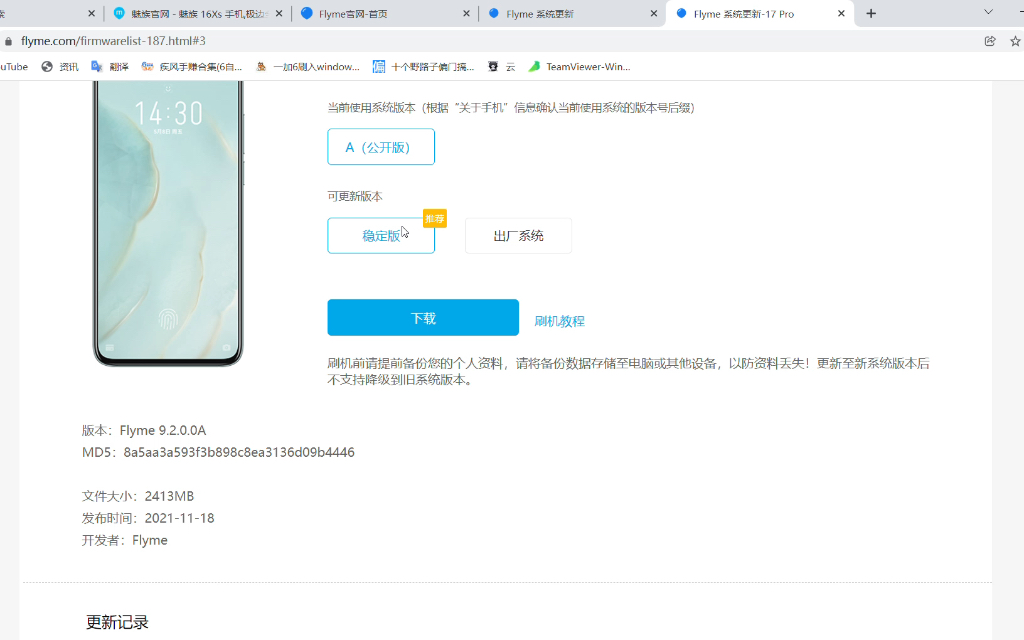
官方固件认准Flyme官网的固件下载页,第三方适配包优先去酷安对应机型话题或XDA论坛查找,看到几十人回帖的百度网盘链接,要提高警惕,这些包有较大可能内置恶意程序或后门应用,下载后先校验MD5值,确保文件没有被二次篡改。
刷机Flyme和MIUI比哪个更流畅
Flyme动画更轻快、过渡更舒适,系统整体完成度更高,但动画细腻不等于绝对性能领先,小米MIUI在大型游戏稳定性、快充兼容性上适配更加完善。流畅是一个主观体验,更是一个生态匹配问题,如果你用习惯了小米手环、米家设备,那Flyme缺失的生态联动会让你后悔这次刷机。


