

iphone 搜索栏

iPhone搜索栏的最大价值不是找App,而是把整台手机的隐藏功能都汇聚到一个入口,学会用它等于换了一种使用手机的方式。
很多人用了几年iPhone,划到主屏幕下方那个搜索界面,顶多用来找联系人或者开个微信,但实际上,这个搜索栏的功能深度远超你想象,它能换算单位、启动计算器、搜索设置项、找到文件里的文字,甚至能替代一部分付费工具。
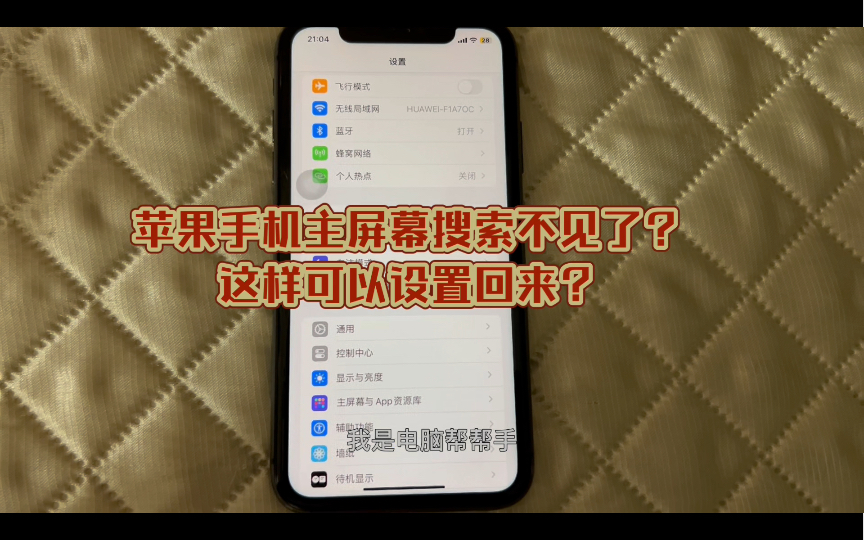

搜索栏的本质:你的手机里藏着一台全局搜索引擎
你从主屏幕中间往下拉,或者主屏幕左滑进入的那个搜索界面,在iOS体系里它有个正式名字叫“聚焦搜索”,但它没法改名字,用户也不关心它叫什么,大家只会喊它“搜索栏”,这里要请你改变一个认知:这台搜索引擎索引的不仅仅是App名称,而是你手机里大部分内容的全文索引,包括备忘录里的文字、日历日程里的地点、文件App里的PDF、App内部的某些内容(比如邮件正文),甚至网页和历史记录。
为什么大多数人只用了它十分之一的能力
因为多数人的使用习惯停留在“从桌面找图标”,而搜索栏是线性输入、逐字匹配的逻辑。搜索栏擅长的不是图标记忆,而是关键词联想,你忘了某个App叫什么名字,但记得图标颜色,搜索栏帮不了你;但你记得一句备忘录里的原话,搜索栏能在一秒内把那段笔记捞出来,这种能力是翻相册、翻备忘录永远比不了的。
- 它能搜到App的名称、设置里的功能项名称(比如搜“蓝牙”“VPN”“电池健康”)
- 它能搜到“计算器”“汇率换算”这类结果,直接跳转或给出快捷答案
- 它能搜到文件App里的文本内容,哪怕那是个扫描件(联网状态下)
- 它能搜到提醒事项里的具体任务词,比如搜“买牛奶”会直接列出对应条目
iphone搜索栏怎么设置:从入口到开关全拆解
这个搜索栏的开关入口其实藏得比较深,而且很多用户搜不到“设置搜索栏”这个选项,因为你搜它的时候,它还没打开,整个设置逻辑分三层。
第一层:决定这个搜索栏是否被调用的总开关
打开“设置”App,找到“Siri与搜索”,点击进入,这里能看到一个叫“在主屏幕上显示”的开关,以及“在搜索中显示建议”“在搜索中显示最近项目”等选项,你只需要知道:只要“在主屏幕上显示”是打开状态,下拉搜索功能就存在,关掉之后,主屏幕下拉就变成纯粹的“今天视图”,也就是小组件界面。
第二层:设置单个App是否被搜索索引
这是最实用但最容易被忽视的部分,往下滚动到“Siri与搜索”页面底部,系统会按字母顺序列出手机上所有的App名单,点进任何一个App,里面有几个关键开关:
- “搜索中显示App”:在搜索栏输入时,是否把这个App及其内容作为搜索结果呈现
- “搜索建议”:基于使用习惯,向系统提供这个App的快捷操作建议
- “搜索与快捷指令”(这个开关在部分iOS版本叫“App快捷方式”或随版本调整):让系统索引这个App,并在搜索时给出该App内部的直达操作
实操策略:找一个你常用的App,比如微信,点进去看看“搜索与快捷指令”是否开启,如果某个App开了定位但不想让它出现在搜索建议里,把“搜索建议”关掉就行,反过来,如果你觉得某个App的内容搜不到,第一反应应该是来这里查开关状态。
第三层:关闭你不想要的“内容”项
继续留在“Siri与搜索”的主页面,找到“内容来自Apple”这个区域,这里能看到“Siri建议”“App Store”“新闻”“邮件”等选项,如果你不想在搜索栏里看到一堆网页结果或商店推荐,就把“App Store”和“新闻”关掉,保留“Siri建议”和“文件”就行,操作路径是:设置 > Siri与搜索 > 内容来自Apple > 逐个关闭。
很多用户困惑“为什么搜索栏被污染的没法看”,原因就在这里,搜索栏下方的App建议和最近操作可以单独关:设置 > Siri与搜索 > 搜索建议、最近项目,这两个开关按需操作。
iphone搜索栏不显示内容?多数问题出在这三个地方
网上大量关于“iphone搜索栏不显示内容”的求助帖,基本可以归为三类:搜不出东西、搜索栏根本弹不出来、搜索界面是一片空白。
搜索栏能下拉,但输入什么都搜不到结果
首先排查“Siri与搜索”里对应App的“搜索与快捷指令”是否被关闭,然后去“设置 > 通用 > 日期与时间”,确认“自动设置”是开着的,原因在于搜索索引依赖系统时间、位置和网络,时间错误会导致搜索引擎无法正确匹配文件。
主屏幕下拉刷不出搜索框,只能看到小组件
这是因为主屏幕在设定上连带了“今天视图”,和搜索栏冲突,检查路径:设置 > Siri与搜索 > 在主屏幕上显示,确认开关状态,如果这个开关本身是关闭的,下拉界面就默认呈现小组件,这属于正常现象,打开开关才恢复搜索栏。
搜索时异常卡顿或搜索结果永远加载不出来
行业共识认为这是网络代理或DNS缓存冲突造成的,尤其是在改过DNS或挂过代理的环境下更容易复现,最有效的处理方法是重启手机,如果重启无效,把“Siri与搜索”里所有App的开关全部关闭再重新打开,强制系统重建索引,注意,索引重建不消耗你的隐私数据,只会临时占用一点存储空间。
搜索栏的特殊技能:换算、计算、转账、扫码
这部分才是搜索栏最被低估的价值,搜索栏本身就是个轻量级计算器和转换器。
如何快速唤起计算器
不用滑到控制中心去找计算器图标,下拉搜索栏,直接输入“123*456”,顶部结果就会直接给出计算答案,输入“100美元”,系统会直接显示换算成人民币的金额(基于实时汇率),输入“1吨等于多少千克”,结果直接出现在备选位置上,这是很多用户会用但从未系统梳理过的隐藏功能。
- 多位数乘法:搜索栏直接输入=答案
- 汇率换算:输入“100英镑”即可
- 单位换算:支持长度、重量、温度、面积等
- 温度转换:输入“37摄氏度”会显示华氏度
搜索栏里的App快捷操作
搜索栏输入App名之后,搜索结果顶部会出现这个App的图标,此时不用点击图标打开App,而是用手指在图标上轻轻上滑,会弹出一组“快捷操作”菜单,比如微信图标上滑,能看到“我的二维码、收付款、扫一扫”这三个选项;支付宝图标上滑,能看到“付钱、收钱、扫一扫”,这意味着你不需要打开App再点三下,直接从搜索栏呼出支付码,整个过程只需要两秒。
这项功能在部分版本上叫“搜索快捷指令”或“触控反馈菜单”,不同的手机型号和系统版本略有差异,但整体操作逻辑一致。
iphone搜索栏和spotlight的区别:名字不同,但配置路径牵连甚广
这里有个容易混淆的点,有些老用户习惯说“Spotlight”,新用户则管它叫搜索栏,Spotlight是搜索栏背后的技术实现名称,你和Siri说“打开Spotlight”它也能理解,但日常使用中这俩是同一个东西。
屏幕上的搜索栏和键盘上的搜索栏
主屏幕下拉叫“聚焦搜索”,其他界面(比如设置页顶部、备忘录列表顶部)出现的搜索框由各自App内部实现,和系统级聚焦搜索不是同一套体系,举例说明:你在“设置”里看到的搜索框,能搜设置项但不能搜备忘录内容;只有主屏幕下拉的那个搜索栏,才是全局搜索,很多用户误以为所有搜索框都该搜出全部内容,这个认知要纠正。
对比表格:
| 搜索类型 | 索引范围 | 典型场景 |
|---|---|---|
| 主屏幕下拉搜索栏 | 全部App、数据、文件、网页、设置项 | 全局找东西、算数、换算 |
| 设置内搜索 | 仅设置项 | 找某个设置开关 |
| 备忘录内搜索 | 仅备忘录内容 | 找某条笔记 |
| App Store搜索 | 仅App名称与关键词 | 找应用下载 |
搜索栏也能搜出网页和App Store内容
如果你打开了“Siri与搜索”里“内容来自Apple”的相应选项,搜索栏输入关键词同样能直接显示网页搜索结果和对应App下载链接,这项设置直接影响你搜索“iphone搜索栏和spotlight区别”这种内容的方式,搜索引擎直接给出条目,而不是让你先去打开浏览器。
关于iphone搜索栏疑问的集中解答
整理自过去半年用户真实高频问题,直接用白话回答,不做多余展开。
搜索栏的搜索结果顺序怎么调整?
搜索结果的排列顺序由你的使用频率、系统学习行为和“Siri与搜索”里的App权限共同决定,一个App使用越频繁,排名越靠前,人为干预的方式是:点进那个App的“Siri与搜索”设置页,把“搜索建议”和“搜索与快捷指令”开关重新排列一次,系统会重新评估权重,排序没有手动拖拽功能,但可以通过“重置上下文”达到近似效果:把该App的开关全部关闭,再打开。
关闭搜索栏会不会影响手机性能?
不会,搜索栏不是一个常驻后台进程,它是在你下拉那一瞬间被激活的,关闭“在主屏幕上显示”只会隐藏入口,不会提升续航,真正影响性能的是搜索结果里“网页内容”的预加载选项,行业共识认为这是搜索后短暂耗电增加的原因之一,关闭“内容来自Apple”里的“网页”即可降低这部分负载,搜索结果全文索引的构建发生在充电和锁屏时,不会影响前台使用流畅度。
想用搜索栏找照片,但照片里包含文字内容,能搜到吗?
能,限制条件是照片里的文字必须能识别出来,且你的iPhone处于联网或已完成本地索引状态(多数情况下系统会完成离线索引),操作方式不变:下拉搜索栏,输入照片上的文字关键词(比如收据上的“洗衣液”三个字),系统会在搜索结果里自动列出匹配的照片,适用于截图、收据、名片、板书的提取查找,此功能依赖系统内建OCR能力,不支持自定义关闭。
搜索栏在部分场景下能直接展示照片内容缩略图,无需跳转相册即可确认是否是目标照片,换句话说,它把相册的搜索能力扩大了十倍不止,整个功能的表现取决于你使用面部识别和机器学习的频率,用久了会越来越准,如果你手里的设备系统版本较低,这项功能可能出现在“设置 > 照片 > 搜索”里的相关开关下,但你不需要做任何额外调整。
将搜索栏视为你的随身助手,输入即得,无层级跳转,这是iOS交互中最后一块值得反复挖掘的领域。
搜索栏真正的核心价值在于:你不需要知道东西放在哪里,只需要知道它大概是什么,放下翻找的动作,把手机当作一个能听懂关键词的交互终端,你会逐渐忘了曾经一个个点开App找功能的日子。


