

iphone5怎么查看文件,iphone5查看手机文件方法

iPhone 5 由于系统版本限制(最高支持 iOS 9.3.5),无法像现代 iOS 设备那样直接通过“文件”App 浏览本地文件系统,查看文件的核心逻辑是依赖第三方 App 的“沙盒”机制或借助电脑端工具进行数据提取。
在 2026 年的今天,回顾这款经典的智能手机,许多用户手中仍保留着这台设备用于怀旧、收藏或作为备用机,当试图在 iPhone 5 上查找下载的图片、文档或音乐时,你会发现它并没有一个统一的“文件管理器”,这是因为从 iOS 4 开始,苹果就引入了严格的“沙盒机制”,每个应用的数据都是隔离的,用户无法像安卓那样随意访问整个存储分区,所谓的“查看文件”,实际上是指如何在这些隔离的应用之间转移数据,或者通过外部工具读取设备内的数据。

iPhone5怎么查看本地存储文件
对于大多数普通用户而言,直接理解“沙盒”概念可能较为抽象,iPhone 5 上的文件是被“锁”在各个 App 里面的,你在微信里接收的文件,只能由微信打开;你在 Safari 浏览器下载的图片,通常保存在“照片”应用中,要查看这些文件,你需要知道它们具体“住”在哪个 App 里。
利用系统自带应用查看常见文件
这是最安全且无需安装额外软件的方法,绝大多数日常使用的文件,如照片、视频、音乐和备忘录,都可以通过系统内置应用直接访问。
- 照片与视频:打开“照片”App,所有通过摄像头拍摄或从 Safari 下载的图片视频都会自动同步至此,这是查看多媒体文件最直接的路径。
- 音乐与播客:通过 iTunes 同步到 iPhone 5 的音乐,只能在“音乐”App 中查看和播放,注意,这里无法查看音乐文件的原始格式或元数据详情,只能看到专辑封面和曲目列表。
- 备忘录与提醒事项:这些文本类数据存储在“备忘录”和“提醒事项”App 中,不支持直接导出为 .txt 或 .doc 文件供其他应用读取。
第三方应用内的文件管理
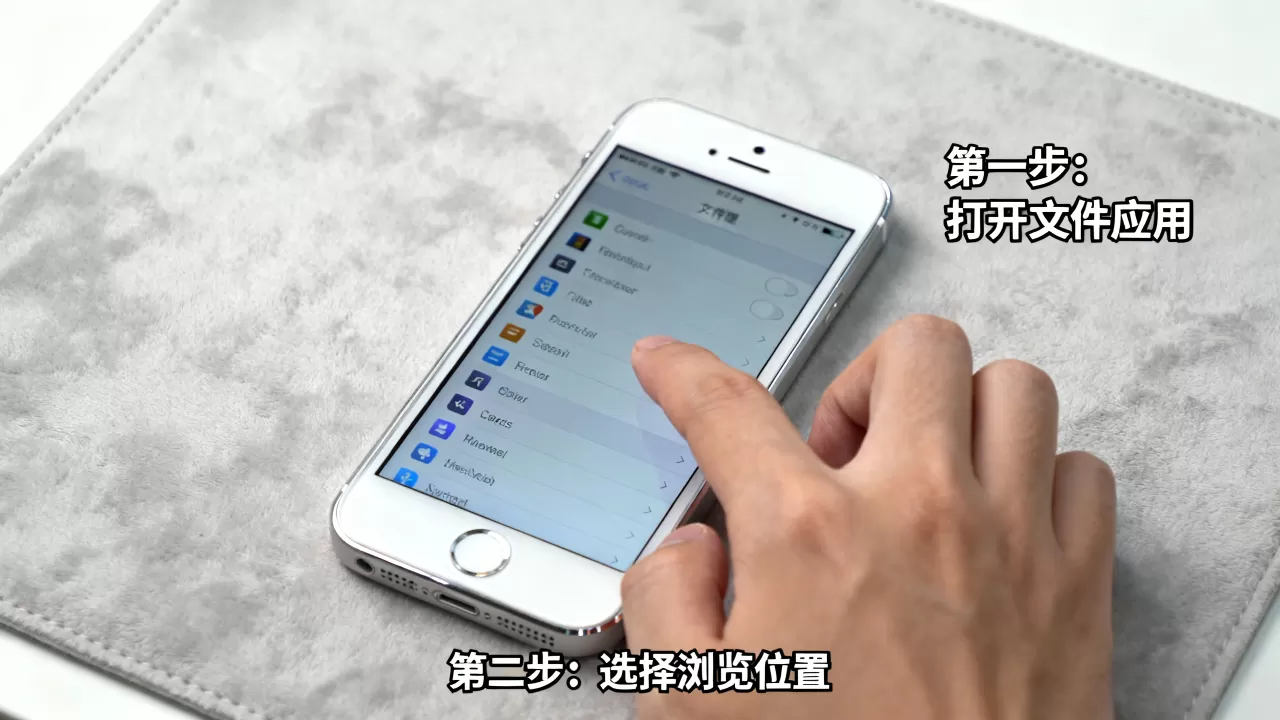
如果你使用的是支持文件管理的第三方应用,如早期的“Documents by Readdle”或“GoodReader”,情况会有所不同,这些应用拥有自己的“沙盒”空间,允许用户导入 PDF、Word 文档等。
操作步骤
- 确保已安装支持文件管理的第三方 App。
- 打开该 App,通常会有一个“我的文件”或“浏览”选项。
- 在此界面中,你可以看到该应用缓存或导入的所有文件。
需要注意的是,不同 App 之间的文件无法直接互传,你不能直接在“微信”里打开“Documents”里的文件,反之亦然,这种隔离性虽然保障了安全性,但也增加了文件管理的复杂度。
iPhone5通过电脑查看文件的方法
由于 iOS 9.3.5 系统的局限性,通过电脑端工具来查看和提取 iPhone 5 的文件,是获取更深层数据的最有效手段,这也是许多技术爱好者和需要备份重要数据的用户首选的方案。
使用 iTunes 进行数据备份与恢复
虽然 iTunes 本身不提供直接的“文件浏览”界面,但它可以通过备份功能间接保存所有应用数据。
- 完整备份:连接 iPhone 5 到电脑,打开 iTunes,选择“立即备份”,这将把设备上的所有应用数据、设置和文件打包成一个加密或非加密的备份文件。
- 局限性:备份文件是加密的二进制格式,普通用户无法直接打开查看其中的具体文件内容,如果需要查看,必须借助第三方备份解析工具。
借助第三方桌面工具深入解析
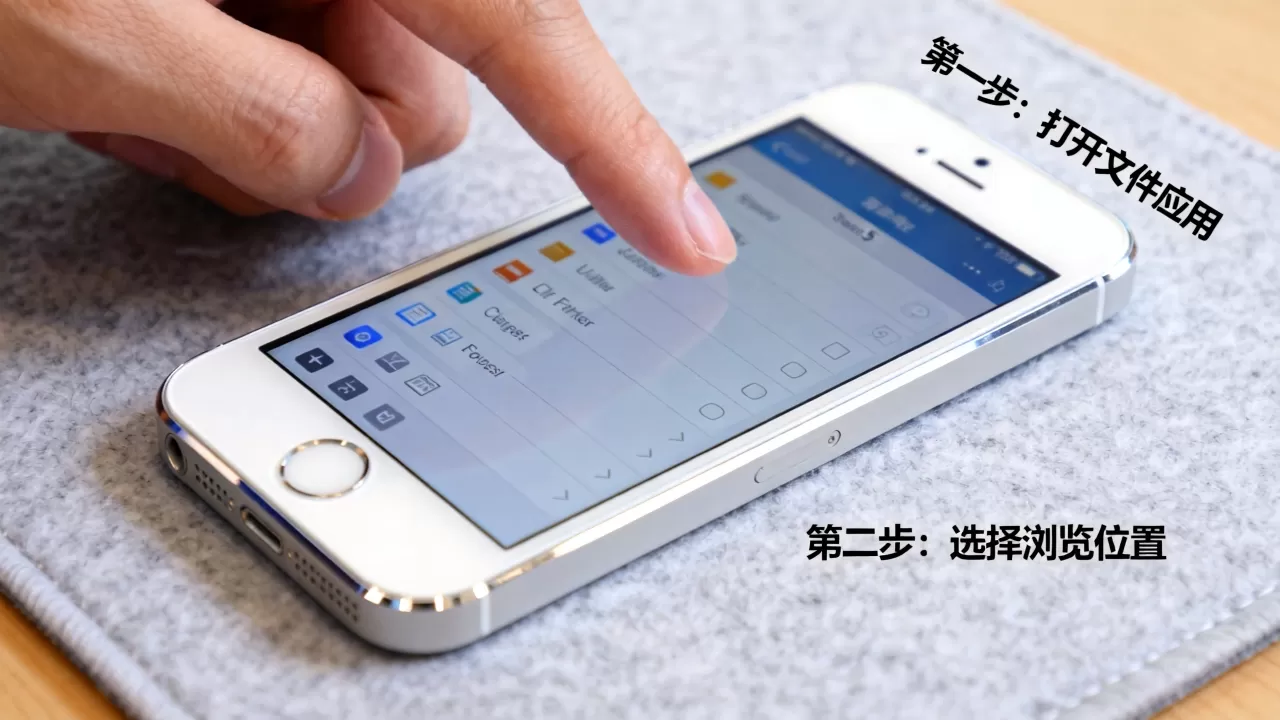
市面上有许多第三方工具(如 iMazing、iExplorer 等)可以绕过 iTunes 的限制,直接读取 iPhone 5 的文件系统结构,这些工具能够展示应用沙盒内的具体文件夹结构,允许用户复制、粘贴和删除文件。
操作路径示例
- 安装并打开第三方桌面管理工具。
- 通过 USB 数据线连接 iPhone 5,确保设备已信任该电脑。
- 在工具界面中找到“Apps”或“File System”选项。
- 浏览各个应用的沙盒目录,找到 Documents、Library 等文件夹。
- 右键点击目标文件,选择“导出”或“复制到电脑”。
业内专家指出,使用这类工具时,务必选择信誉良好的软件,以避免因驱动冲突或软件漏洞导致设备数据丢失,由于 iPhone 5 的硬件性能有限,大量文件传输可能会耗时较长,建议分批次操作。
iPhone5无线传输文件的替代方案
对于不习惯使用数据线的用户,无线传输是另一种选择,尽管 iPhone 5 不支持最新的 AirDrop 功能,但仍有多种无线方式可以实现文件查看和传输。
通过 iCloud 云盘查看文件
如果用户在 iPhone 5 上启用了 iCloud 云盘功能,那么存储在云端的所有文件都可以通过“文件”App(iOS 11 之前为“iCloud Drive”)进行访问。
- 前提条件:需要在设置中开启 iCloud 云盘,并确保网络连接稳定。
- 操作方式:打开“iCloud Drive”App,即可看到所有同步的文件,这种方式适合查看存储在云端的文档,而非本地缓存文件。
使用电子邮件或即时通讯工具
这是一种“曲线救国”的方式,将需要查看的文件通过电子邮件发送给自己,或在微信、QQ 等即时通讯工具中“文件传输助手”发送。
- 优点:无需额外软件,利用现有社交生态。
- 缺点:文件会被压缩或转换格式,且受限于文件大小限制(通常单文件不超过 100MB),这种方式并不能真正“查看”文件在设备中的原始路径,只是实现了文件的异地存储和访问。
常见问题与注意事项
iPhone5怎么查看文件是否被加密
iOS 系统默认对所有应用数据进行加密,前提是用户设置了锁屏密码,iPhone 5 从未设置密码,数据加密级别较低,但仍受沙盒保护,通过第三方工具读取时,若设备已加密,可能需要输入密码解锁才能访问部分敏感数据。
iPhone5文件丢失如何恢复
如果误删了文件,首先检查“最近删除”文件夹(适用于照片和备忘录),对于其他应用数据,若之前有 iTunes 备份,可通过恢复备份来找回,若无备份,数据恢复难度极大,因为 iOS 的文件删除机制会立即标记存储空间为可覆盖,而非真正删除数据内容。
iPhone5支持哪些文件格式
iPhone 5 支持的文件格式取决于具体的 App,系统原生支持 MP3、AAC、M4A 音频格式,MP4、H.264 视频格式,以及 PDF、JPEG、PNG 图像格式,对于 Word、Excel 等 Office 格式,需要安装 Microsoft Office 或 WPS 等第三方应用才能查看。
在 2026 年审视 iPhone 5 的文件管理,我们必须承认其技术局限性,它没有统一的文件管理器,查看文件的核心在于理解“沙盒”隔离机制,对于普通用户,依赖系统自带 App 和 iCloud 是最稳妥的方式;对于需要深度数据管理的用户,借助电脑端第三方工具是最佳选择,尽管操作略显繁琐,但通过合理的方法,依然可以高效地管理和查看 iPhone 5 中的各类文件。


