

iphone通知不显示怎么回事,苹果手机通知怎么设置

iPhone通知的核心答案:想让苹果手机的通知变得听话,关键在于抓住“通知摘要”、“专注模式”和“按App单独设置”这三把钥匙。我们每天要被手机打扰上百次,其实绝大多数推送都是噪音,在这篇文章里,我会把自己当成你手机里的那个“通知管家”,手把手教你把通知栏收拾得明明白白,让该来的消息准时出现,让烦人的广告彻底闭嘴。
为什么iPhone的通知总是一团乱麻
很多时候不是iPhone不聪明,而是我们没告诉它该怎么干活,用过几年苹果手机的朋友应该都有这种感觉:你会发现设置应用的通知时,每个开关的名字都认识,但组合起来就不知道该怎么选,行业共识认为,iOS的通知系统是移动操作系统中逻辑最清晰的之一,但它的功能分得太散,藏得太深。
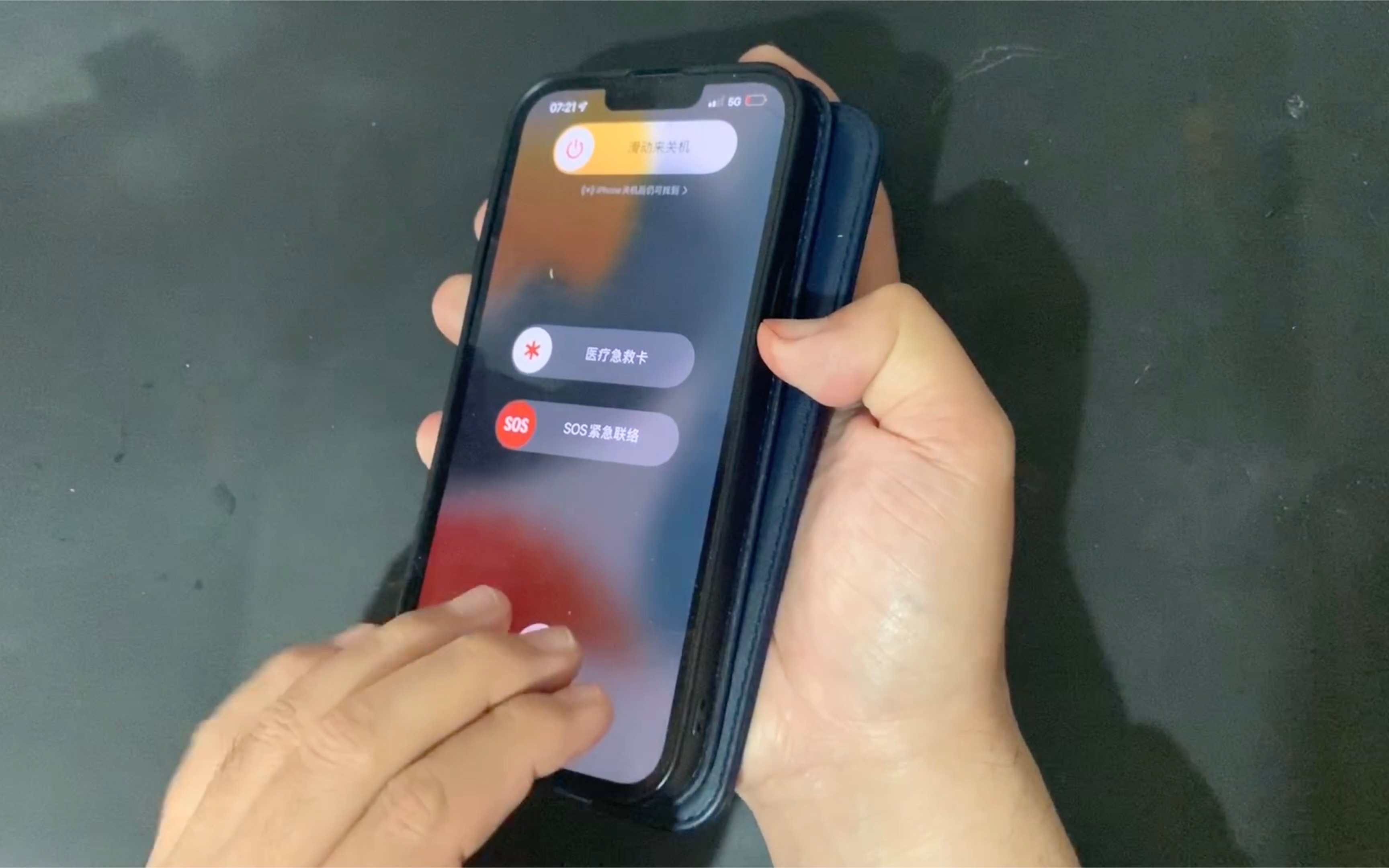

通知设置背后的三个核心逻辑
- 锁屏通知:屏幕熄灭时,通知会一条条地出现在锁屏界面,点亮屏幕才能看到。
- 通知中心:从屏幕顶端往下滑,这里能看到所有历史通知的“收件箱”。
- 横幅样式:通知到达时的临时弹窗,分为“短暂”和“持续”两种,选择“持续”,横幅会一直挂在屏幕顶部等你处理,适合微信、短信这些不能错过的消息。
理解了这三兄弟的分工,接下来就是实操环节。
如何彻底搞懂iPhone通知栏怎么设置
很多用户在搜索引擎里问过“iPhone通知栏怎么设置”,其实就是想找一个集中管理的地方,第一时间你要记住这个入口:设置 > 通知,这里是所有App的大本营。
分门别类地给通知做“断舍离”
点进去之后,你会在“通知风格”下面看到所有App的列表,不要一个一个点开看,那样太累了,按下面的标准直接筛选:
- 第一梯队(立即送达):微信、短信、电话、日历提醒、银行App(收款提示),这类通知需要第一时间知道,保留声音、横幅、锁屏通知的全部勾选。
- 第二梯队(汇总查看):微博、知乎、淘宝、拼多多、京东,这些App的推送大多是营销或点赞互动,建议只开启“通知中心”,把“声音”和“锁屏”关掉,这样消息会在下拉的横幅里出现,但不会打扰你。
- 第三梯队(彻底拉黑):游戏、视频类App、部分新闻客户端,这类通知属于不点开就后悔,点开更后悔的类型,直接在列表里点进App,把“允许通知”关掉,整个世界瞬间清净。
定时推送摘要,让通知在固定时间排队
iOS有一个很容易被忽略但极其实用的功能,叫定时推送摘要,如果你不想完全关闭淘宝的通知,但又不想大清早被“618抢先购”轰炸,就用它。
在 设置 > 通知 > 定时推送摘要 里,你可以勾选那些“不紧急但需要看”的App,然后设定一个时间(比如中午12点和晚上6点),iPhone会把它们打包成一个摘要卡片推送给你,相当于给消息设置了一个“待办清单”,这才是真正能让通知栏变干净的核心玩法。
苹果手机消息通知延迟怎么解决:找出迟到的元凶
比起通知太多,更让人恼火的是通知根本不来,或者延迟到爆,尤其是微信消息,经常打开iPhone才“叮叮当当”响个不停,当你搜索“苹果手机消息通知延迟怎么解决”时,大概率是遇到了下面这三种情况。
后台App刷新与网络省电模式
很多用户发现一个规律:连着Wi-Fi且电量充足时,消息秒到;一旦掉到20%电量或者切到蜂窝数据,通知就开始偷懒。
仪表盘注意:iOS的低电量模式会暂停后台App刷新,当手机进入省电状态,系统会自动判定“现在不急着收发数据”,这就是延迟的核心原因之一。
操作路径:设置 > 通用 > 后台App刷新,这里建议把常用的社交App勾选上,并且确保在“低电量模式”下,微信这类即时通讯工具是放行的,为了解决耗电焦虑,其他视频App可以全部关闭后台刷新,这本身不影响通知,只影响内容的预加载。
推送通道与通知权限的冲突
有个本地化的场景很典型:公司大楼的Wi-Fi信号很弱,但是又自动连上了,这时候手机的网络连接处于“有网但很卡”的僵尸状态,通知推送就会不断重试。
通用解法:遇到收不到通知,先直接关闭Wi-Fi或开启飞行模式再关闭,强制iPhone重新选择信号强的基站,如果是在户外经常出现“苹果手机消息通知延迟怎么解决”的疑问,可以尝试在 设置 > 蜂窝网络 > 蜂窝数据选项 中,把“语音与数据”切换到“4G”而非“5G Auto”,在某些5G信号覆盖不全的地方,手机会不停搜索网络导致高延迟。
免打扰与专注模式的隐藏陷阱
大部分用户不知道一件事:通知栏没有横幅,不代表通知没进来,而是被“专注模式”拦截了,很多用户误以为只有月亮图标(睡眠模式)开启时才静音。
检查流程:
- 打开控制中心,长按“专注模式”图标。
- 逐个检查“个人”或“工作”模式里,是否把微信、钉钉拉进了“允许通知”列表。
- 明确自己设置的自动化规则——当到达公司,自动打开工作模式”,这时候你可能在休假,但公司位置的自动化已经静音了所有非联系人消息。
进阶玩法:让实况文本和交互式通知为你打工
除了基础的开关,iOS系统里还有一些相对冷门但能有效提升效率的通知玩法,关注“iPhone通知”的高阶用户,通常不会错过这两个细节。
实时活动:锁屏上的专属仪表盘
如果你是外卖小哥或者正在等滴滴,你肯定希望锁屏上能实时看到“骑手距离你还有800米”或者“司机正在向你靠近”,这就是实时活动功能的用武之地。
在 设置 > 通知 中,下滑找到“实时活动”,确保功能开启,之后打开支持的应用(如高德地图、航旅纵横、盒马),它的信息会常驻在灵动岛和锁屏底部,长按这个区域,还能展开更多细节操作,比如直接查看外卖送到哪个门岗了,这比解锁手机再进App查看要高效得多。
桌面小组件:把通知变成屏幕上的常驻卡片
通知栏的消息是主动弹出来的,而小组件是把关键信息“钉”在桌面上被动查看,你可以长按桌面空白处,点击左上角的“+”,搜索日历或者待办事项应用,添加一个“小组件”,这样即使横幅通知关闭了,你依然能在主屏幕上直接看到会议时间,不会错过。
新旧系统体验对比:iOS 17到iOS 18的通知进化
很多用户在纠结要不要升级系统,担心通知逻辑变了不适应,其实根据果粉的普遍反馈,新系统在通知管理上更细分了。
| 功能点 | iOS 17及之前 | iOS 18及之后 |
|---|---|---|
| 通知分组方式 | 按App自动分组,默认堆叠 | 升级为按应用与按时间线混合叠加,可自由切换 |
| 灵动岛交互 | 仅特定App实时活动显示 | 支持第三方App多重实时活动切换 |
不论系统怎么变,总开关始终都在“设置>通知”这个入口,如果你在某个App里找不到想要的通知样式,大概率是这个App本身不支持,这时候去检查该应用内部的偏好设置即可,比如微信的“新消息通知”选项,除了依赖系统开关,还需要在微信内部的“设置 > 新消息通知”中同步开启。
通知的管理哲学:安静也是一种能力
我们回到最初的那个痛点:手机为什么总让我焦虑?是因为通知栏里塞满了“低价值密度”的信息,操作完以上步骤后,你会发现剩下的通知几乎条条都是必读的,有时候关掉了99%的App通知,留下一两个真正重要的入口,效率反而会大幅提升。
处理好通知,其实是在处理你和外界的边界。
关于iPhone通知的常见疑问解答
iPhone通知栏不显示微信内容怎么恢复?
先看你是否开启了“通知摘要”,微信消息如果被归纳进“定时推送摘要”,则不会第一时间显示在锁屏,需要等摘要时间到了才会出现,想要恢复即时显示,去 设置 > 通知 > 定时推送摘要,取消勾选微信即可。
为什么我的iPhone连接AirPods Pro后通知声音变小?
这不是通知音量的毛病,而是注意力感知功能在发挥作用,当耳机检测到你在和旁人交谈时,iOS会自动调低通知音量并降低提示音,如果不需要这个功能,可以在 设置 > 蓝牙 > AirPods Pro 旁的“i”图标 > 注意力感知 中关闭。
安卓手机换过来,iPhone如何一键关闭全部App的通知声音?
很遗憾,iOS没有“全局静音开关”的单一按钮,但你有更加高效的办法:开启静音模式(机身左侧的拨片向下拨),这能直接关闭所有通知声音,只保留震动,如果连震动都不要,在 设置 > 声音与触感 中,把“响铃模式震动”和“静音模式震动”都关闭,通知会以静默横幅的方式落到通知中心,不发出丝毫动静。


