

怎么把电影同步到iphone5,iphone5同步电影教程

将电影同步到iPhone 5的最快方法是使用电脑端的iTunes软件进行有线连接同步,或者利用第三方无线传输工具在局域网内完成文件拷贝,无需依赖复杂的专业剪辑软件。
尽管iPhone 5已是多年前的经典机型,但其依然拥有庞大的存量用户群体,对于许多怀旧用户或作为备用机的使用者来说,如何在2026年的数字环境中,将本地高清电影流畅地导入这部老设备,是一个既实际又具挑战性的问题,由于iOS系统的封闭性和硬件性能的限制,直接播放某些高码率视频文件往往会导致卡顿或无法识别,选择合适的同步方式和视频格式转换,是确保观看体验的关键。


准备工作:明确设备限制与文件需求
在开始同步之前,了解iPhone 5的硬件边界至关重要,这款设备搭载的是A6处理器,配备1GB内存,屏幕分辨率为1136x640像素,这意味着它无法流畅解码现代高压缩比的HEVC(H.265)格式视频,尤其是4K或高帧率内容,业内专家指出,针对老旧iOS设备的视频同步,核心原则是“格式兼容”优于“画质极致”。
视频格式的选择策略
iPhone 5原生支持的视频格式主要包括MPEG-4、H.264和Motion JPEG,为了获得最佳兼容性,建议将视频转换为H.264编码的MP4文件,这种格式在几乎所有播放器中都能获得良好支持,且文件体积相对适中,如果视频源是MKV或AVI等容器格式,必须先进行转码。
存储空间评估
iPhone 5提供16GB、32GB和64GB三种存储版本,在同步前,务必检查剩余空间,一部1080P的高清电影,经过H.264压缩后,大小通常在1.5GB至3GB之间,若计划同步多部影片,建议预留至少5GB的可用空间,以维持系统运行的流畅性。
主流同步方案:有线连接与iTunes
对于大多数用户而言,使用苹果官方生态内的工具是最稳妥的选择,尽管iTunes在近年来的版本更新中逐渐简化,但其核心的媒体同步功能依然稳定可靠。
步骤详解:使用iTunes同步电影
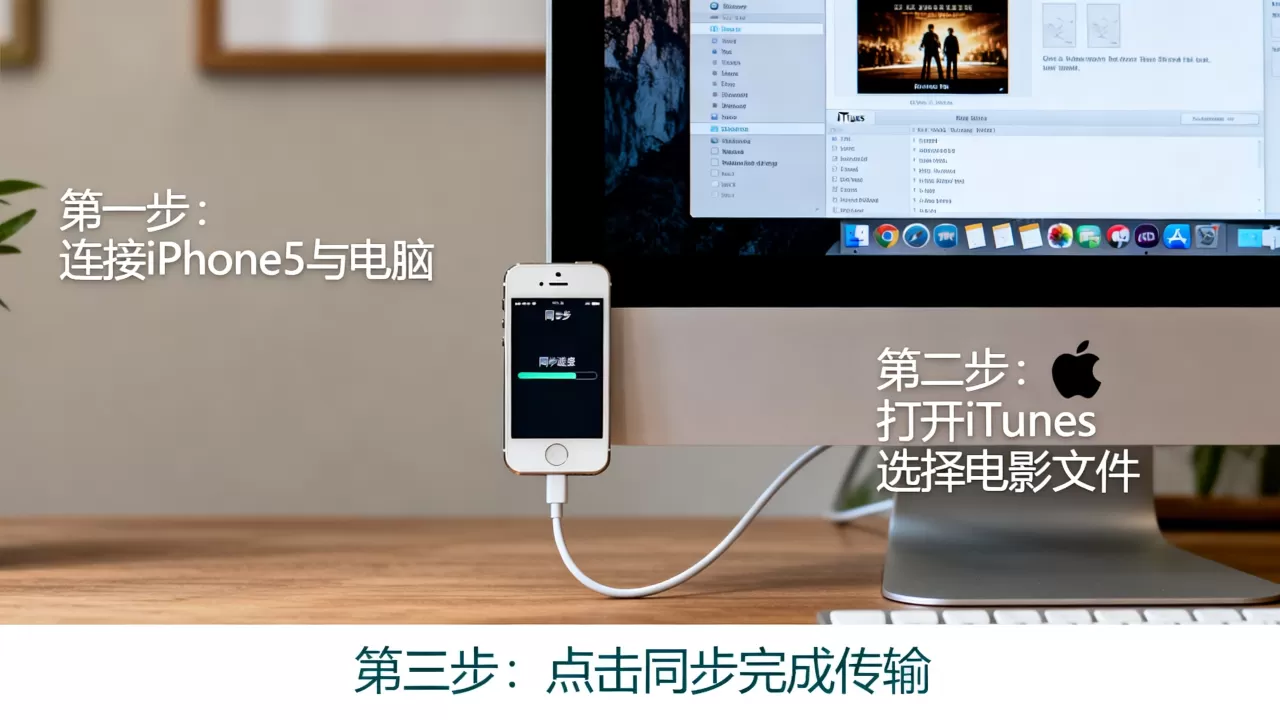
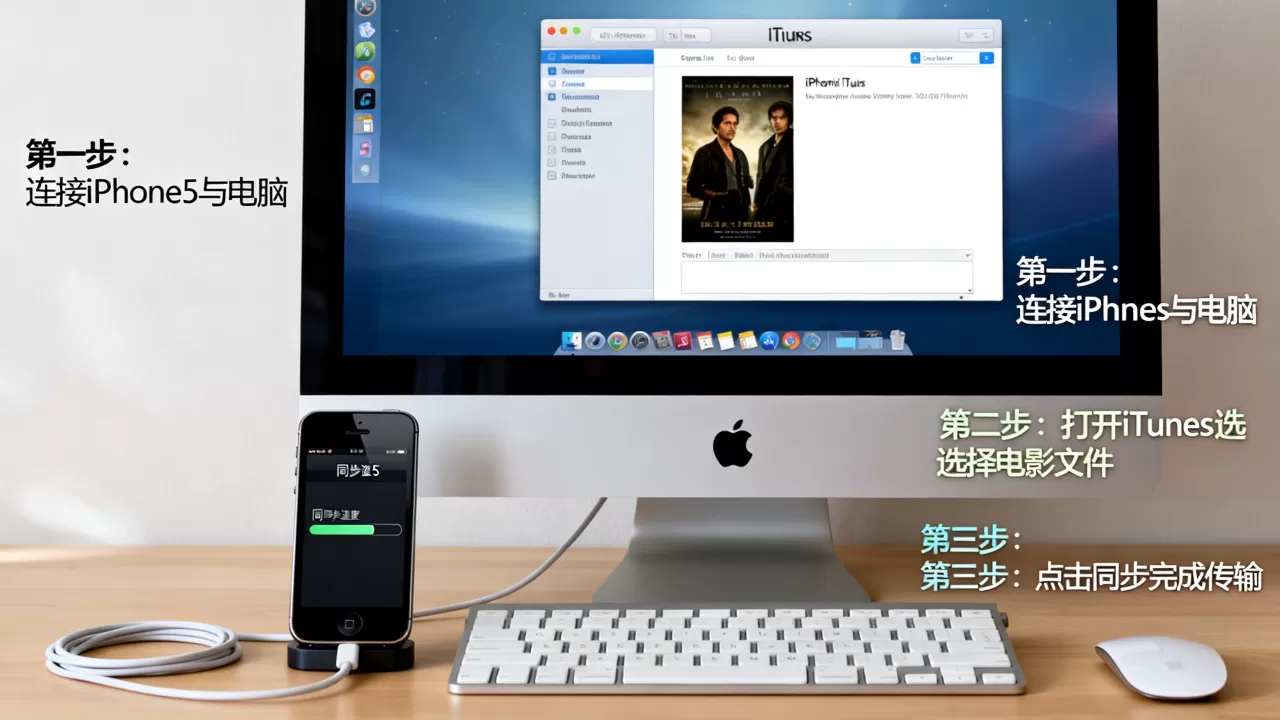
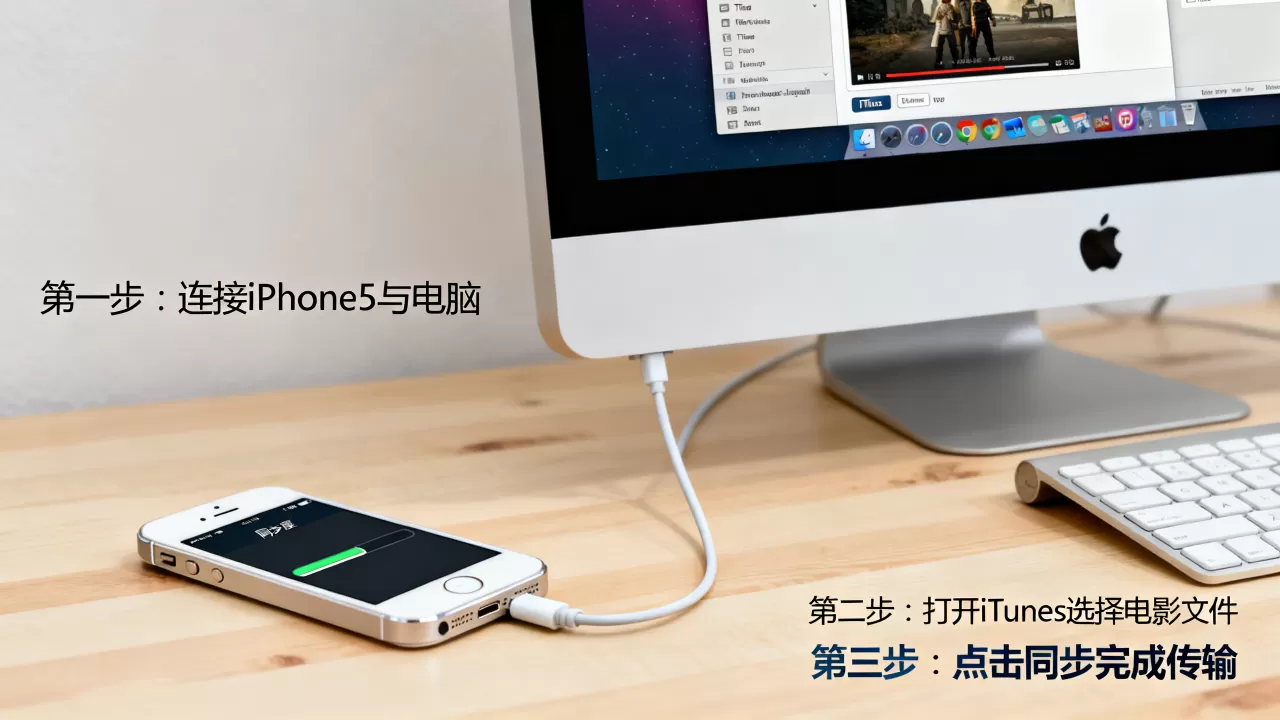
- 安装与连接:在Windows或macOS(macOS Mojave及更早版本)电脑上安装最新兼容版本的iTunes,使用原装或认证的Lightning数据线将iPhone 5连接至电脑。
- 识别设备:打开iTunes,在左上角或侧边栏找到设备图标并点击,若弹出信任提示,请在手机上点击“信任”并输入锁屏密码。
- 选择文件源:在左侧菜单栏中点击“电影”或“视频”选项,右侧会出现两个主要标签:“从库添加”和“添加文件”。
- 导入视频:
- 若视频已导入iTunes媒体库,勾选对应影片即可。
- 若视频在电脑文件夹中,点击“添加文件到资料库”,选择转换好的H.264 MP4文件。
- 执行同步:确保勾选了“同步电影”选项,并可以选择“所有电影”或“选中电影”,点击右下角的“同步”按钮,进度条走完且设备弹出后,同步即完成。
注意事项:避免常见错误
- 格式不支持:若同步后视频显示为问号或无法播放,通常是因为编码格式不被iPhone 5原生支持,此时需使用格式转换工具重新处理。
- 版权保护:受DRM保护的视频文件(如早期从iTunes Store购买的高清电影)可能无法直接同步到非授权设备,需先移除保护或转换为通用格式。
进阶方案:无线传输与第三方工具
对于厌倦了数据线束缚的用户,或者电脑端iTunes出现连接故障时,无线传输方案提供了极大的便利,这类方法通常依赖于局域网内的P2P传输协议或云端中转。
局域网共享传输
许多第三方视频播放器(如VLC for Mobile、Infuse等)支持通过Wi-Fi直接访问电脑共享文件夹。
- 开启电脑共享:在Windows上启用“网络发现”和“文件共享”,或在macOS上开启“文件共享”并将视频文件夹设为共享目录。
- 连接播放器:在iPhone 5上打开支持局域网功能的播放器App,选择“网络”或“SMB”连接。
- 输入地址:输入电脑的IP地址及共享文件夹路径,登录后可直接浏览并播放视频,无需实际拷贝到本地存储,这种方式适合观看单部电影,节省存储空间。
云存储中转
利用百度网盘、阿里云盘等国内主流云存储服务,也是一种高效的同步路径。
- 上传:在电脑上将视频上传至云盘。
- 下载与缓存:在iPhone 5上安装对应App,下载视频至本地缓存。
- 离线播放:大多数云盘App支持离线缓存功能,下载后的视频可在无网络环境下通过App内部播放器流畅观看。
常见问题与故障排查
在实际操作中,用户常遇到视频无法播放、同步速度慢或格式不兼容等问题,以下针对这些痛点提供具体解决方案。
视频播放黑屏或无声音
这通常是由于音频编码(如AC3、DTS)不被iPhone 5支持所致,建议使用格式转换软件(如HandBrake、格式工厂),在设置中确保音频编码选择AAC或MP3,视频编码保持H.264。
同步进度缓慢
若使用iTunes同步,请检查数据线连接是否稳固,并尝试更换USB端口,避免在同步过程中运行其他大型程序,以释放系统资源,关闭iTunes中的“自动同步”功能,改为手动点击同步,可避免数据冲突。
如何批量管理已同步电影
在iTunes的“电影”标签页中,可以通过勾选或取消勾选来批量添加或删除影片,删除后,建议在iPhone设备上同样删除对应文件,以释放存储空间。
2026年iPhone 5视频同步优化建议
随着时间推移,iOS系统的更新可能对老旧设备的支持力度减弱,为确保长期可用的观看体验,建议采取以下优化措施。
定期清理缓存与碎片
老款iPhone的存储读写速度随使用时间下降,定期通过“设置”>“通用”>“iPhone存储空间”检查并清理无用文件,可提升同步速度和播放流畅度。
关注社区与论坛资源
对于特定格式的支持问题,可参考技术论坛中关于iPhone 5的视频解码兼容性讨论,许多资深用户分享了经过验证的最佳转码参数,如分辨率设定为1280x720而非1080P,可在画质与性能间取得更好平衡。
备用方案:外接存储设备
若内置存储空间不足,可考虑使用支持Lightning接口的OTG存储设备,通过专用App读取外接存储中的视频文件,实现大容量离线观看,这是一种物理层面的扩容方案。
Q&A:关于iPhone 5视频同步的常见疑问
iPhone 5支持同步哪些格式的视频文件?
iPhone 5原生支持MPEG-4视频(最高1080p,30fps,H.264高级视频配置文件,AAC-LC音频,最高160kbps,48kHz,立体声,.m4v, .mp4, .mov格式);H.264视频(最高720p,30fps,Baseline级别3.0,AAC-LC音频,最高160kbps,48kHz,立体声,.m4v, .mp4, .mov格式);Motion JPEG(M-JPEG,最高720p,30fps,ultra audio,.avi格式),超出这些规格的视频可能需要转码才能正常播放。
使用无线传输同步电影是否会影响画质?
无线传输本身不改变视频文件内容,因此不会直接导致画质损失,但需要注意的是,部分云盘或传输工具在上传/下载过程中若开启“智能压缩”或“省流模式”,可能会降低视频分辨率,建议在设置中关闭压缩选项,并确保传输的是原始或高质量副本,以保持最佳观看效果。
iPhone 5同步电影是否需要付费软件?
使用iTunes进行同步是完全免费的,这是苹果官方提供的标准服务,对于无线传输,基础的局域网共享和云盘下载功能也多为免费,但部分高级功能(如高速通道、去广告、特定格式支持)可能需要订阅会员,对于普通用户,免费工具已能满足基本的电影同步需求,无需额外支出。


