

电脑里的电影怎么传到iphone4s,iphone4s视频导入教程

将电脑里的电影传到iPhone 4s最稳定且无损画质的方法是使用iTunes进行同步,若需快速传输单个文件则可通过第三方工具如iFunBox或AirDrop(仅限Mac)实现,但需注意iPhone 4s系统最高仅支持至iOS 9.3.5,现代视频格式兼容性较差。
尽管iPhone 4s是一款发布多年的经典机型,但其作为早期智能手机的代表,在文件管理和媒体播放逻辑上与如今的iOS设备存在显著差异,许多用户试图将高清电影导入这部老设备时,往往因为格式不支持或连接不稳定而失败,解决这一问题的关键在于理解其底层的数据传输协议以及系统对多媒体文件的限制。

为什么直接复制粘贴行不通
文件系统权限限制
沙盒机制的影响
iOS系统自诞生之初便采用了严格的沙盒机制,这意味着每个应用程序都有自己独立的存储空间,且用户无法直接访问根目录下的系统文件,当你将iPhone 4s通过USB连接至电脑时,Windows系统通常只能识别其为MTP(媒体传输协议)设备,而非普通的U盘,在这种模式下,你只能访问有限的媒体文件夹,且无法随意创建新文件夹或修改系统结构,试图像复制MP3那样直接拖拽电影文件到“视频”文件夹,往往会遇到权限被拒或文件无法播放的问题。视频编码格式的兼容性
业内专家指出,iPhone 4s内置的视频播放器对编码格式有着极高的要求,它主要支持H.264编码的视频,分辨率最高可达1080p,但帧率和码率有严格限制,如果你尝试传输MKV、AVI或MP4封装但使用H.265编码的文件,即使文件成功进入手机,系统也会提示“无法播放”,音频部分若采用AC3或DTS编码,也可能导致无声或播放失败,这种格式上的不匹配是用户感到困惑的主要原因之一。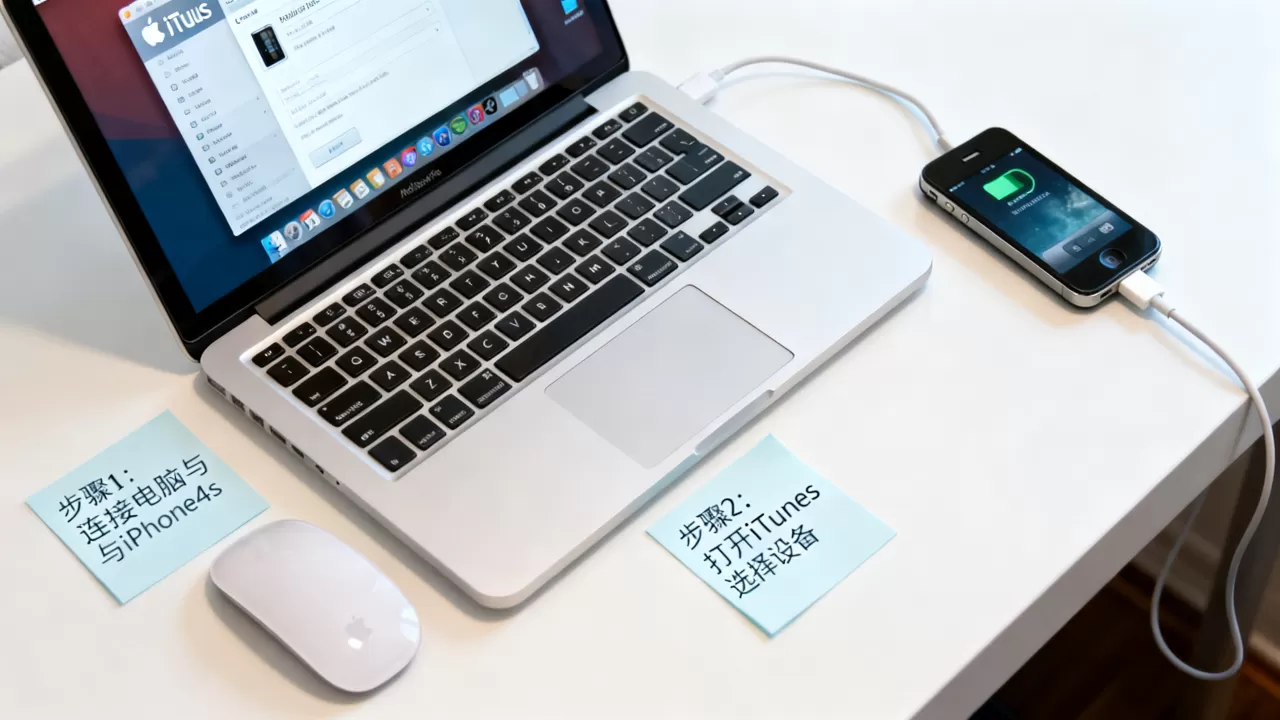
准备工作与设备识别
在开始之前,确保你的电脑已安装最新版本的iTunes(注意:Windows 10/11用户可能需要从Microsoft Store下载iTunes,或安装Apple Devices应用),将iPhone 4s通过原装Lightning数据线连接至电脑,并在手机上点击“信任此电脑”,iTunes左侧边栏会出现iPhone 4s的图标。同步步骤详解
- 进入视频管理界面:点击左侧设备图标,在顶部选项卡中选择“视频”。
- 启用同步选项:勾选“同步视频”,你可以选择同步所有视频,或仅同步特定播放列表。
- 选择转换设置:为了兼容iPhone 4s,建议勾选“将视频转换为适合iPhone的格式”,系统会自动将不兼容的编码转换为H.264 MP4格式,虽然这会增加处理时间,但能确保播放成功率。
- 执行同步:点击右下角的“同步”或“应用”按钮,等待进度条完成,切勿中途断开连接。
优缺点分析
这种方法的优势在于官方支持,稳定性极高,且能自动处理元数据(如海报、简介),缺点也同样明显:同步过程较慢,尤其是对于大文件;且iTunes采用的是“镜像同步”逻辑,即手机上的视频库会与电脑端完全一致,若你只想添加一部电影,可能需要先清空原有内容再重新同步,操作略显繁琐。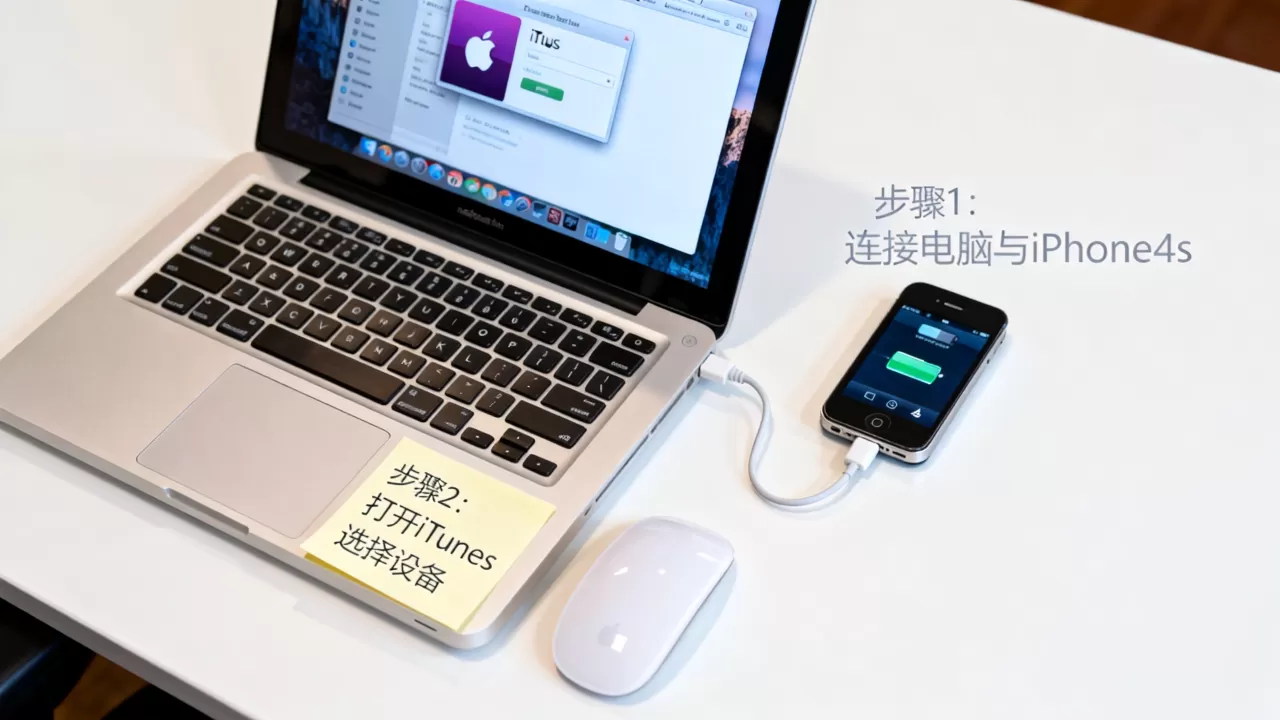
iFunBox与文件级管理
对于熟悉电脑操作的用户,iFunBox是一款强大的免费工具,它允许你直接浏览iPhone 4s的文件系统,通过iFunBox,你可以定位到`/var/mobile/Media/DCIM`或`/var/mobile/Media/Video`目录,将电影文件复制到这个目录后,重启手机或在“视频”应用中刷新,即可看到新文件,这种方法的优势在于无需同步整个库,适合少量文件的快速传输。局域网传输工具
若不想使用数据线,可以使用支持AirDrop替代方案的第三方App,如“Documents by Readdle”的老版本或专门的“文件共享”工具,在电脑和iPhone 4s连接同一Wi-Fi网络后,通过浏览器输入iPhone的IP地址,即可上传文件,这种方式适合临时传输,但受限于Wi-Fi速度,大文件传输耗时较长。常见故障排查与注意事项
连接不稳定的解决方案
iPhone 4s的Lightning接口容易因氧化或积灰导致接触不良,若电脑无法识别设备,可尝试以下操作:- 更换USB接口,优先使用机箱后置的USB 2.0接口。
- 清洁Lightning接口,使用干燥的软毛刷轻轻清理。
- 重启iTunes和iPhone 4s,重新建立连接。
存储空间不足的处理
iPhone 4s的存储容量通常为8GB、16GB或32GB,高清电影文件体积较大,传输前务必检查剩余空间,若空间不足,可通过iTunes查看哪些应用或视频占用了大量空间,并进行清理。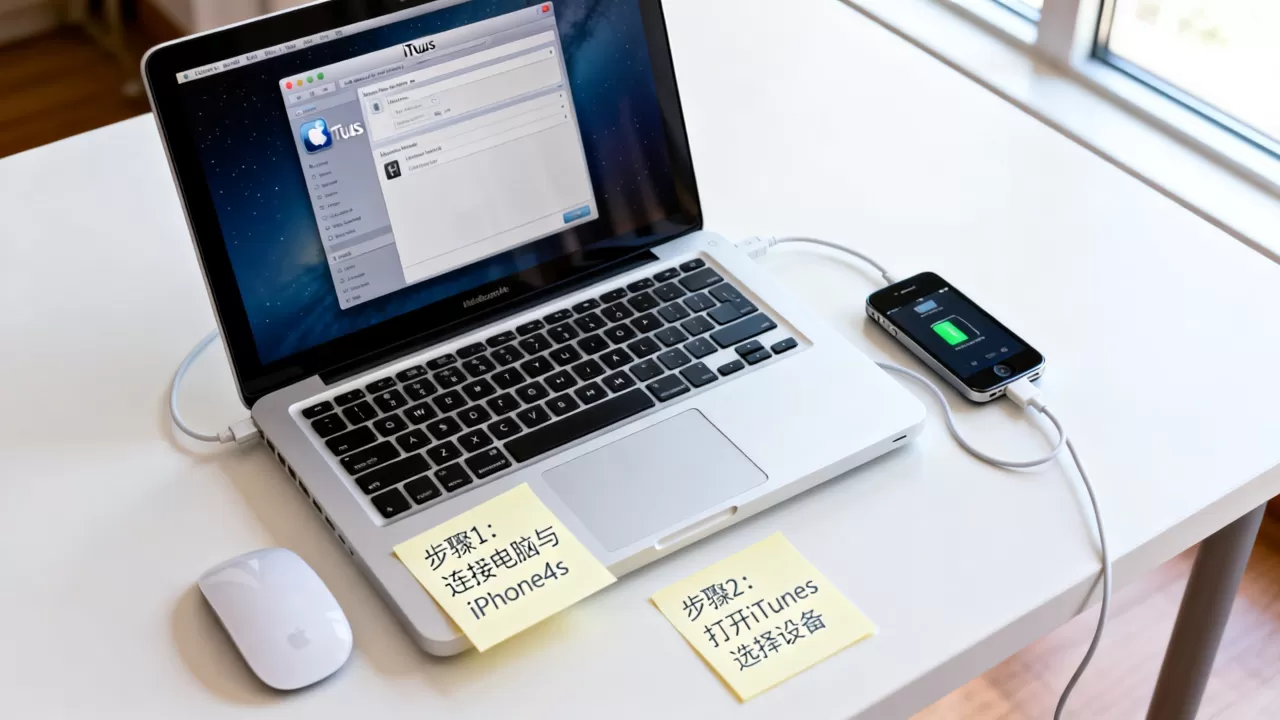
iPhone 4s视频传输常见问题解答
电脑里的电影怎么传到iphone4s最快
若追求速度且文件较小(小于500MB),使用iFunBox进行文件级复制是最快的方式,因为它跳过了iTunes的同步索引过程,对于大文件,iTunes同步虽然耗时,但成功率更高,且能自动处理格式转换,避免后续播放问题。iphone4s支持哪些视频格式
iPhone 4s原生支持的视频格式主要包括MP4、M4V、MOV和AVI(仅限部分编码),视频编码必须为H.264,音频编码通常为AAC或MP3,对于其他格式,如MKV、RMVB等,必须通过第三方播放器App(如VLC)进行解码播放,而非系统自带视频应用。iphone4s视频传输后没有声音怎么办
这通常是由于音频编码不兼容所致,iPhone 4s对AC3、DTS等环绕声编码支持有限,解决方法是在电脑端使用视频转换工具,将音频轨道重新编码为AAC或MP3格式,同时保持视频编码为H.264,然后重新传输文件。虽然iPhone 4s已不再是主流设备,但通过合理选择传输工具和格式转换,依然可以顺利享受本地视频内容,核心在于尊重其系统限制,选择合适的编码格式,并耐心完成同步或传输过程。
-- 展开阅读全文 --


