

iphone相片

iPhone相片太多导致手机空间告急?最有效的解决办法是把“清理内存”的思维换成“分类归档+系统优化”,用原生相册功能就能多出一半空间,完全不花钱。
为什么你的iPhone相片总在偷偷吃满储存空间
每次打开“设置-通用-iPhone储存空间”看到“照片”占用几十上百GB,那感觉就像家里堆满旧报纸,扔了可惜留着碍事,其实iPhone相片占空间的核心原因就三个:实况照片(Live Photos)、HDR原片、以及连拍废片,系统默认把每一次快门按下前后的动态帧和曝光数据全部保留,一张普通照片实际占用的空间是肉眼所见的三倍以上。
另一个大头是“最近删除”文件夹,很多人以为删了照片就彻底没了,其实苹果会在删除后保留30天,这段时间照片依然占用相同容量的空间,如果你习惯一次性清空照片,却忘了清空“最近删除”,那空间永远腾不出来。
还有云同步的逻辑问题,开了iCloud照片图库后,很多用户以为“照片被云端收走了就不占手机地方”,实际上一张原始照片在你手机会保留完整分辨率版本,直到系统判定储存空间紧张才会自动换为压缩版,这个过程没有手动控制开关,导致很多人误判了剩余空间。
iPhone相片怎么清理内存:三步走,最见效的开源节流
清理内存不是一股脑全删,而是按“系统-图库-云端”三层逻辑依次处理。
第一步:先处理系统级缓存,打开“设置-相机-格式”,把相机拍摄格式从“兼容性最佳”改成“高效”,后续新拍的照片体积直接缩小一半,已经拍好的照片不受影响,但新照片会瘦身。
第二步:清理“最近删除”文件夹,进入“相册-最近删除”,点右上角“选择”,再点左下角“全部删除”,确认后系统会立刻释放这部分空间,这一步通常能腾出几个GB到几十GB不等,取决于你过去30天删了多少照片。
第三步:检查“个人收藏”和“连拍”,连拍照片会成组保存,点开一张连拍组,下方会显示“选择…”按钮,把拍糊的、重复的勾选掉,只保留最满意的那一两张,然后选择“仅保留1张个人收藏”,剩余连拍帧会自动清除,这个操作对爱拍运动场景、宠物、小孩的用户特别有效,一次能释放大量空间。
操作路径梳理:
- 设置 → 相机 → 格式 → 选择“高效”
- 相册 → 最近删除 → 全部删除(清空)
- 相册 → 连拍组 → 选择 → 仅保留1张收藏
关掉这两个设置,iPhone相片存储空间不足的基本解决一大半
很多用户发现刚清理完空间又满了,问题出在两个容易被忽略的系统设置上。
第一个:照片流(我的照片流),这个功能会把最近30天的照片通过WiFi同步到所有苹果设备,但对本地储存没有任何帮助,反而会制造重复文件,关闭路径:“设置-照片-我的照片流”关掉即可。
第二个:iCloud照片同步选项,如果你用的是免费5GB iCloud,那千万别开启“下载并保留原片”模式,正确设置方法:“设置-照片-选择‘优化iPhone储存空间’”,系统会在本地仅保留小尺寸预览图,原始照片自动存云端,每次查看照片时手机会按需下载,看过的照片会在一段时间后自动清理本地缓存。
对比表格:两种模式对储存空间的影响
| 设置项 | 本地占用 | 使用体验 | 适用人群 |
|---|---|---|---|
| 下载并保留原片 | 极大,等同所有照片原始文件总和 | 离线可看全分辨率原图 | 256GB以上机型 |
| 优化iPhone储存空间 | 极小,只剩预览图和近期缓存 | 需联网加载原图 | 64GB/128GB机型,绝大多数用户 |
iPhone相片编辑技巧:裁剪比删除更能救回一张废片
空间解决了,再说说怎么把不太满意的照片“救”回来。原生照片App就是一台小型修图工作台,而且全程不损坏原图,随时可复原。
最常见的场景是构图歪了或主体太小,这时候用“编辑-裁剪”,点击左下角裁剪图标,可以旋转角度、水平/垂直翻转,还能套用16:9、正方形等常用比例,iOS会自动校正水平线,你只要把人或景物拉到黄金分割线交点附近就好。
照片发灰发暗的,用“编辑-自动优化”一键提亮,不满意再手动调整“曝光”“鲜明度”“高光”三个参数,其中鲜明度是iPhone最特别的调节项,相当于同时增强对比度和色彩饱和度,却不会让皮肤显得假白,建议数值控制在-25到+25之间,拉满都会失真。
夕阳、灯光、夜景下的色温偏黄问题,点“色温”往左拉一点就变冷白,往右拉是暖黄调。每项调节都支持点按原图对比,长按就能看到修图前后差异,觉得效果不对直接点右上角“复原”。
iPhone相片删除后能恢复吗:15天内靠“最近删除”
误删重要照片几乎是人均经历,好消息是:只要你没清空“最近删除”,15天内都能自己找回来(iOS 18及以上版本将保留期改为15天,此前为30天),路径:“相册-最近删除-选择-恢复”。
最近删除”已被清空,还有两个土办法值得一试:
- iCloud.com网页版:登录后进“照片”看是否有同步记录,删除动作会同步到云端,但部分旧版本系统存在同步延迟,偶尔能找回近一两天误删的照片。
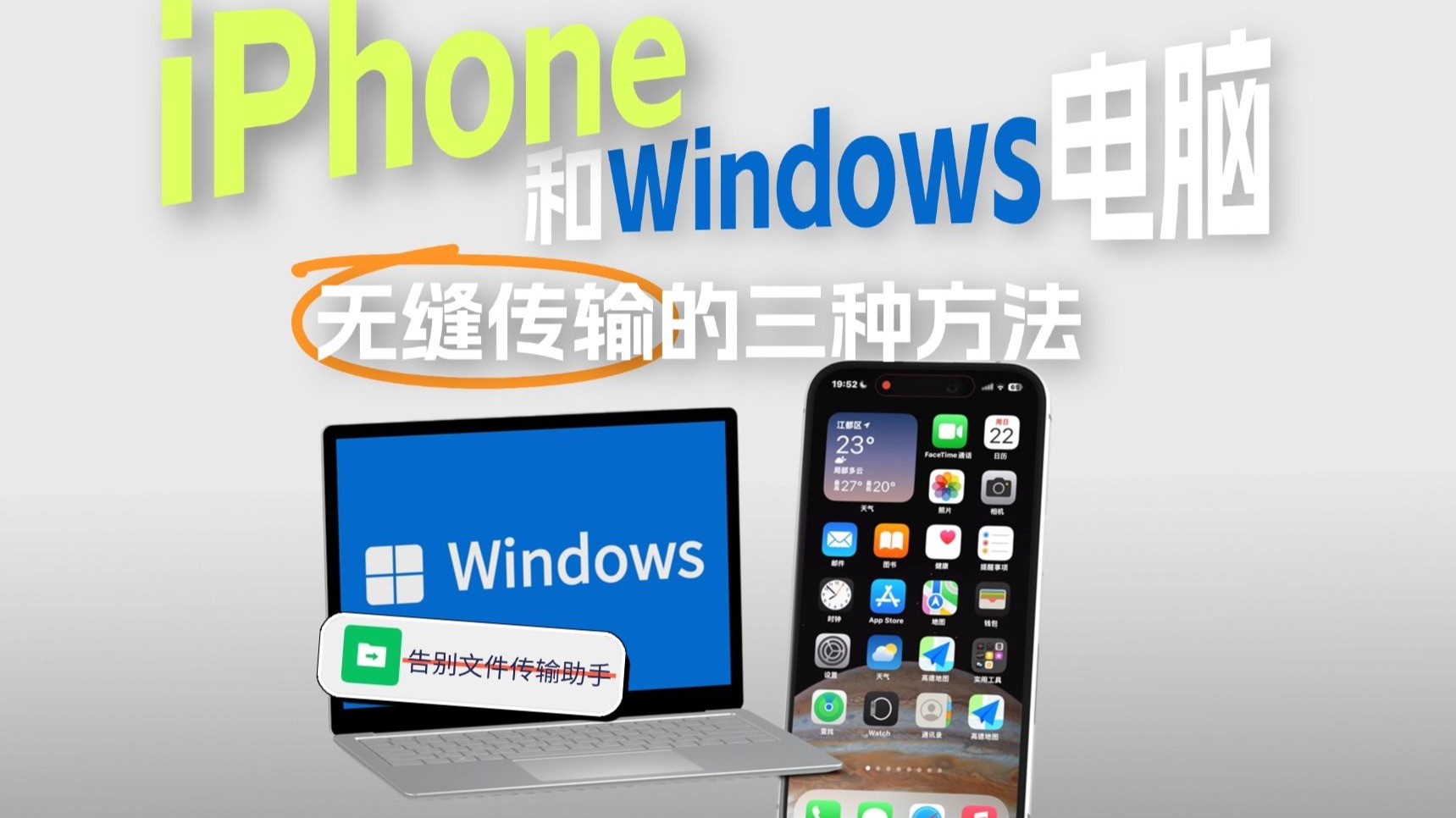
- 系统备份:如果你常用Mac或PC做本地备份,点“访达”(Mac)或“资源管理器”(Windows)里已连接设备的“恢复备份”,前提是备份文件早于照片删除时间。
行业共识认为,专业恢复软件对iPhone相片成功率并不高,因为iOS带有文件加密机制,非越狱设备几乎无法绕过系统逻辑直接读取底层数据,与其找第三方,不如养成每月一次“相片整理日”的习惯。
行动比技巧更值钱,建议把每个月的某个周末设为“iPhone相片整理日”,开工前先把手机插上电源、连接WiFi,然后按照“清空最近删除→清理连拍→把旅行照片存入相簿→开启优化iPhone储存空间”的顺序过一遍,十分钟换一整个月不卡顿的相册体验。
关于iPhone相片的快问快答
问:iPhone相片编辑后会影响画质吗?会不会越修越模糊?
不会,原生照片App的编辑全部基于原始无损数据,调整参数后保存的是“编辑配方”而非重新压缩的图片,只要不导出到微信等第三方应用,随时可以完全还原成原始拍摄状态。
问:iCloud照片同步到底靠不靠谱?会不会丢照片?
靠谱的前提是你没有跨设备同时开启多台设备的“下载原片”选项,正常情况下,云端始终保留全分辨率原片,本地只是缓存,但如果你试图用安卓手机或Windows电脑直接访问iCloud网页版批量下载,偶尔会遇到格式不兼容或色彩偏移,最稳妥的方式是购买Mac或继续使用苹果设备生态内传输。


