

iphone滑动

iPhone的滑动体验由系统动画、触控采样率和屏幕刷新率共同决定,绝大多数滑动卡顿、跟手性差的问题都能通过一组系统设置和操作习惯改善,而不是必须换新机。
为什么iPhone的滑动手感会变差
iPhone的滑动跟手性并非恒定不变,系统更新、屏幕贴膜、后台进程和温度变化都会影响滑动时的实时反馈,行业共识认为,滑动体验的本质是触控信号从屏幕传输到处理器、再由系统渲染动画的完整链路,任何一环延迟都会让人感觉“不跟手”。

影响滑动跟手性的三个硬件因素
- 屏幕刷新率:ProMotion机型支持120Hz自适应刷新率,滑动时系统将帧率拉满,普通机型锁60Hz,快速滑动时会有肉眼可辨的拖影。
- 触控采样率:iPhone统一为120Hz采样,意味着每秒采集120次触控点,贴厚钢化膜或手上出汗时,采样信号会被削弱,表现为滑动偶尔断触。
- 系统动画渲染:iOS的滑动动画由CPU和GPU协同完成,电量低于20%时系统自动降频,动画帧率随之下降,滑动会出现肉眼可感的“顿挫”。
软件层面如何放大滑动迟滞感
- 后台应用大量驻留时,系统频繁进行内存压缩,滑动手势需等待系统响应。
- “设置-辅助功能-动态效果”中开启“减弱动态效果”后,系统会移除部分视差动画,但滑动跟手性反而会因动画曲线简化而显得生硬。
- 第三方输入法在滑动光标时,其自绘键盘的渲染效率低于系统原生键盘,表现为光标移动卡顿。
iPhone滑动变流畅设置指南
恢复iPhone滑动流畅度不需要越狱或刷机,以下设置项按操作难度排序,全部执行约需十分钟。
第一步:清理后台驻留进程
从屏幕底部向上轻扫并停顿,进入应用切换器。逐个上滑关闭所有后台应用,这一操作能释放被占用的内存带宽,注意:这一步骤不需要每次滑动卡顿时都执行,仅在系统明显变慢时使用。
第二步:调整辅助功能中的触控选项
打开“设置-辅助功能-触控”,将“触感触控”从“慢”调整为“快”,这一选项直接影响长按图标的响应速度,调快后滑动手势从按压到移动的过渡会更干脆。
在“触控”页面底部点击“叫醒以唤醒”并关闭,避免手掌误触亮屏导致的滑动中断。
第三步:关闭非必要的系统动画特效
- 路径:“设置-辅助功能-动态效果”。
- 开启“减弱动态效果”。
- 在“自动播放信息特效”处选择“关”。
这些操作不会牺牲滑动流畅度,苹果对减弱动态效果做了针对性优化,关闭视差后滑动跟随反而更直接。
第四步:检查“设置-通用-软件更新”
苹果每隔一两个版本会推送触控响应相关的修复补丁。保持系统处于最新小版本能获得官方对滑动机制的持续调优,若刚升级大版本后出现卡顿,可在“设置-通用-还原”中选择“还原所有设置”,这一操作不删除照片和App数据,仅恢复系统默认参数,对异常触控配置有清除作用。
iPhone滑动卡顿怎么解决
滑动卡顿往往具有场景特定性,不同场景的卡顿原因和解法差异明显,需要分情况处理。
Safari浏览器内滑动掉帧
- 网页中大量视频和动态广告会占用GPU资源,滑动时画面撕裂。
- 解决方案:“设置-Safari浏览器-高级”中开启“JavaScript”,能缓解部分网页的内存占用。
- 若特定网站始终卡顿,长按工具栏的“大小”图标,选择“请求桌面网站”,桌面版页面通常加载更轻量,滑动更顺。
App内列表滑动不跟手
- 微信聊天记录、淘宝商品流、微博信息流这些场景卡顿,多数是因为App缓存积累过大。
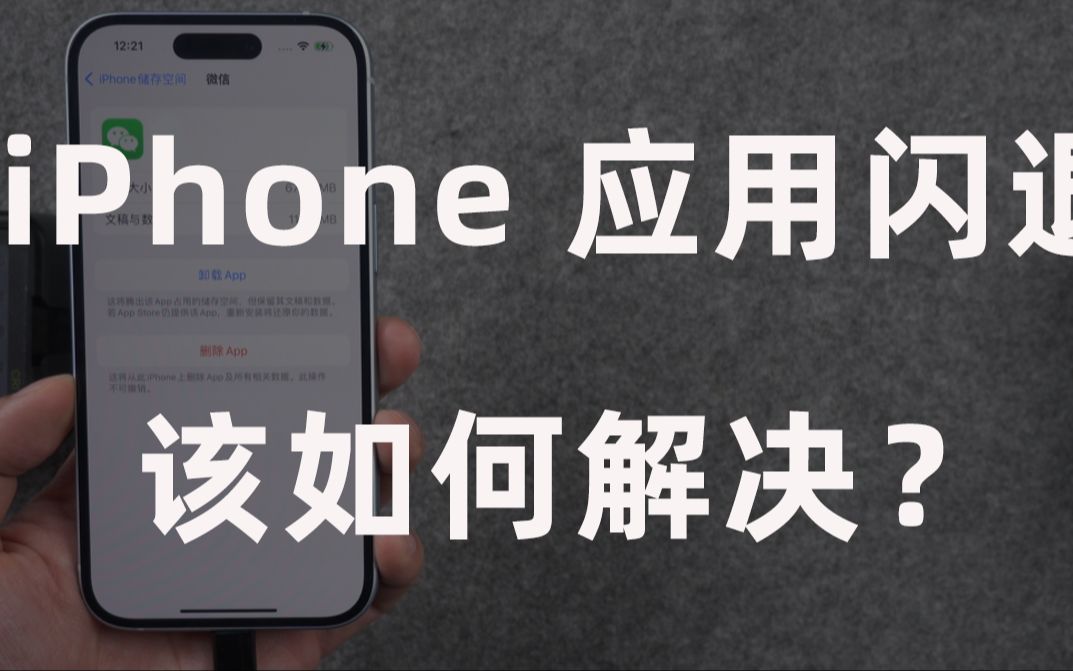
- 操作路径:“设置-通用-iPhone储存空间”,找到对应App,点击“卸载App”(保留文稿和数据),随后重新从App Store下载安装。
- 注意不要选择“删除App”,那会连带清除聊天记录或订单数据。
滑动返回手势失灵
iOS的右边缘左滑返回手势偶尔不响应,尤其是在单手操作时拇指覆盖面积过小,解决方法:
- 尝试从屏幕最右侧边缘向左滑动,而非从屏幕中部滑动。
- 在“设置-辅助功能-触控”中开启“触控调节”,将“按住持续时间”调至“关”,可提升边缘手势识别率。
iPhone滑动打字光标不动怎么办
文本编辑中滑动光标失灵,是升级iOS 17/18后反馈较多的问题,光标控制依赖键盘区域的触控压力感应和长按识别,系统更新可能导致触控参数偏移。
原生键盘的滑动光标技巧
- 单指长按空格键,键盘区变为触控板,左右滑动即可移动光标。
- 单指长按键盘任意键后不松手直接滑动,光标也会随手指移动,这一操作无需依赖空格键。
- 三指同时左右滑动可快速选中文本并移动光标位置,适合大段文字调整。
输入法层面的排查方案
第三方输入法的键盘渲染和触控回调机制不同,滑动光标逻辑存在差异,若原生键盘滑动光标正常而第三方输入法不响应,可先尝试更新输入法版本,或在“设置-通用-键盘-键盘”中删除该输入法后重新添加,多数情况下这一操作能重置键盘的触控校准参数。
提升iPhone滑动体验的辅助功能
除了解锁已有的滑动问题,iOS内置了多个与滑动相关的辅助功能,能显著改善特定人群的操作效率。
背面轻点与滑动的组合使用
- 路径:“设置-辅助功能-触控-背面轻点”。
- 设定“轻点两下”为“主屏幕”,“轻点三下”为“App切换器”。
- 结合底部的滑动手势,日常操作不用频繁移动拇指,减少滑动力求精准时的疲劳感。
跨App联动滑动操作
iOS 18及以上版本支持跨App拖拽滑动:用一根手指按住图片或链接,另一根手指滑动到目标App位置后松手,此操作需要配合分屏或拖拽到屏幕边缘触发,适合多任务处理场景,比长按-拷贝-切换App-粘贴的传统路径更高效。
触感触控与滑动的协调优化
触感触控的按压时间直接影响滑动起始的识别速度,若将触感触控调为“慢”,滑动时会比正常情况多出约0.3秒的按压识别时间,表现为“滑动不起来”,保持“快”档位是滑动跟手的基础设置。
iPhone滑动截屏和滑动手势全面梳理
iOS的滑动操作体系庞大,以下按层级梳理每个滑动手势对应的功能,便于对照查找。
- 单指上滑(主屏幕底部):返回主屏幕。
- 单指上滑并停顿:进入应用切换器。
- 单指左右滑动(主屏幕底部横条):在已打开的App间切换。
- 单指从左上角或右上角下滑:打开控制中心。
- 单指从屏幕顶部中间下滑:打开通知中心。
- 单指从屏幕最左侧边缘右滑:返回上一页(仅iOS全局支持,部分第三方App需从屏幕边缘触发)。
- 双指从主屏幕任意空白处下滑:打开Spotlight搜索。
- 三指在文本区域内左右滑动:撤消或重做上一步操作(向左滑撤消,向右滑重做)。
- 四指左右滑动(iPad):切换App空间。
- 拇指在锁屏界面右滑:打开相机。
- 拇指在锁屏界面左滑:打开相机(需在“设置-相机-锁屏界面”中确认选项开启)。
滑动截屏的三种实现方式
iPhone没有直接滑动截屏的原生功能,但以下方式可实现类似体验:
- 辅助触控小白点:在“设置-辅助功能-触控-辅助触控”中开启小白点,点击“设备-更多-截屏”后,用拇指滑动到小白点位置松手即可完成截屏,适合单手操作。
- 背面轻点截屏:在“设置-辅助功能-触控-背面轻点”中设定“轻点两下”为“截屏”,无需滑动即能完成,适合戴手套或手机放桌面时使用。
- 定时截屏:在“设置-辅助功能-触控-辅助触控”中开启“长按”小白点后选择“截屏”,可实现延迟截屏,但该功能仅对小白点有效。
快速滑动的隐藏技巧
- 相册中浏览大量照片时,用单指按住右侧字母索引条上下滑动可快速定位到指定日期。
- Safari中快速返回页面顶部,连续点击屏幕顶部状态栏两次,比滑动更高效。
- 通知中心堆积过多通知时,用力长按“×”按钮再选择“清除所有通知”,比逐条滑动删除快得多。
关于iPhone滑动延迟的常见问答
iPhone滑动返回手势失灵怎么办
优先检查是否使用了全屏覆盖的钢化膜,边缘过厚的贴膜会阻挡手势识别区域,其次确认当前App是否支持边缘右滑返回,部分视频类App在手势控制上禁用边缘滑动,若系统级返回失效,可重启手机,“设置-通用-关机”后重新开机,能重置手势识别模块。
为什么新iPhone滑动也会觉得不流畅
新机不流畅主要由两个因素导致:其一,系统在首次开机后需进行索引建立、照片分析等后台任务,前24小时内滑动卡顿属正常现象;其二,从高刷新率安卓机切换过来的用户存在感知差异,60Hz机型在快速滑动时出现轻微拖影属于物理限制,非故障,若使用过ProMotion机型后再体验普通机型,滑动流畅度主观感受差异会非常明显,这是屏幕硬件差异而非系统问题。
iOS的滑动逻辑在每次大版本更新后都会微调,理解当前系统版本的触控特性比寻找永恒的优化万能方案更实际,日常使用保持适当后台清理习惯,注意保护屏幕避免油污和厚膜影响触控识别,大多数滑动问题无需送修即可解决。


