

高通驱动刷机

高通驱动刷机失败的多数原因,不是驱动包本身有问题,而是安装方式或模式进入错误。 把驱动装对、把手机正确进入对应的刷机模式,刷机成功率能显著提升。
驱动在刷机流程里到底扮演什么角色
刷机本质是电脑与手机之间的数据交换过程,从系统底层看,手机进入引导模式后,就是一个等待接收数据的USB存储设备或通信端口。高通驱动的核心作用,就是让电脑操作系统识别这个特殊状态下的手机硬件。
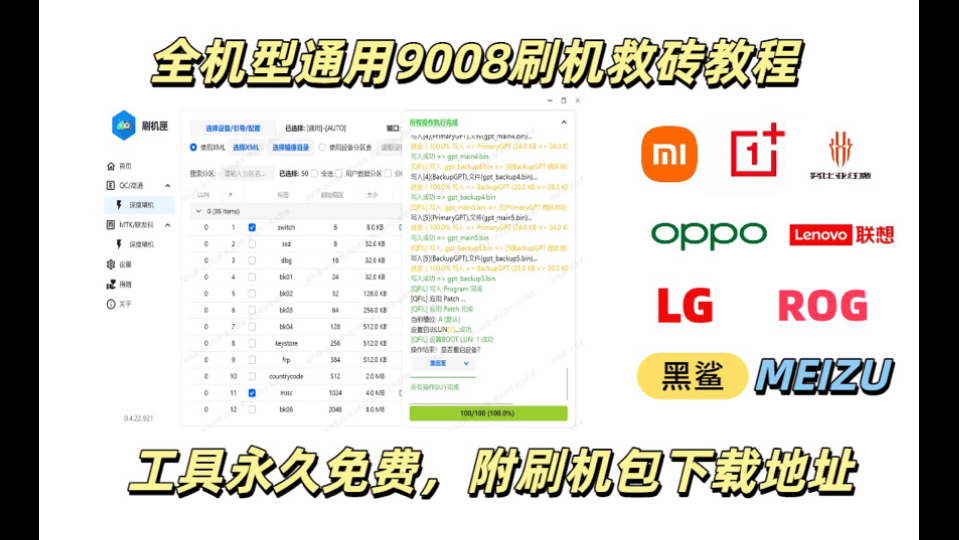

很多朋友把刷机失败归结为ROM包问题,但行业共识认为,驱动层面的错误占刷机失败原因的比例相当大,常见场景是手机已经进入紧急下载模式(俗称9008模式),电脑的设备管理器里却显示为未知设备或黄色感叹号,这时候高通驱动根本没有发挥应有的作用。
高通驱动与USB驱动是两码事
不少人混用概念,高通驱动和通用USB驱动不是一回事,普通USB驱动负责日常文件传输,而高通驱动专门负责与高通芯片的底层通信端口对话,刷机工具通过这个端口向手机写入分区表、bootloader和系统镜像。
以小米手机刷机为例,解锁BL后进入fastboot模式,电脑需要识别到“Android Bootloader Interface”设备,这依赖的是fastboot驱动,而进行深度刷机或救砖时,进入9008端口模式,电脑需要识别到“Qualcomm HS-USB QDLoader 9008”端口,这依赖的才是完整的高通驱动包。
驱动版本不是越新越好
驱动版本选择有讲究,较新的驱动往往优先适配最新机型,对老机型反而可能出现兼容问题,也有用户为了救砖,把手机强制进入9008模式,但此时若电脑没有匹配的驱动,手机变砖风险会进一步加大,因为无法与电脑建立稳定的数据通道。
驱动装不上有什么常见的排查路径
大多数驱动安装失败的反馈,集中在Windows 10和Windows 11系统上。 原因主要是驱动程序签名强制策略导致系统拒绝对未经微软认证的驱动进行加载。
先检查系统签名策略
Windows 10及以上系统默认启用强制驱动程序签名,部分高通驱动包没有通过微软WHQL认证,安装时系统会直接阻止,提示“未签名”或“无法验证发布者”。
解决办法是临时禁用签名强制,操作路径为:设置 → 系统 → 恢复 → 高级启动 → 立即重新启动,然后依次选择疑难解答 → 高级选项 → 启动设置 → 重启,重启后按数字键7或F7选择“禁用驱动程序强制签名”。
注意这个设置只对当前会话生效,下次重启后还原,驱动安装完毕后,不要急着重启电脑,直接连接手机进行刷机操作。
设备管理器里怎么看状态
安装驱动后,连接手机进入刷机模式,打开设备管理器(右键开始菜单 → 设备管理器)。
- 如果显示为“端口 (COM 和 LPT)”并带有“Qualcomm HS-USB QDLoader 9008 (COM3)”等字样,表示驱动已生效。
- 如果显示为“其他设备”或带黄色感叹号,说明驱动未正确匹配。
- 如果没有任何新设备出现,问题可能出在线材或USB接口上。
不少用户的实际情况是:驱动安装成功,但数据线是充电线而非数据线,导致设备无法枚举,判断方法是连接电脑后,手机端是否有“USB调试”或“文件传输”选项弹出,如果没有,大概率是线的问题。
高通驱动刷机的实操步骤与模式选择
进入9008模式的两种方式
第一种是短接进入。 针对部分高通机型,拆开后盖,找到主板上的两个测试点,用镊子短接的同时连接USB线,电脑即可识别到9008端口,这个方式主要适用于深度变砖(黑屏无反应)的情况。
第二种是ADB命令进入。 手机能开机且已开启USB调试的情况下,在电脑端执行ADB命令,通过系统指令直接让手机重启到EDL(Emergency Download)模式。
操作路径:解压ADB工具包,手机连接电脑,打开命令行输入adb devices确认设备识别,然后输入adb reboot edl,手机会黑屏进入紧急下载模式,此时电脑设备管理器应识别到9008端口。
安装驱动的完整流程
- 解压高通驱动包,建议先运行
setup.exe进行预安装。 - 解压驱动文件的备用方式:右键点击设备管理器中的未知设备 → 更新驱动程序 → 浏览我的电脑以查找驱动程序 → 让我从计算机上的可用驱动程序列表中选取。
- 点击“从磁盘安装”,浏览到驱动包中的
qdloader.inf或qcser.inf文件。 - 选择对应驱动型号,确认安装,过程中忽略签名警告。
驱动安装完成后,打开设备管理器验证,此时查看端口编号,在刷机工具中选择对应的COM端口。
刷机工具与驱动的配合逻辑
行业内常用的高通刷机工具是QFIL(Qualcomm Flash Image Loader),打开QFIL后,选择“Flat Build”模式,加载配置好的rawprogram0.xml和patch0.xml,然后选择对应的COM口点击“Download”。
需要注意,QFIL刷机时不允许中途拔线或断电,整个写入过程通常需要3到10分钟,此时手机状态是黑屏且无任何显示,属正常现象,刷机完成后手机不会自动开机,需要长按电源键手动开机。
各品牌刷机场景下的驱动差异化处理
小米/Redmi机型
小米手机的刷机主要分三条路径:解锁BL后线刷卡刷包、MiFlash工具线刷、以及9008深度救砖,MiFlash工具内置了小米定制的驱动环境,但更稳妥的做法是先单独安装高通驱动再运行MiFlash。
需要注意的地方是,小米手机进入9008模式的方式比较特殊,部分机型需要长按音量上+音量下再插线,部分机型直接插线按特定组合键,建议根据具体机型在社区中查询准确的进模式方案。
一加/OPPO/realme机型
这些品牌有自己封闭的刷机协议,驱动识别逻辑与通用高通方案略有差异。多数情况下,使用官方提供的刷机包和官方刷机工具,驱动会自动匹配。 只有当手机变砖、官方工具无法识别时,才需要使用通用高通驱动强行救砖。
一加老款机型(如OnePlus 7系列)在Windows 11下容易出现驱动数字签名问题,官方驱动包多为2019年发布,未适配新版系统,建议优先使用Windows 10系统环境刷机。
摩托罗拉/努比亚等小众机型
这类机型进入9008模式的方式更为隐蔽,部分摩托罗拉机型需要长按音量下+插线才能进入EDL,且电脑端显示的不是9008端口,而是“Qualcomm HS-USB Diagnostics 9006”,此时需要短按电源键切换至9008端口状态,这对不熟悉高通端口体系的用户来说是个较大门槛。
为什么不建议贪图方便使用一键安装脚本
网络上流传各种“一键安装高通驱动”的批处理脚本,虽然省事,但风险并存,脚本往往默认关闭驱动签名验证、强制修改系统文件,或多版本驱动混杂安装,导致设备管理器中出现多个冲突设备。
解决驱动问题时最忌讳方向性错误, 先确认设备管理器是否有新硬件出现,再判定是否需要卸载重装、调整签名策略或更换电脑USB端口。
驱动问题的本质是系统、线材、端口状态三者的协同问题。 先排查物理连接,再检查系统签名限制,最后确认所选驱动与目标机型芯片版本的适配性,做好这三步,高通驱动刷机过程中的大部分故障都能自行解决。
高通驱动刷机常见问题解答
高通9008驱动安装失败怎么解决?
优先考虑Windows驱动签名策略是否拦截了驱动加载,先重启进入“禁用驱动程序强制签名”模式,再手动从设备管理器添加驱动,若依然失败,检查数据线是否为支持数据传输的原装线,并尝试更换电脑USB接口(优先使用主机背面USB 2.0接口)。
刷机时驱动装好了但电脑不识别设备是为什么?
先从设备管理器确认驱动是否生效,若端口项下没有出现QDLoder或9008设备,说明手机没有真正进入刷机模式,若设备出现在“端口”项下但刷机工具不识别,可能是驱动版本过旧导致端口初始化失败,尝试卸载设备后重新扫描硬件改动,或更换驱动版本。
高通驱动与fastboot驱动有什么区别?
高通驱动作用于底层端口模式(9008/9006等),用于救砖、烧录底层分区;fastboot驱动作用于Android系统的Bootloader接口,用于解锁、刷入recovery或系统镜像,两类驱动不可互相替代,刷机前需根据当前手机所处状态选择对应驱动,部分刷机场景需要两类驱动同时安装成功,才能完成完整刷机流程。


