

iphone5怎么用itunes恢复,iphone5恢复出厂设置教程

iPhone 5 无法通过 iTunes 直接恢复,因为该设备已停止支持最新版本的 iTunes 和 iOS 系统,强行操作通常会导致连接失败或报错,建议先升级电脑端的 iTunes 至兼容旧设备的版本,或改用第三方工具进行固件修复。
对于许多依然持有 iPhone 5 这台设备可能承载着特殊的回忆,或者作为备用机在特定场景下使用,随着苹果服务器对老旧设备的认证逐渐收紧,传统的“一键恢复”流程变得不再顺畅,很多用户发现,当尝试通过 USB 连接电脑并点击“恢复 iPhone”时,要么毫无反应,要么弹出“iPhone 需要更新或恢复才能使用”的错误代码,这并非硬件故障,而是软件生态迭代带来的兼容性断层。


为什么 iTunes 无法直接恢复 iPhone 5
在深入操作步骤之前,理解技术背景至关重要,业内专家指出,苹果在 iOS 12 之后逐步停止了对 32 位架构设备的安全更新支持,而 iPhone 5 正是基于 A6 芯片的 32 位设备,这意味着,现代版本的 iTunes 或 macOS 的“访达”(Finder)可能不再内置适用于 iPhone 5 的最新固件文件,或者在验证签名时因服务器端证书过期而中断。
系统版本与固件签名的冲突
当你尝试恢复时,iTunes 需要从苹果服务器下载对应的 .ipsw 固件文件,如果该版本的固件签名已被苹果关闭,服务器将拒绝验证请求,不同操作系统的 iTunes 版本对旧设备的驱动支持也存在差异,Windows 10 或 Windows 11 用户如果安装的是最新版的 iTunes,可能会遇到驱动程序不匹配的问题,导致设备无法被正确识别。
硬件接口的物理限制
iPhone 5 使用的是 Lightning 接口,虽然物理上兼容现代数据线,但在数据传输协议上,老旧的控制器与新版本的 USB 驱动之间可能存在握手失败的情况,这种情况下,电脑可能显示“无法识别的 USB 设备”,或者 iTunes 界面中根本不出现该设备图标。
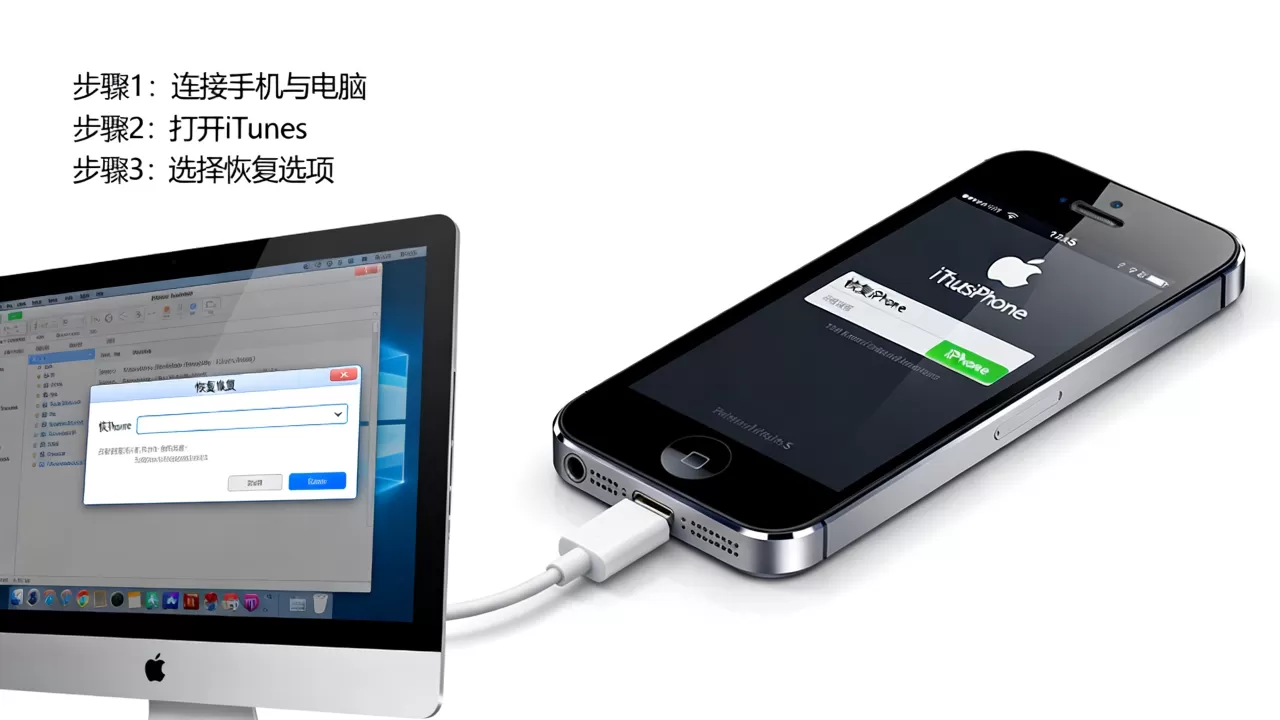
iPhone 5 恢复系统的完整实操指南
要成功解决这一问题,需要采取分步走的策略,核心思路是:确保环境兼容 -> 强制进入恢复模式 -> 手动指定固件 -> 执行恢复。
第一步:准备兼容的软件环境
不要直接使用电脑自带的最新 iTunes,建议执行以下操作:
-
卸载现有 iTunes
在 Windows 控制面板中,彻底卸载当前的 iTunes、Apple Software Update 和 Apple Mobile Device Support,这能避免残留的旧驱动干扰新安装。 -
下载特定版本 iTunes
访问苹果官网或可信的软件归档站点,寻找 iTunes 12.10.10 或更早的 Windows 版本,这个版本被广泛认为是支持 iPhone 5 及更老设备的最后一个稳定版本,对于 Mac 用户,macOS Mojave (10.14) 及更早版本内置的 Finder 功能也足以支持,无需额外安装 iTunes。 -
更新驱动程序
如果是 Windows 用户,在连接设备前,确保已安装最新的 Apple Mobile Device USB Driver,可以通过苹果官方支持页面下载驱动程序包。
第二步:强制进入恢复模式
当 iTunes 无法自动识别或常规重启无效时,必须手动触发恢复模式,这是绕过系统卡顿的关键步骤。
- 将 iPhone 5 通过 USB 数据线连接到电脑。
- 同时按住 Home 键 和 电源键。
- 保持按住约 10 秒,直到屏幕变黑并重新出现苹果 Logo。
- 松开电源键,但继续按住 Home 键,直到屏幕上出现数据线连接电脑的图标(恢复模式界面)。
- iTunes 应该会弹出提示:“iPhone 出现问题,需要更新或恢复”。
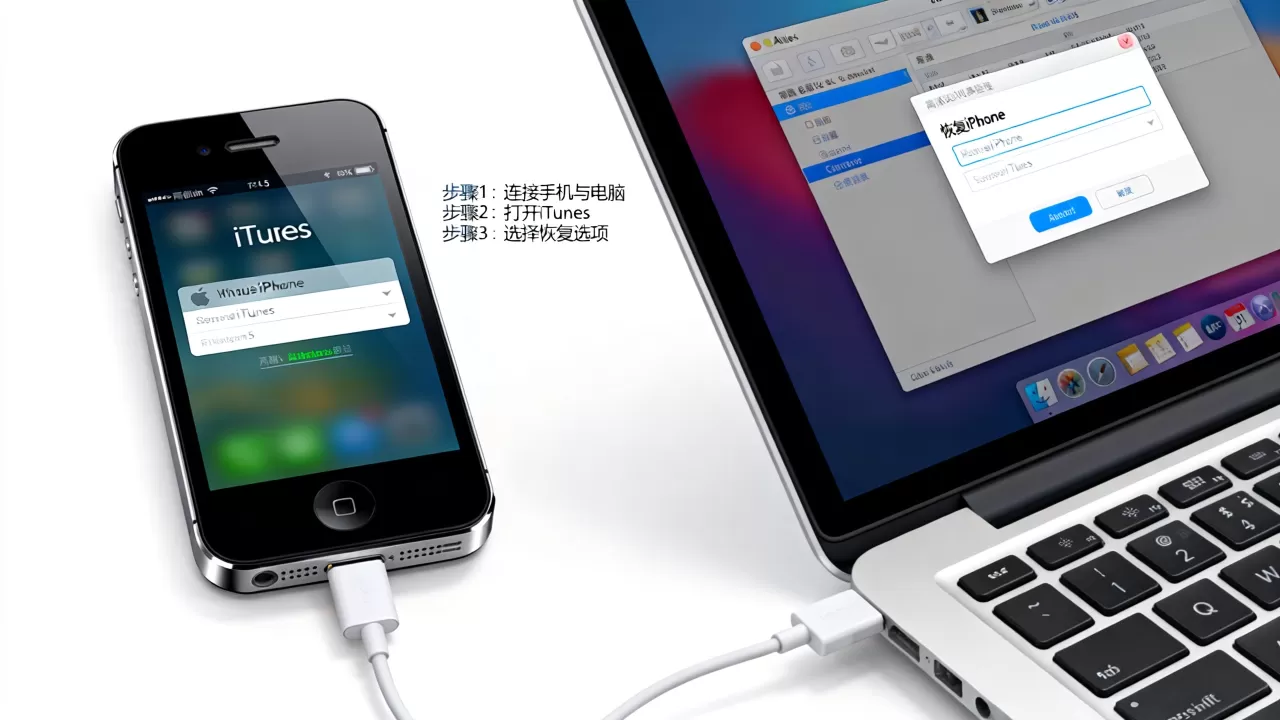
第三步:手动指定固件文件
这是解决“签名过期”或“下载失败”的核心技巧,不要点击 iTunes 弹窗中的“恢复”,而是执行以下路径:
- 在 iTunes 主界面,按住键盘上的 Shift 键(Mac 用户按住 Option 键)。
- 点击鼠标左键选择“恢复 iPhone”按钮。
- 在弹出的文件选择窗口中,浏览到你之前下载好的 .ipsw 固件文件(如 iPhone5,1_10.3.4_14G60_Restore.ipsw)。
- 选中文件并点击打开。
通过这种方式,iTunes 会跳过从服务器下载的过程,直接读取本地文件进行刷机,这不仅能加速恢复过程,还能规避服务器端验证失败的问题。
第四步:等待恢复完成
恢复过程通常需要 15 到 30 分钟,在此期间,请确保:
- 不要断开 USB 连接线。
- 不要关闭 iTunes 或电脑。
- 保持电脑电源连接,防止中途断电导致变砖。
屏幕会显示进度条,完成后 iPhone 将重启并进入“你好”欢迎界面,此时你可以选择从备份恢复数据或设置为新设备。
替代方案:当 iTunes 彻底失效时
如果上述方法仍然无法解决问题,或者你使用的是 macOS Catalina 及更高版本且不愿降级系统,可以考虑以下替代路径。
使用第三方解锁/恢复工具
市面上有许多第三方工具(如 Tenorshare ReiBoot、iMyFone Fixppo 等)专门针对此类老旧设备的固件修复,这些工具通常内置了经过签名的旧版固件库,并封装了复杂的驱动调试逻辑。
- 优势:操作界面友好,无需手动寻找 .ipsw 文件,支持“标准修复”以保留数据(尽管成功率取决于备份完整性)。
- 劣势:部分高级功能可能需要付费,且需从官方网站下载以避免捆绑软件。
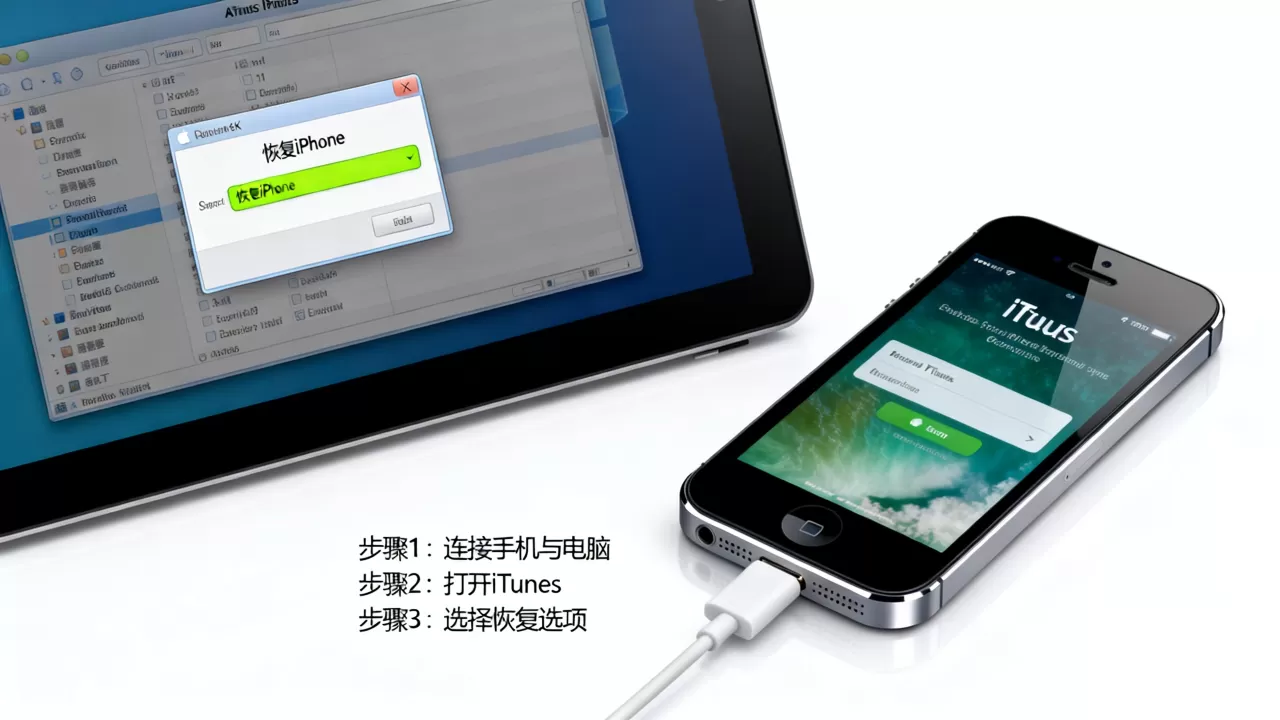
前往苹果授权服务提供商
对于不熟悉技术操作的用户,前往 Apple Store 或授权服务商是最稳妥的选择,尽管 iPhone 5 已停产多年,但苹果官方通常仍提供基础的技术支持,包括诊断和系统重置服务,需要注意的是,由于备件稀缺,官方可能仅能进行软件层面的修复,若涉及硬件老化(如电池鼓包、主板电容老化),则可能需要更换整机或放弃维修。
常见问题解答:iPhone 5 iTunes 恢复
iPhone 5 恢复后数据会全部丢失吗?
是的,标准的“恢复”操作会清除设备上的所有数据,将其重置为出厂状态,如果你希望保留数据,必须在恢复前通过 iTunes 或 iCloud 进行过完整备份,在恢复模式下,若选择“更新”而非“恢复”,iTunes 会尝试重新安装系统而保留用户数据,但这在老旧设备上成功率较低,且容易陷入循环重启。
为什么我的 iPhone 5 恢复时显示错误 4013?
错误 4013 通常表示 USB 通信中断,这往往由数据线质量差、USB 端口供电不足或 iTunes 驱动冲突引起,建议更换一根原装或 MFi 认证的数据线,并尝试连接电脑后置的 USB 2.0 端口(避免使用 USB 3.0 或集线器),若问题依旧,请尝试在另一台电脑上操作,以排除主机驱动问题。
iPhone 5 还能升级到目前最新的 iOS 系统吗?
不能,iPhone 5 的最高官方支持系统为 iOS 10.3.4,苹果已停止对该设备的固件签名,因此无法通过 OTA 或 iTunes 升级到 iOS 11 或更高版本,试图通过越狱或第三方手段强制安装高版本系统极大概率会导致设备变砖,且无法保证稳定性。


