

iphone怎么剪切视频,iphone剪辑视频教程

在iPhone上剪切视频最快捷且无损的方法是使用系统自带的“照片”应用,通过编辑功能移除首尾多余片段,无需下载任何第三方软件即可实现高清输出。
很多人以为剪辑视频必须打开复杂的电脑软件或者下载各种臃肿的APP,其实苹果系统内置的工具已经足够强大,能够解决绝大多数日常剪辑需求,无论是记录家庭聚会的冗长片段,还是想从旅行Vlog中截取高光时刻,系统自带的编辑功能都能以最高画质完成操作,且不会像部分第三方工具那样在导出时压缩画质或添加水印。

iPhone自带照片应用剪切视频完整流程
对于普通用户而言,利用系统自带应用是首选方案,这种方法不仅安全,而且操作路径最短,能够直接保留原始视频的分辨率和帧率。
进入编辑模式与调整时间轴
打开iPhone上的“照片”应用,找到你想要处理的那个视频文件,点击进入全屏预览界面,在屏幕底部,你会看到一排工具栏,点击最右侧的“编辑”按钮,屏幕下方会出现一条代表视频时间轴的水平条,左右两端各有一个白色的三角形手柄,分别控制视频的起始点和结束点。
精确裁剪首尾片段
用手指按住左侧或右侧的白色三角形手柄,向中间拖动,当你拖动时,视频画面会实时预览被裁剪掉的部分,建议先拖动左侧手柄,确定视频开头不需要的前奏或黑屏部分;再拖动右侧手柄,确定结尾多余的结束画面,拖动过程中,你可以随时点击屏幕暂停预览,以便更精准地定位想要保留的起始帧和结束帧,业内专家指出,系统自带的渲染引擎在处理这种简单裁剪时,几乎不会造成画质损失,这是其相比第三方轻量级剪辑软件的一大优势。
保存更改与确认效果
调整好起始和结束位置后,点击屏幕右上角的“完成”按钮,系统会提示你是否要保存更改,点击“保存视频副本”或“替换原视频”,这里有一个关键的区别:选择“保存视频副本”会在相册中生成一个新的视频文件,原视频保留不动;选择“替换原视频”则会直接修改原文件,对于重要视频,建议先选择“保存副本”,确认新视频效果满意后,再手动删除旧文件,以防误操作导致数据丢失。
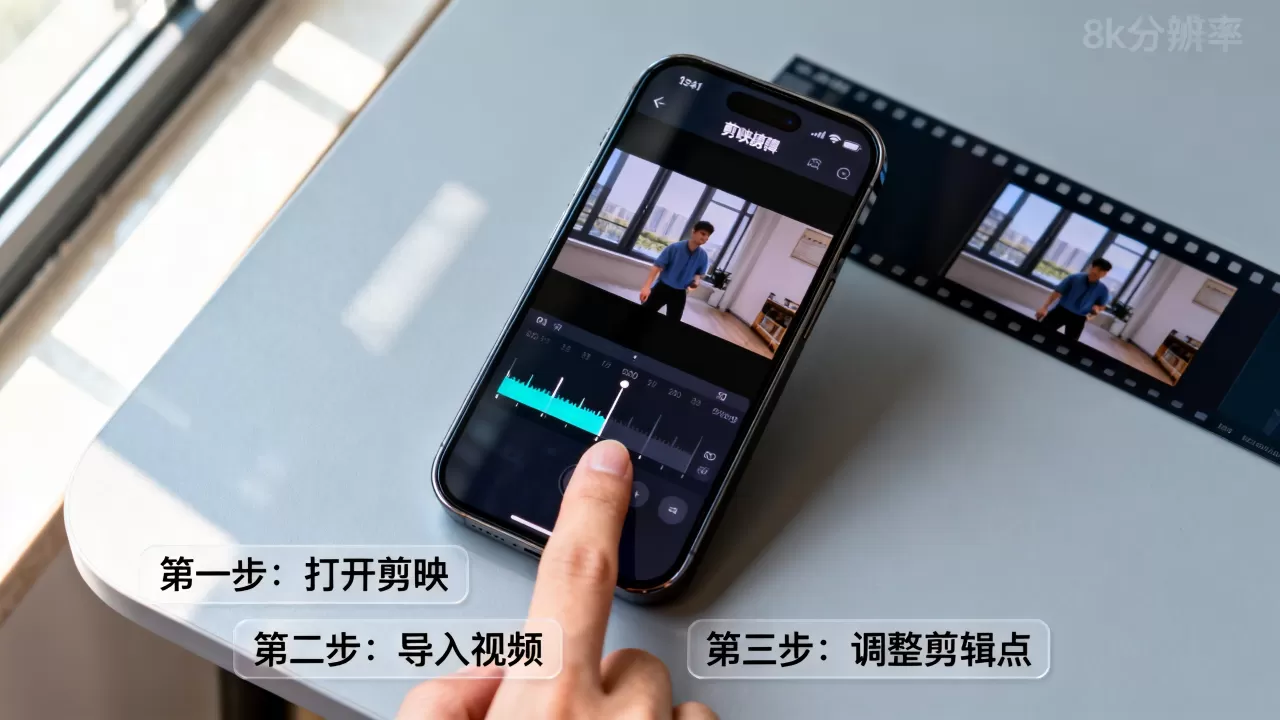
iPhone剪切视频与电脑端软件对比分析
虽然手机操作便捷,但面对更复杂的剪辑需求,许多用户会在手机端和电脑端之间犹豫,了解两者的差异有助于你做出更合适的选择。
操作便捷性与学习成本
手机端的最大优势在于“即拍即剪”,你不需要连接数据线,不需要安装庞大的软件,打开相册就能动手,这种场景特别适合捕捉灵感稍纵即逝的时刻,比如孩子突然做出的可爱表情,或者旅途中偶遇的精彩瞬间,相比之下,电脑端软件如Final Cut Pro或Premiere虽然功能强大,但需要较高的学习成本,且处理流程繁琐,不适合碎片化时间的快速处理。
画质保留与功能深度
在画质方面,iPhone自带的“照片”应用在剪切时采用的是无损或近无损的编码方式,输出的视频质量与原始素材几乎一致,如果你需要进行多轨道拼接、添加复杂特效、调整音频音量或进行色彩分级,手机自带功能就显得力不从心了,电脑端软件的专业性优势就体现出来了,据工信部及相关行业数据显示,近年来移动端剪辑应用的市场份额增长迅速,但专业创作领域依然以桌面端软件为主导,两者并非替代关系,而是互补关系。
适用场景对比表
| 特性维度 | iPhone自带照片应用 | 电脑端专业剪辑软件 |
|---|---|---|
| 主要用途 | 简单裁剪、去头去尾、快速分享 | 多轨道剪辑、特效合成、精细调色 |
| 学习难度 |
|
较高,需要系统学习 |
| 画质影响 | 几乎无损失,保持原分辨率 | 取决于导出设置,可自定义参数 |
| 硬件依赖 | 仅依赖手机性能 | 依赖CPU、GPU及内存配置 |
| 文件管理 | 自动存入相册,便于查找 | 需手动管理项目文件和素材库 |
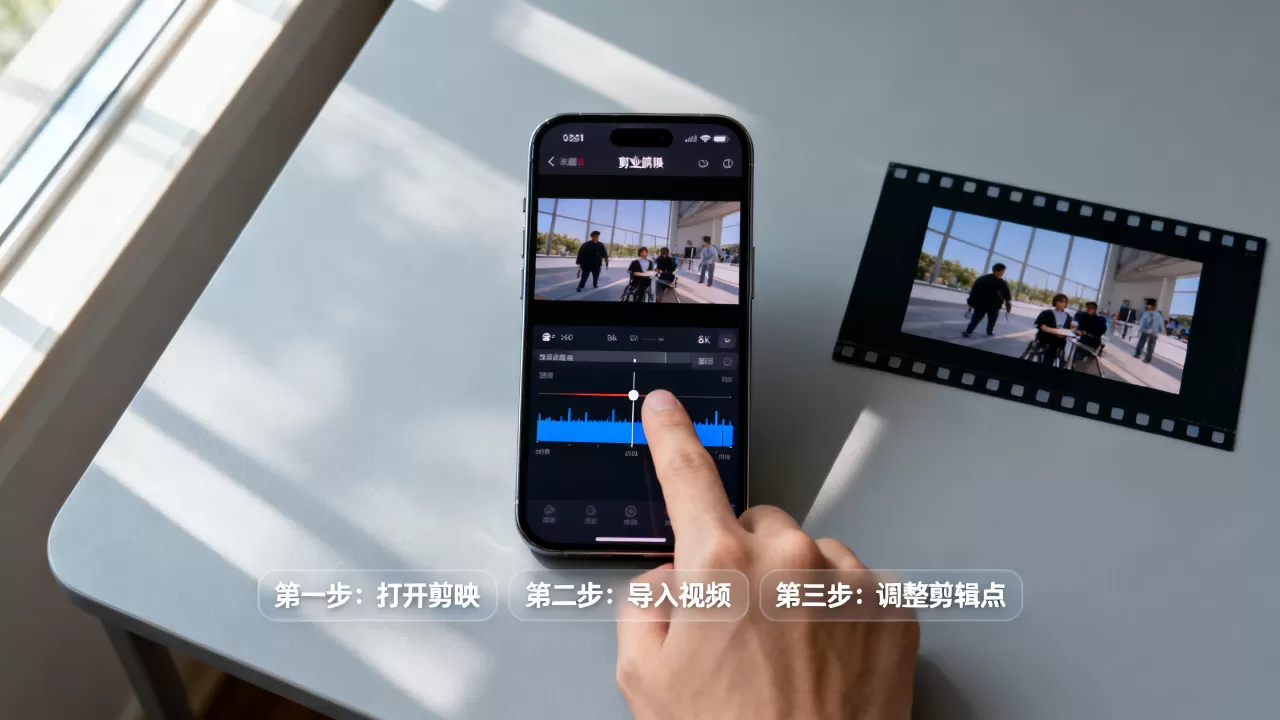
进阶技巧:利用“视频”应用进行更精细控制
如果你发现“照片”应用中的时间轴手柄不够精细,或者你想在剪切的同时进行一些简单的旋转和翻转操作,可以尝试使用系统自带的“视频”应用(部分iOS版本中整合在“照片”的高级编辑中,或通过“快捷指令”实现)。
使用快捷指令自动化处理
对于经常需要处理大量视频的用户,iOS的“快捷指令”应用是一个被低估的神器,你可以从快捷指令库中搜索“修剪视频”或“裁剪视频”相关的指令,这些指令允许你通过脚本设置具体的开始时间和结束时间,甚至批量处理多个视频,虽然这需要一定的初始设置,但一旦配置完成,后续的操作效率将远超手动拖动时间轴,行业共识认为,掌握快捷指令是提升iOS用户工作效率的关键技能之一,尤其适合博主、自媒体创作者等高频内容生产者。
注意事项与常见问题
在使用系统自带功能剪切视频时,有几个细节需要注意,确保你的iPhone存储空间充足,因为处理视频需要一定的临时缓存空间,如果视频文件非常大(如4K 60帧),处理时间可能会稍长,请耐心等待系统完成渲染,剪切后的视频文件体积通常会比原文件略小,因为去除了部分数据,但这并不意味着画质变差,反而可能因为文件变小而更便于网络传输。
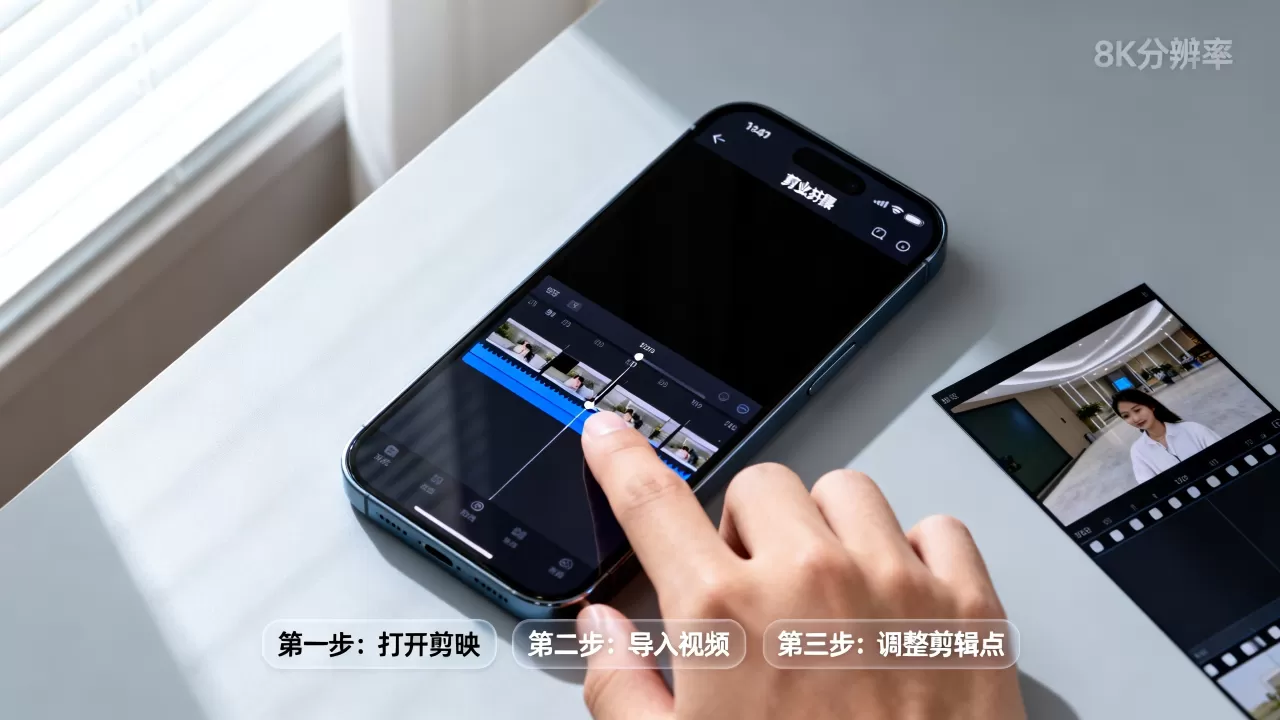
iPhone怎么剪切视频相关常见问题解答
iPhone剪切视频后原视频会消失吗?
这取决于你保存时的选择,如果你在编辑界面点击“完成”后,系统弹出选项让你选择“保存视频副本”或“替换原视频”,选择“保存副本”则原视频保留,新视频存入相册;选择“替换原视频”则原视频被修改后的版本覆盖,如果你只是删除了视频文件中的某一段并保存,原视频文件本身会被新的剪辑版本取代,除非你之前备份过,在处理重要视频前,建议先确认存储策略。
为什么iPhone剪切视频后画质变模糊了?
通常情况下,使用系统自带“照片”应用剪切视频不会导致画质变模糊,如果你发现画质下降,可能是以下原因:一是你使用了第三方剪辑APP,且该APP在导出时默认降低了分辨率或码率;二是你在分享视频时,通过微信等社交软件直接发送,这些平台会对视频进行压缩以节省流量,建议始终使用系统自带功能进行剪切,并在导出或分享时选择“原图”或“高质量”选项,以确保画质完整保留。
iPhone能否剪切视频中的特定时间段并保存为新文件?
可以,虽然系统自带应用主要侧重于从头到尾的裁剪,但结合“快捷指令”或第三方专业APP(如剪映、LumaFusion等),你可以轻松提取视频的任意中间片段,对于仅使用系统自带功能的用户,可以通过“复制-粘贴”的方式实现:先复制视频,粘贴后生成副本,然后对副本进行裁剪,从而保留原始片段和剪切后的片段,这种技巧在需要保留原始素材以备后续再次编辑时非常实用。
iPhone自带的“照片”应用是日常剪切视频的最佳选择,它操作简单、画质无损且无需额外安装软件,对于更复杂的需求,用户可以结合“快捷指令”或电脑端专业软件进行补充,掌握这些基础技巧,你就能在手机端高效完成大部分视频剪辑工作,无需依赖繁琐的外部工具。


