

iPhone备忘录误删了怎么找回,iPhone备忘录删除恢复技巧

iPhone备忘录不只是记事的便签,它内置了扫描文稿、协同编辑、加密锁定等一整套生产力工具,用对了能让你的工作效率提升一大截。很多人换到iPhone后,最先吐槽的就是自带的备忘录太简陋,其实是因为没摸清它的脾气,这篇文章就把那些藏得比较深、但特别实用的功能挖出来,顺便聊聊大家搜得最多的几个问题。
iPhone备忘录误删后怎么恢复?别急着放弃
最让人血压飙升的瞬间,往往是想找一段重要信息,翻遍了整个备忘录却发现早就被自己删了,别慌,iPhone备忘录有一套自己的“后悔药”机制。
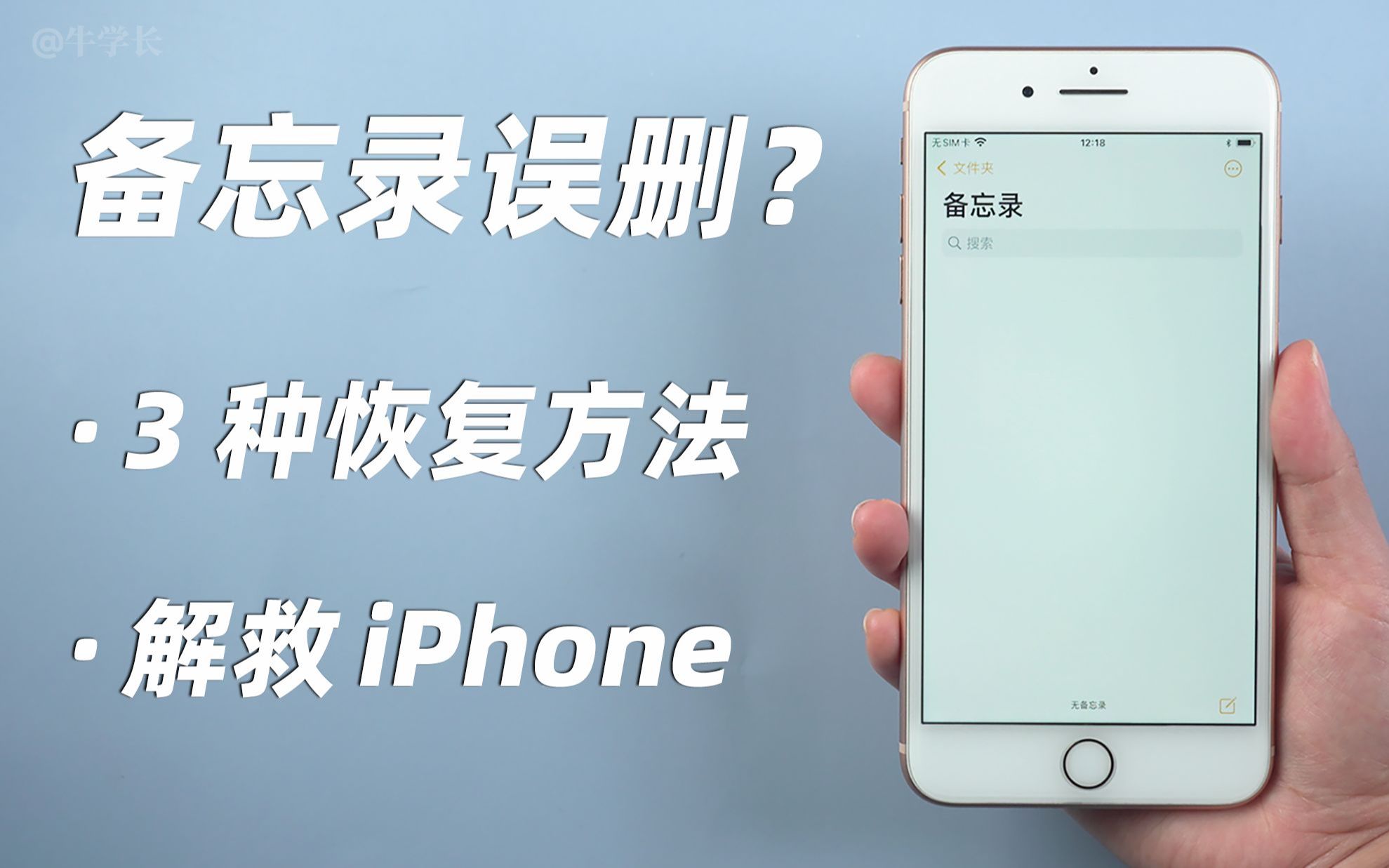

从“最近删除”文件夹抢救
苹果早就想到了手滑的情况,打开备忘录应用,去主列表左上角,点击“最近删除”文件夹,这里存放着你最近30天内删除的所有内容,和系统相册的逻辑一模一样。
- 点进那条要恢复的记录
- 点击右下角的“...”更多按钮
- 从弹出的菜单里选“移回”
- 选好要恢复到的位置,iCloud”或“我的iPhone”
这条路径同样适用于macOS和iPadOS,前提是你的设备都开通了iCloud备忘录同步,最近删除”文件夹里空空如也,那就说明已经过了保留期,或者你在网页版iCloud上彻底清空了它。
重启大法和旧备份兜底
如果系统备份还来得及,比如你好久没接管过时间机器或iCloud整机备份,那么恢复整机备份是个笨办法,但要注意,恢复整机备份会覆盖当前手机里的新数据,属于杀敌一千自损八百的方案,只适合那条备忘录取舍确实值得你“回档”的情况,行业共识认为,定期把重要备忘录单独导出成PDF或文本存一份到本地,才是避免这类事故最有效的保障,业内专家指出,这个习惯比任何恢复软件都靠谱。
把iPhone备忘录当扫描仪用?它比付费App还顺手
很多办公族用iPhone拍合同、拍发票,拍完就躺在相册里吃灰,实际上备忘录自带的扫描文稿功能,把这些纸面信息整理得明明白白。
三步生成高清电子版
新建一条备忘录,点击键盘上方工具栏里的相机图标,然后选“扫描文稿”。
- 把纸质文件平放在光线均匀的桌面上
- 用镜头对准纸张,系统会自动识别边缘并按下快门
- 继续扫描剩余页面,点“存储”后,这份文档就被保存为一个多页PDF
关键在于,这个扫描过程是自动矫正视角并去除阴影的,出来的效果几乎比某些专门软件还要干净,扫描完的备忘录,你可以直接分享给微信好友,也可以用“标记”功能在上面签字、画圈。
让备忘录里的文字能直接搜索
扫描进去的文档,系统会自动做OCR识别,这意味着你以后在备忘录搜索框里输入文档里的任意关键词,都能直接定位到这一页,这可比在相册里翻半天图片省事多了,日常用的购物清单、保修卡、名片,都可以扫进备忘录,彻底告别纸屑堆积。
iPhone备忘录如何加密隐藏?不想被别人看到的隐私
手机借给同事玩一下,或者孩子拿去做作业,最怕的就是备忘录里有些不想公开的记录,苹果提供了两套保护机制。
锁定备忘录功能
选中某一条备忘录,点击右上角的“...”更多按钮,选“锁定”,第一次用会让你设置备忘录密码,注意,这个密码和锁屏密码是分开的,要是忘了,连苹果官方都没办法帮你解锁,只能删除重来。
- 每次查看这条日记都要用Face ID(或输入密码)验证
- 锁定后的备忘录标题仍会显示,但正文内容被隐藏
- 下拉列表,单独长按锁定的条目可以快速锁定所有备忘录
一个隐藏的小技巧:把备忘录藏进文件夹
点击左下角的“新建文件夹”按钮,手动建一个名字不起眼的文件夹,比如叫“工作草稿”,然后把你那些私密记录一股脑移进去,为什么这算一种隐藏?因为大部分人的视线只会停留在一级列表的标题上,很少有人会逐个文件夹点开来看,如果你的备忘录列表本身就很长,把不想被瞄到的条目移到列表末尾,也是一种轻量级的隐藏方式。
iPhone备忘录和GoodNotes哪个好?别被平板学习博主带偏
iPad换iPhone后,很多人纠结要不要花钱买GoodNotes,其实两者各有侧重,绵长细流和短平快的需求,适用不同工具。
| 对比维度 | iPhone备忘录 | GoodNotes等笔记App |
|---|---|---|
| 手写体验 | 支持,但笔刷类型有限 | 压感细腻,笔触丰富,仿真度更高 |
| PDF批注 | 适合临时签个字、简单勾画 | 大量阅读文献、精读教材时的主流方案 |
| 本地搜索 | 支持OCR识别手写,识别率一般 | 超强笔记管理与目录结构 |
| 付费情况 | 苹果设备自带,完全免费 | 需要一次性买断,价格几十元 |
| 多设备同步 | 深度融入iCloud,几乎实时 | 同步依赖iCloud,偶有版本冲突 |
多数情况下,对于学生党刷网课记重点、上班族会议记录这些高频轻度需求,备忘录完全够用,真正需要GoodNotes的场景,是那些要把几百页PDF讲义导入手写批注的人,或者依赖大纲笔记逻辑的人,要说结论,那就是别强行升级,先把手里的备忘录用到极致再考虑付费App。
用iPhone备忘录写长文还是做清单?同步失灵怎么办
备忘录不仅仅能记临时想法,它还能承担真正的轻量级写作任务。
- 长按右下角的“新建”按钮,可以直接调出待办清单模式,每行前面自动加个圆圈,点一下就能打勾
- 如果更喜欢键盘打字写文章,可以点工具条上的“Aa”按钮,调整标题字号和排版
- 想从网页上保存一段文字或图片,用系统「共享」菜单里的“存储到“备忘录””即可一键收纳
有不少人反馈,iPad上备忘录写了东西,手机上死活看不到,排查思路很简单:去设置最顶上点你的Apple ID,看一下iCloud里备忘录同步开关是否打开,如果开着,等几秒刷新后还不行,就把iPad和iPhone的蜂窝网络/无线局域网切换一下,再不行就重启设备,这是绝大多数同步失灵问题的解决路径,如果你在国内网络环境,偶尔同步延迟也属于正常现象,多等一会或者开关一下飞行模式即可。
iPhone备忘录像个深藏不露的扫地僧,扫描、加密、OCR、多端同步这些能力都集成在系统里,一分钱不用花,与其下载一堆杂七杂八的记事本,不如先把这个默认应用玩透,记住一句话:工具顺手比工具贵更重要,把备忘录常用功能用熟,你已经领先90%的人了。
iPhone备忘录常见问题速答
问:iPhone备忘录不小心删了,且过了30天还能找回来吗? 答:基本找不回来,过了“最近删除”保留期限,数据会从iCloud和本地设备永久清除,建议提前开启iCloud备份,并且每隔一段时间把重要内容导出为PDF分享到微信“文件传输助手”或者发一份到邮箱作为双保险。
问:可以在安卓或者Windows电脑上查看iPhone备忘录吗? 答:可以,在Windows电脑的浏览器里登录iCloud.com,输入Apple ID账号后,点击“备忘录”图标即可查看和编辑,但需要在iPhone的设置中开启“同步到iCloud”的备忘录开关,否则网页上是空白的。
问:iPhone备忘录里手写的文字,能被其它应用搜索到吗? 答:备忘录里的手写内容只能在备忘录App内部被搜索到,系统会通过本地识别索引这些手写内容,但其它第三方App通常无法调用这份索引,所以如果你写了一堆手写笔记,记得把关键词用键盘输进去,方便日后全局检索。


