

iPhone图标怎么设置?苹果手机图标更换方法

iPhone图标既是iOS系统的视觉名片,也是用户日常使用频次最高的交互入口;它涵盖系统自带图标、第三方App图标以及自定义图标三类,核心价值在于通过统一的圆角矩形规范和拟物化细节,让用户一眼识别功能、快速完成操作。
iPhone图标的底层设计逻辑:为什么它们长得这么像?
行业共识认为,苹果对图标的设计管理在消费电子领域属于最严格的体系之一,从iOS 7开始,苹果全面转向扁平化风格,但图标的基础形状始终锁定为圆角矩形,且所有自带图标必须遵循一套内部视觉比例标准。

图标网格与安全区的秘密
打开iPhone的“设置”应用,仔细观察Safari图标的指南针指针或者时钟图标的指针位置,你会发现它们并不居中,而是略微偏上,这不是视觉失误,而是苹果在开发文档中明确规定的网格对齐法则——图标图形需要在一个虚拟的方形网格内按照特定百分比留白,底部通常会预留比顶部更多的空间,以模拟人眼观看时的光学平衡,普通用户不需要理解复杂的数学公式,但知道这个原理有助于你理解为什么第三方图标做得再精致,放在iPhone桌面上总会感觉“哪里不对”——大概率就是没有遵循苹果的图标安全区规范。
自带图标的“拟物化”残影
虽然iOS早已扁平化,但很多系统图标仍然保留了初代iPhone时代的拟物化特征,例如相机图标保留镜头轮廓,电话图标保留听筒造型,信息图标保留气泡形状,这种设计语言在2026年的今天依然有效,因为它降低了学习成本:老用户不需要重新记忆图标含义,新用户也能通过形状联想到物理世界的对应物件。
手把手玩转iphone桌面图标布局设置全指南
很多用户买了iPhone之后,对图标的管理仅限于长按拖动,其实iOS系统提供了从简单到进阶的多层管理能力,以下操作均基于iOS 17及以上版本,如果你还在使用旧系统,部分功能可能略有差异。
基础操作:移动、批量整理与文件夹
- 单图标移动:长按任意图标,直到所有图标开始抖动(伴随触觉反馈),即可拖拽图标到任意位置,如果想跨屏移动,将图标拖到屏幕边缘,自动翻页。
- 批量选取:在抖动模式下,点击一个图标后,不要松手,用另一根手指点击其他图标,就能一次拖动多个App到新位置或文件夹,这个技巧非常适合新机初始整理。
- 文件夹创建:将一个图标拖到另一个图标上,系统自动生成文件夹,给文件夹起一个合乎分类逻辑的名字(如“影音娱乐”),整体桌面观感会清晰很多,查找App的效率远高于滑动页面。
- 删除与卸载:长按图标,点击“移除App”,选择移除(保留文稿数据)或删除App(彻底清除),这里特别提醒,很多用户误以为移除就是从手机里删除了,移除”只是把图标藏起来,数据还在,再次去App Store搜索下载后,之前的账号信息仍在。
进阶玩法:隐藏图标页与资源库整理
iOS 16之后引入的App资源库,是重新整理图标的利器,你可以把不常用的App全部丢进资源库,然后长按桌面空白处(或长按右上角“完成”按钮),点击屏幕下方的小圆点,取消勾选不想显示的页面,实现仅保留一屏图标的极简桌面,这个操作在2026年的今天已经成为iPhone用户的标志性整理动作,微信、支付宝、相机等高频图标放在首屏,其余全部入库,配合搜索栏使用,效率极高。
快捷指令自动化的图标修改
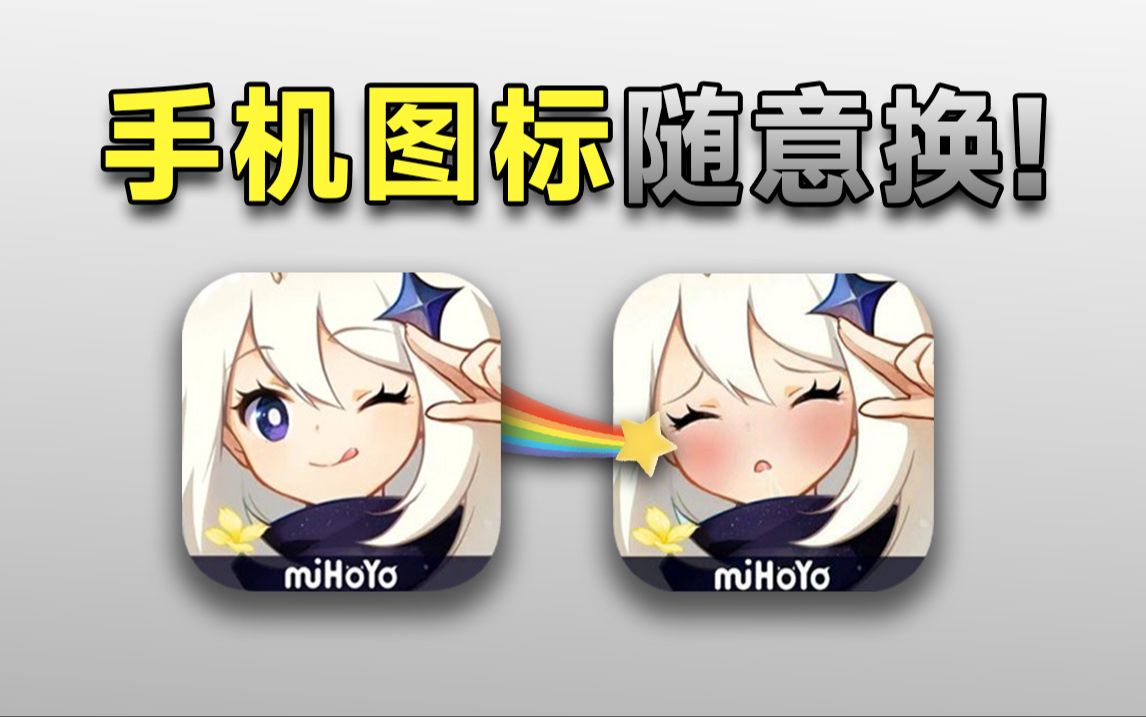
想要白色背景变成黑色背景,或者把Instagram图标换成你喜欢的漫画角色,做法是用快捷指令App创建“打开App”的自动化,然后通过“添加到主屏幕”功能手动指定一张照片作为新图标,具体路径是:打开快捷指令 → 点击右上角“+” → 搜索“打开App”动作 → 选择目标App → 点击底部分享按钮 → “添加到主屏幕” → 重命名并更换照片。每次点击这个替换图标,系统会先跳转到快捷指令再打开App,会有约半秒的延迟,但视觉效果能满足个性化需求。
iphone图标大小怎么调?三个维度一次说清
这不是系统设置里的单一开关,而是由显示缩放、辅助功能、以及外壳遮挡共同决定的实际观感大小。
显示缩放调节法
路径:设置 → 显示与亮度 → 显示缩放,选择“放大模式”,iPhone会放大虚拟像素,图标和字体整体变大,一屏能显示的内容变少,适合视力需要照顾的人群,选择“默认模式”,图标更小,一屏显示更多内容,这个切换需要重启手机才能生效。
辅助功能动态放大
路径:设置 → 辅助功能 → 显示与文字大小 → 更大字体,这个方法可以仅放大文字尺寸,图标本身不放大,如果你觉得图标大小合适但字偏小,优先使用这个选项,而不是全局缩放。
视觉误差与外设影响
贴了偏色或较厚的钢化膜,图标边缘在视觉上会有柔化,看起来比实际小,使用放大镜功能(设置 → 辅助功能 → 放大器)开启后,环境光变化会让图标底色看起来不均匀。行业共识认为,iPhone原生图标尺寸在@3x倍率下约为180×180像素,屏幕物理尺寸不变的前提下,像素密度越高,图标显得越精细,但大小不变。
| 调节方式 | 是否重启 | 图标大小变化 | 适用场景 |
|---|---|---|---|
| 默认/放大模式 | 是 | 明显变化,图标+字体整体缩放 | 主要需求是让图标变得更好看清 |
| 更大字体 | 否 | 只变文字,图标不变 | 图标尺寸合适,但App内文字阅读吃力 |
| 快捷指令换图标 | 否 | 无变化(仅更换图片) | 纯粹为了外观个性化 |
iphone图标不见了怎么恢复?先看这4种情况
图标消失常见于以下几种情形,多数不是故障,而是系统逻辑导致。
- 被隐藏的购买项目:App Store → 点击右上角头像头像 → 已购项目 → 不在此iPhone上,找到那个App,点击云朵下载图标,如果列表没有,说明该Apple ID下根本没有购买记录。
- 被移到了App资源库:主屏幕向左滑动最后页面末尾,进入资源库,屏幕上方有搜索框,输入App名称,长按即可移动到主屏幕,大量用户找不到图标,是因为长按图标时误点了“从主屏幕移除”,App自动流入资源库。
- 屏幕使用时间访问限制:设置 → 屏幕使用时间 → 内容和隐私访问限制 → 允许的App,如果某项权限被设为“不允许”,对应App图标会在主屏幕消失,恢复方法是修改这里的权限选项,不需要抹掉手机。
- 描述文件残留:安装企业证书应用时,如果不小心删除了描述文件,该App图标会变为灰色且无法启动,解决方式:设置 → 通用 → VPN与设备管理 → 重新安装描述文件或删除该描述文件后重新下载。
图标灰白色且带斜线
这种状态通常表示该App等待下载或更新被暂停,连接Wi-Fi后,长按图标点击“继续下载”,或者进入App Store的更新页面,挨个点击更新按钮即可恢复。
图标设计规范:为什么第三方App通知角标颜色深浅不一
苹果在官方的《人机界面指南》中规定了图标设计的四大属性:可识别性、简洁性、无文字、无边框,这意味着第三方开发者不能用文字当图标主体,也不能在自带边框、阴影或高光,但角标数字和通知颜色的深浅,则更多的受App自身推送机制和系统“允许通知”设置的联动影响。
- 角标颜色:系统默认红色,但开发者无法修改角标底色,有些App在深色模式下会显示浅色角标,这是系统自适应行为,不是Bug。
- 角标不显示:设置 → 通知 → 选定App → 勾选“标记”,如果App本身在代码层面关闭了badge属性(常见于某些工具类App),用户无法强制开启,这属于App开发方的取舍。
Q&A:图标iPhone使用时最常见的困惑
iPhone上的App图标一直在抖动,怎么退出?
这是编辑模式,如果是因为等待下载,图标会处于抖动状态且附带进度圈,摁一下Home键(带Home键机型)或者点击屏幕顶部的“完成”按钮(全面屏机型的右上角),抖动消失,如果抖动始终无法取消,尝试锁屏再解锁,或者长按电源键强制重启。
更换主题图标之后,图标字体也变化了?能恢复吗?
快捷指令换图标只更换图片,不会影响系统字体,如果你看到图标下方文字字体发生变化,是因为快捷指令创建的是“网页书签”性质的快捷方式,系统默认使用常规字体显示,而原App名称通常用的是SF Pro字体,粗细略有差异,想彻底一模一样,需要越狱环境或使用签名工具修改App安装包,代价较大,普通用户不建议尝试,在iOS 18之前,苹果并未开放官方图标主题功能;即便是iOS 18的“深色模式”增强,也只是改变图标的背景色调,而非动态字体,默认图标加侧滑搜索才是iOS体验最优解。


