

iphone引导模式

iPhone引导模式(引导式访问)就是把手机锁在一个应用里的功能,开启后别人只能使用当前这个App,切不出去也退不回来。这个功能藏在辅助功能里,用好了相当于给手机加了一把"单应用锁",很多家长、老师、维修师傅都在用,但大多数人根本不知道它有多实用。
iPhone引导模式在哪里设置?三步搞定入口
每次听到有人问引导模式在哪,我都想感叹一句:苹果把它藏得太深了,它不在控制中心,不在设置首页,而是窝在辅助功能的最底层,不过设置一次之后,后面用起来就顺手多了。
第一步:打开设置
找到手机桌面的"设置"齿轮图标,点进去,这个没啥好说的,所有系统功能的入口都在这里。
第二步:进入辅助功能
在设置列表里往下滑,找到"辅助功能"这一栏,它在"专注模式"和"屏幕使用时间"的下面,图标是一个蓝色的小人。
第三步:找到引导式访问
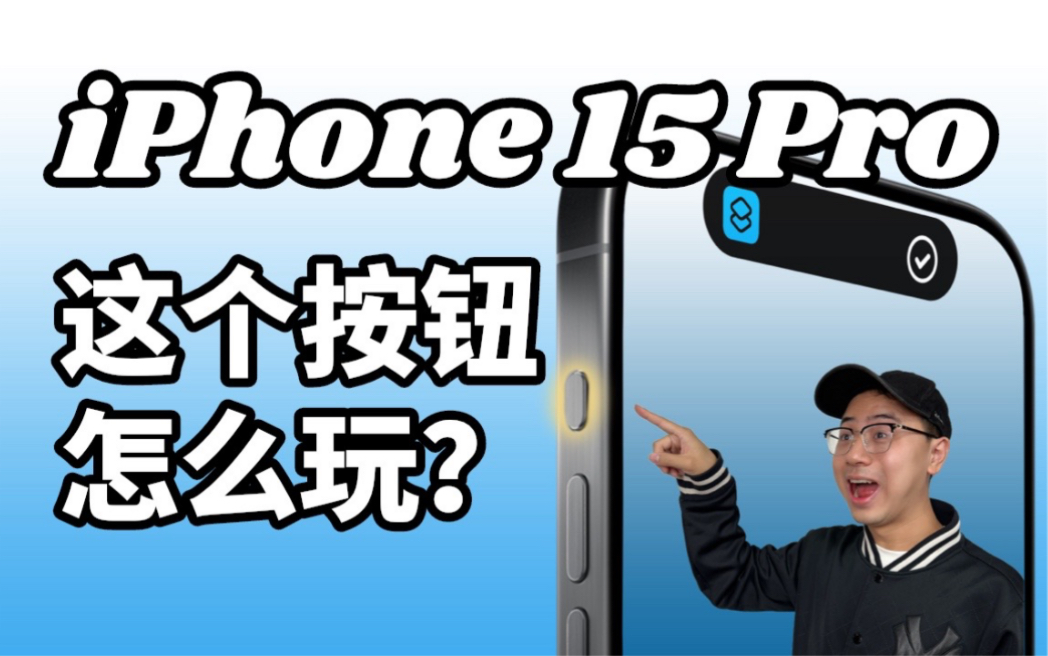
点进辅助功能后,继续往下滑,在"一般"分类下能看到"引导式访问"入口,点进去之后,把开关打开,同时建议顺手开启辅助功能快捷键,这样设置好之后,连续按三次侧边按钮(老机型是Home键)就能快速启动引导模式,不用每次翻设置。
实测提示:设置里还有一个"面容ID"选项,开启后想退出引导模式时,需要刷脸验证,这个建议开着,不然谁拿到手机都能轻易退出。
首次使用前的关键设置
老话说"磨刀不误砍柴工",在真正使用引导模式之前,有几项设置值得花一分钟调整:
- 开启辅助功能快捷键:三连击侧边键随时呼出,这是最快捷的启动方式
- 设置引导模式密码:默认是用锁屏密码,也可以单独设置一个专用密码
- 关闭"睡眠/唤醒"按键:防止别人按电源键锁屏后绕过限制
- 打开"面容ID"验证:退出时需要人脸识别,安全系数更高
这几项设置完后,引导模式的准备工作就完成了。
引导式访问和屏幕使用时间哪个好?看场景选功能
很多人在后台问我,引导式访问和屏幕使用时间都能限制孩子玩手机,到底哪个更实用?这俩功能确实容易让人犯迷糊,但它们的定位完全不同。
屏幕使用时间管的是"时间段"和"App类别"——比如规定每天只能玩30分钟游戏,晚上10点之后不能用社交软件,它像是一个时间管家,到点锁门。
引导式访问管的是"当前这个App"——开启后手机就变成了一个"专用设备",只能用当前这一个应用,其他所有操作都被屏蔽,它更像是一个专注模式开关,让手机暂时变成单一功能机。
我个人的使用习惯是这样的:
- 给孩子上网课:用引导式访问,锁死在网课App里,孩子乱点也切不出去
- 给孩子玩游戏:用屏幕使用时间,限制每天时长,时间到自动锁
- 教老人用手机拍照:用引导式访问,锁在相机界面,老人只管按快门
- 自己工作需专注时:用引导式访问锁在备忘录或阅读App里,避免频繁切走
业内专家指出,这两种功能组合使用效果最佳,先设定时间上限,再锁定当前应用,双管齐下的保护效果最好,大多数人其实只需要其中一个,搞清楚区别后选起来就不难了。
iPhone引导模式怎么关闭?三种退出方式
设置好之后最让人头疼的就是退出,我自己第一次用的时候也卡了好半天,明明三连击了却死活退不出去,这里把三种退出方式一次讲清楚。
三连击侧边按钮(最常用)
快速按压三次侧边按钮(全面屏机型)或Home键(带指纹的旧机型),屏幕顶部会弹出引导式访问的面板,点击左上角的"结束"按钮就能退出,如果之前设置了面容ID,这里需要刷脸验证一下。
密码退出
在三连击弹出面板后,如果面容 ID 验证失败,会需要输入引导模式密码,这个密码可能是你手机的锁屏密码,也可能是在设置引导模式时单独设置的那个专用密码。
强制重启(应急方案)
这个方法适用于忘了密码、或者引导模式卡死的极端情况,按一下音量加、按一下音量减、长按电源键直到出现苹果Logo,重启后引导模式会自动解除,不过这个操作会清理未保存的数据,仅限应急时用。
iPhone引导模式锁屏密码忘了怎么办
这是一个高频问题:开了引导模式,结果密码忘了,手机变成"砖头"卡在当前应用里,遇到这种情况先别慌,解决方法很简单——连接电脑用iTunes或访达强制恢复,操作步骤:
- 手机连接电脑,打开最新版iTunes(Mac上打开访达)
- 让手机进入恢复模式:按音量加、再按音量减、长按电源键不松手
- 电脑弹出"恢复"或"更新"窗口时,选择"恢复"
- 等待进度条走完,手机会重置为出厂设置
需要提醒的是,这个操作会清除手机上的所有数据,所以如果手机里有关键资料,建议平时就做好iCloud云备份,关键时刻能救命。
引导模式实战:给孩子上网课、给老人用手机
说再多参数,不如聊聊实际场景里的用法,引导模式最核心的价值,就是让手机从"多功能智能设备"变成"单一功能工具"。
给孩子上网课
现在的线上课App五花八门,孩子点几下就能跳出课堂去刷短视频,这时候用引导模式给孩子锁在学习App里,三连击启动,整个屏幕就只能显示这个课程界面,孩子想点通知、切后台、看相册——全部无效,课后家长三连击退出,检查一下学习情况就行。
给老人用手机
爸妈用智能手机最大的痛点就是误触,一不小心就退出微信、打开了乱七八糟的App,或者把字体调得特别小,帮他们打开引导模式,锁在微信或抖音里,老人只需要专注操作当前的界面,再配合引导模式里的"触控"选项,甚至可以屏蔽屏幕上某些区域,防止误触。
演示手机上某功能时
有时候想给朋友演示一下某个App的功能,又怕对方点到不该看的地方,开着引导模式把手机递过去,对方就只能在这个应用里操作,其他内容全部屏蔽,这种场景在手机店里修手机、展示功能时尤其好用。
Q&A:iPhone引导模式常见问题解答
引导式访问会影响收到微信消息通知吗?
不会,引导模式只限制操作,不屏蔽通知,开启状态下,微信消息、来电提醒依然会正常弹出横幅通知,如果连通知都不想要,需要在引导模式设置里手动开启"触控"选项中的屏蔽功能,或者在勿扰模式里配合操作。
引导式访问和低电量模式能同时开启吗?
可以,引导模式属于辅助功能层面,低电量模式属于系统电源管理层面,两者互不干扰,但同时开启后,部分动画效果会变得稍微生硬一些,这是因为低电量模式本身会降低处理器性能来省电,不影响引导模式的锁定效果。
引导模式能防止小孩在App内购买道具或充值吗?
不能完全防止,引导模式只能锁定当前应用,如果这个应用内部有支付界面,且已经提前录入了面容ID或指纹,孩子可能通过验证完成扣款,要防止App内购,建议在"屏幕使用时间"里开启"内容和隐私访问限制",把iTunes Store与App Store购买项目设置为"不允许",这样从系统层面就阻断了付费行为,引导模式和屏幕使用时间双管齐下,才是最稳妥的方案。


