

iphone手机怎么关闭系统升级提醒 iPhone怎么关闭自动更新提醒

iPhone关闭系统升级提醒最直接的做法:先在“设置-通用-软件更新”里关闭自动更新,再删除已下载的iOS系统安装包,如果提醒依然顽固,就用描述文件屏蔽更新检测。
iPhone系统升级提醒的烦人之处,不在于它弹一次窗,而在于它总在深夜充电时悄悄下载好几个G的安装包,第二天起来设置图标上还挂着一个红点,很多用户以为升级弹窗只能点“稍后”,其实iOS给了几个可以操作的口子。
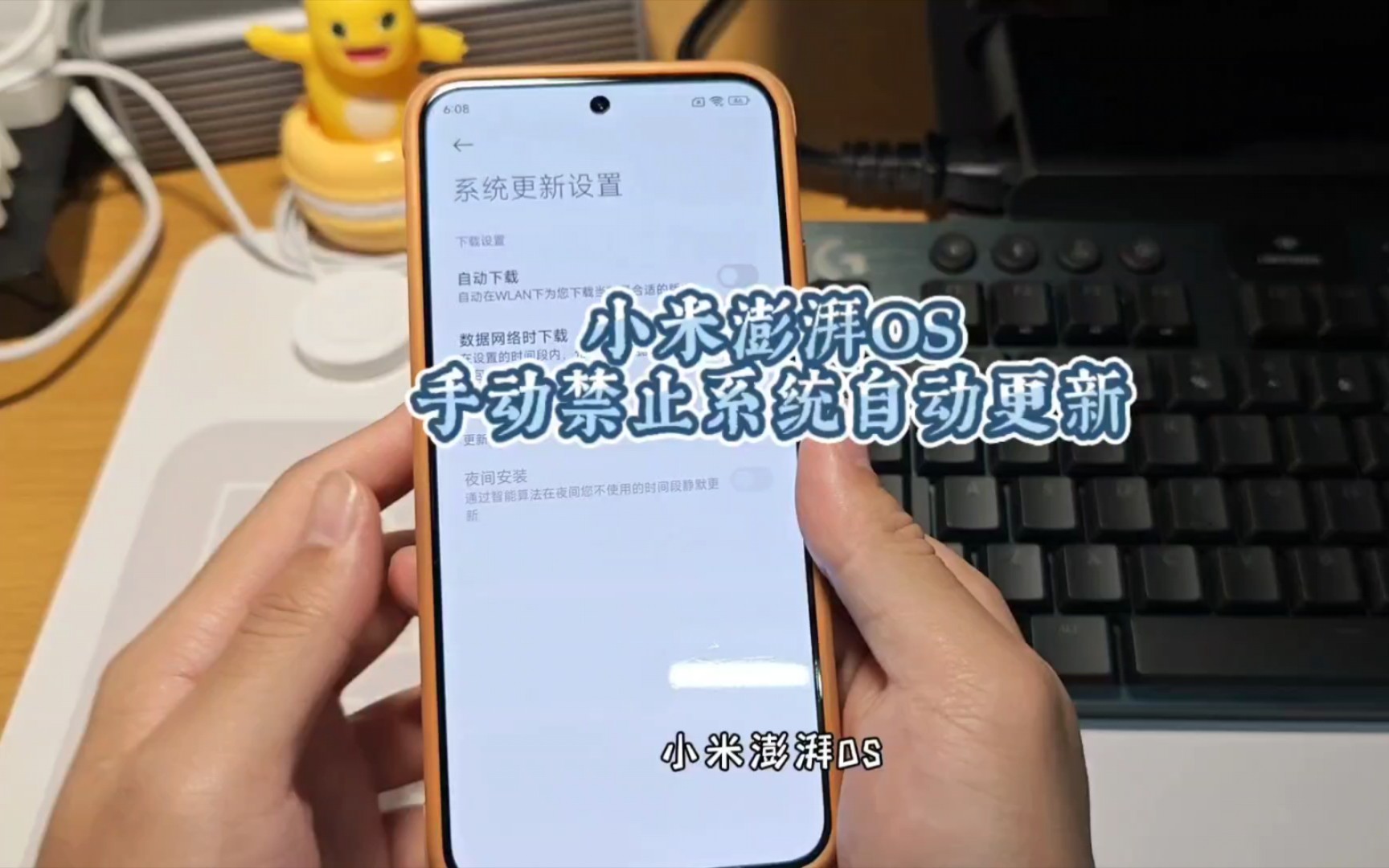

先断掉自动更新:取消后台下载
苹果系统更新提醒主要有三个来源:已下载的安装包、自动更新设置、系统版本检测通道,把“自动更新”关掉,能解决大部分自动下载问题。
操作路径如下:
- 打开“设置”
- 点击“通用”
- 进入“软件更新”
- 点击“自动更新”
- 把“下载iOS更新”和“安装iOS更新”两个开关都关掉
关掉以后,iPhone不会再在夜间自动下载新系统,也不会在充电时偷偷安装,但它不能删除已经下载到本机的更新包,也不能阻止苹果继续推送“有新系统可用”的提示。
苹果手机系统升级提醒怎么关?先把已下载的更新包删掉
很多用户遇到的情况是:系统提示“已下载iOS更新”,但自己根本不想升级,这个安装包躺在存储空间里,既占地方,又触发红点。
删除路径很简单:
- 进入“设置”
- 点击“通用”
- 进入“iPhone存储空间”
- 等待存储分析完成后,在列表中找到“iOS更新”或对应的系统版本条目
- 点击进入后选择“删除更新”
删除更新包后,系统占用通常能释放出一大截空间,少则两三个G,多则五六个G,对于128G版本的iPhone用户来说,这个操作比清理聊天记录更直接。
但删除更新包只是一个“暂时性”操作,只要手机接入Wi-Fi并且连接电源,系统下次检查更新时,仍然可能重新下载。
iphone怎么永久关闭系统升级提醒:安装屏蔽描述文件
如果不想每次删了又下,最彻底的办法是阻断系统更新检测,这就要用到描述文件。
操作逻辑如下:
- 下载一个专门屏蔽iOS OTA更新的描述文件
- 打开“设置”
- 点击“通用”
- 进入“VPN与设备管理”
- 点击已下载的描述文件并安装
- 重启iPhone
安装成功后,iOS会误以为当前已经是最新系统,不会再弹升级提醒,设置里的红点也会随之消失,这个方法对“iphone怎么永久关闭系统升级提醒”这个需求来说,是相对彻底的。
但描述文件有局限性,苹果会定期撤销旧版描述文件的签名,系统大版本升级后,原有屏蔽文件可能被自动移除,很多用户在升级iOS后,发现设置里的红色角标又冒出来了,就是因为屏蔽描述文件已经失效。
使用描述文件还要注意来源,第三方描述文件相当于给系统增加了一条管理规则,如果来源不可靠,可能带来隐私风险,选择时应优先使用可公开验证的配置文件,并在安装前查看其权限范围。
iphone关闭系统更新红点能不能单独操作?
这是另一个高频问题:明明已经关闭自动更新,设置图标右上角的红色“1”还是存在。
行业共识认为,iOS系统没有提供单独隐藏设置角标的原生开关,这个角标代表“有系统更新需要关注”,与“自动更新”是两个独立逻辑,也就是说,你可以不下载、不安装,但系统仍然会提示你有新版本。
目前能看到的效果是:
- 删除更新包后,红点会在下次联网检查前消失一段时间
- 安装有效屏蔽描述文件后,红点会长期消失
- 如果不用描述文件,红点可能每次提醒周期都会重新出现
有些用户试图通过“设置-通知”关闭角标,但系统更新提醒不在通知权限管理范围内,所以这条路走不通。
为什么iPhone不能像安卓那样直接关掉更新通知?
不少从安卓转过来的用户会问:为什么iPhone不能像安卓那样直接关掉系统更新通知?
因为iOS把系统更新定义为系统服务的一部分,其提醒优先级远高于普通App通知,安卓厂商虽然也有推送,但通常允许用户在通知设置里关闭,iOS则把更新提示和系统服务绑定,普通用户无法从通知中心单独屏蔽。
这也是为什么“ios系统自动更新怎么取消”在iPhone上需要分多层操作:关自动更新只能管下载和安装,删安装包只能管存储和红点,描述文件才能管检测通道。
常见失败场景:删了又回来、描述文件没效果
不同用户会遇到不同状况,下面三个场景出现频率较高。
昨晚刚删了更新包,今早又出现
原因通常是手机在夜间连接了电源和Wi-Fi,系统再次下载,解决方法:确认“下载iOS更新”已关闭,并且在“iPhone存储空间”里再次删除。
安装了描述文件,更新提示仍然存在
原因大概率是描述文件签名过期,或者安装后没有重启,先重启一次,如果无效,重新安装当前有效版本。
设置角标还在,但进入软件更新显示“无法检查更新”
这说明描述文件已生效,只是角标缓存未清除,可以尝试重启或还原设置角标缓存。
不想折腾也能接受的折中方案
如果不想使用描述文件,也不想经常删更新包,可以用一个更温和的方式:关闭“下载iOS更新”和“安装iOS更新”,并把系统提示当作常驻提醒,这样系统不会占用存储空间,也不会在夜间自动安装,虽然弹窗依然存在,但至少不会出现“一觉醒来系统变了”的情况。
这个方案对存储较小的iPhone机型比较友好,比如64G和128G用户,单是系统更新包就可能吃掉相当一部分可用空间,用“删除更新+关闭自动更新”的组合,能避免空间被反复占用。
关键路径汇总表
| 目标 | 操作路径 | 效果 | 局限 |
|---|---|---|---|
| 停止自动下载和安装 | 设置-通用-软件更新-自动更新 | 不再后台下载 | 无法关闭提醒 |
| 删除已下载更新包 | 设置-通用-iPhone存储空间-删除更新 | 释放空间、红点消失 | 可能重新下载 |
| 屏蔽系统更新检测 | 设置-通用-VPN与设备管理-安装描述文件 | 长期无提醒 | 描述文件可能失效 |
| 隐藏设置角标 | iOS无原生开关 | 无法直接操作 | 需依靠上述方法 |
这套组合基本能覆盖不同场景下的需求,多数情况下,只要按顺序操作“关自动更新-删安装包-装描述文件”,就能把iPhone系统升级提醒压低到几乎无感的状态。
Q&A
iphone系统升级提醒怎么永远不出现?
需要安装有效的屏蔽描述文件,阻断系统更新检测,安装后重启,再进入“软件更新”确认无法检测到新版本,描述文件失效后需要及时更换新文件。
关闭iPhone系统更新提醒需要收费吗?
不需要,iOS系统本身提供的自动更新开关和删除更新包功能完全免费,第三方描述文件多数也可免费下载,但应避免选择需要付费且来源不明的服务。
iOS系统更新包删除后还会再次下载吗?
会,只要设备接入Wi-Fi和电源,且“下载iOS更新”开关处于打开状态,系统就会再次下载,删除后要同步关闭自动更新,并在需要时配合描述文件。
把提醒关掉不是把系统升级能力废掉,而是在“升级自由”这件事上,把节奏拿回自己手里。


