

iphone6怎么显示流量,iphone6查看剩余流量方法

在iPhone 6上显示流量,最直接的方法是进入“设置”>“通用”>“关于本机”查看总用量,或在“蜂窝网络”中查看各应用详情;若需实时监控,需借助第三方App或开启“无线局域网助理”等辅助功能,因为iOS系统原生界面并不提供实时流量百分比仪表盘。
iPhone 6作为苹果经典的4.7英寸机型,虽然发布已久,但其系统逻辑依然影响着许多老用户的使用习惯,许多用户在使用这款设备时,最头疼的问题就是流量超支,由于iOS系统的封闭性,它不像某些安卓系统那样在状态栏直接显示剩余流量百分比,这导致用户往往在月底收到高额话费账单时才后知后觉,理解iOS的流量统计机制,并掌握正确的查询路径,是避免“流量刺客”的关键。

iPhone 6流量监控的核心路径解析
要准确掌握iPhone 6的流量使用情况,首先需要区分“累计统计”和“实时监测”两个概念,系统自带的设置主要用于记录历史数据,而非实时仪表盘。
查看累计蜂窝数据用量
这是最基础且权威的数据来源,苹果系统会重置统计周期,用户需要知道如何查看和重置这些数据。
具体操作步骤
- 打开iPhone 6主屏幕上的“设置”图标。
- 向下滑动,找到并点击“通用”选项。
- 在通用菜单中,点击“关于本机”。
- 向下滚动至底部,你会看到“蜂窝数据”一栏,这里显示的是自上次重置以来,通过蜂窝网络传输的所有数据总量。
如何重置统计周期
很多用户发现流量统计不准,是因为没有及时重置计数器,建议每月月初或账单周期开始时进行重置。
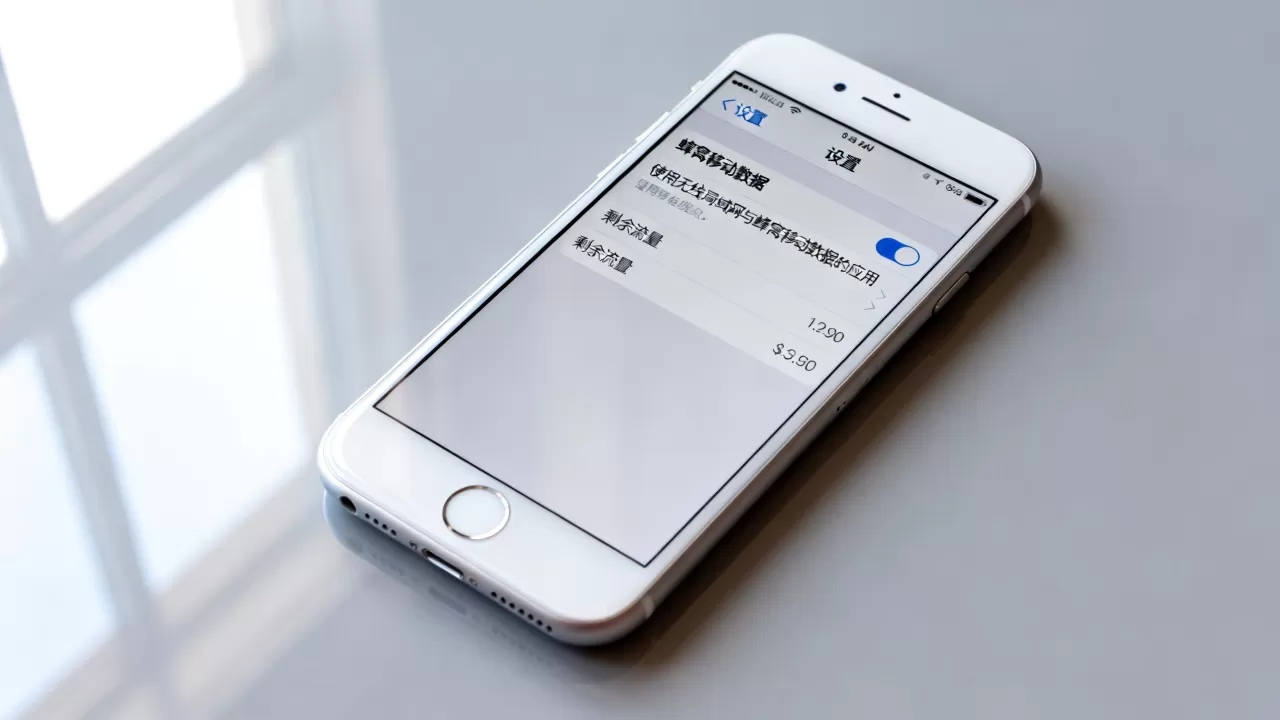
- 返回“设置” > “蜂窝网络”(旧版本iOS可能显示为“蜂窝数据”)。
- 滑动到页面最底部。
- 点击“重置统计数据”。
- 系统会弹出确认框,点击“重置”即可。
注意:重置操作不可逆,请确保当前周期的账单已结算或无需核对。
查看各应用流量消耗详情
知道总用量后,找出“偷跑”流量的元凶同样重要,iOS允许用户查看每个App的流量贡献,这是优化使用习惯的重要依据。
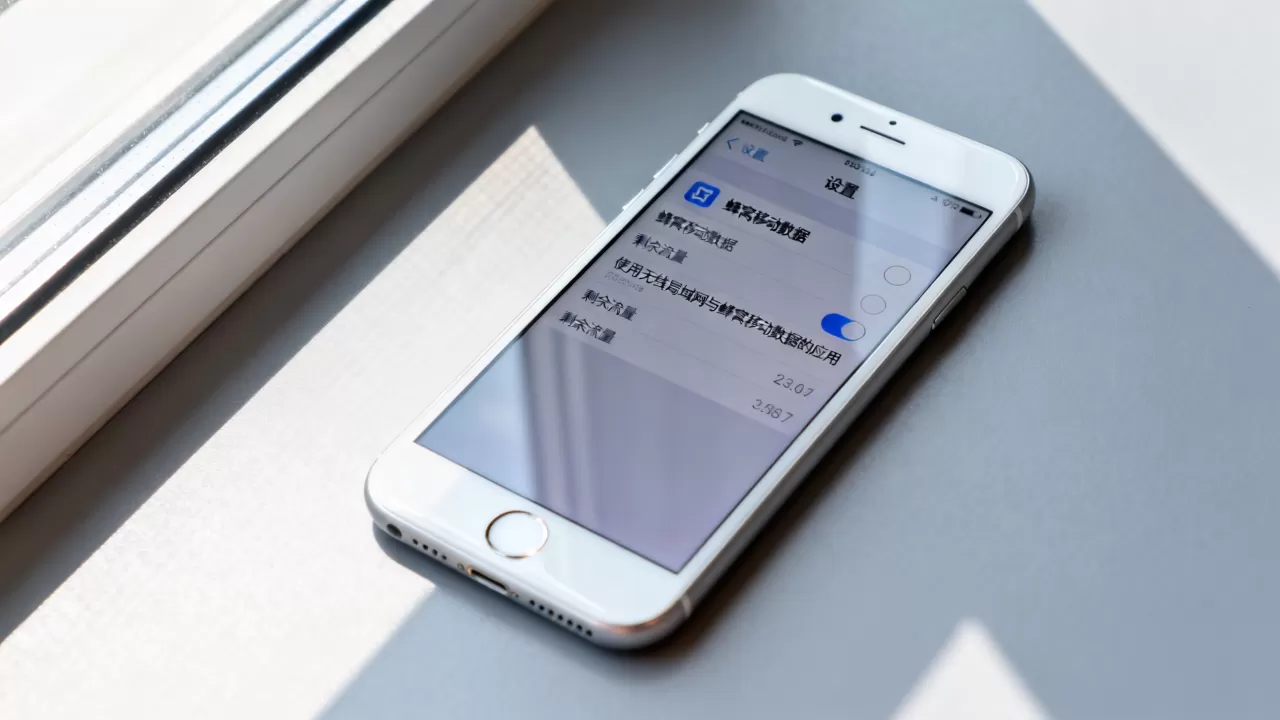
在“设置” > “蜂窝网络”页面中,你会看到一个应用列表,列表上方的“蜂窝数据”开关控制着该应用是否允许使用移动网络。
- 红色开关:表示该应用正在使用蜂窝数据。
- 灰色开关:表示该应用仅能在Wi-Fi环境下使用。
业内专家指出,视频类和社交类应用通常是流量消耗的大户,微信在后台自动更新、视频App在移动网络下播放高清视频,都会迅速消耗额度,通过观察列表,你可以针对性地关闭非必要应用的蜂窝数据权限。
iPhone 6流量节省与防超支策略
仅仅查看数据是不够的,主动管理流量才是避免超额的关键,针对iPhone 6的硬件特性(如A8芯片处理速度相对较慢,加载高清视频耗时较长),采取以下策略能有效降低流量消耗。
关闭“无线局域网助理”
这是一个常被忽视的流量杀手,当Wi-Fi信号微弱时,iPhone 6会自动切换或混合使用蜂窝数据,导致用户在不知情的情况下消耗流量。
- 进入“设置” > “蜂窝网络”。
- 滑动到底部,找到“无线局域网助理”。
- 将开关设置为关闭(灰色状态)。
建议:在信号不稳定的公共场所,建议直接关闭Wi-Fi,强制使用蜂窝数据或寻找稳定网络,以避免混合计费带来的混乱。
限制后台应用刷新
后台应用刷新会让App在后台自动下载内容,保持数据最新,对于老款iPhone 6,这不仅耗电,还会消耗流量。
- 进入“设置” > “通用”。
- 点击“后台App刷新”。
- 选择“关闭”,或者仅允许少数必要应用(如邮件、即时通讯)在后台刷新。
优化视频与音乐播放设置
视频是流量消耗的重灾区,iPhone 6的屏幕分辨率虽高,但处理4K或高码率视频对流量压力巨大。
- 视频App:在设置中,将视频播放质量调整为“仅Wi-Fi”或“低画质”,在视频App的设置中,关闭“移动网络下自动播放”和“高清播放”选项。
- 音乐App:开启“低质量音频流”或仅在Wi-Fi下下载歌曲到本地。
第三方工具与替代方案对比
由于iOS系统的沙盒机制,第三方App无法像安卓那样直接读取系统底层的实时流量计数器,市面上所谓的“实时流量监控”App,大多是通过读取系统提供的累计数据并进行估算,存在一定误差。
系统自带 vs 第三方App
| 特性 | iOS系统自带设置 | 第三方流量监控App |
|---|---|---|
| 数据准确性 | 高(直接读取系统日志) | 中(基于估算或API接口) |
| 实时性 | 低(需手动刷新页面) | 中(可设置提醒) |
| 隐私安全 | 高(无额外权限请求) | 低(需访问网络状态等权限) |
| 适用场景 | 月度账单核对、长期趋势分析 | 短期流量预警、习惯养成 |
据工信部及相关网络安全机构的数据,近年来因第三方App权限滥用导致的隐私泄露事件呈上升趋势,对于iPhone 6这类老设备,系统性能有限,安装过多第三方监控工具反而可能导致卡顿。
运营商官方App的优势
相比手机端的监控,运营商(中国移动、中国联通、中国电信)的官方App提供的数据更为精准。
- 优势:数据直接来自基站计费系统,无延迟,无误差。
- 操作:下载对应运营商的官方App(如“中国移动”、“联通手机营业厅”),绑定手机号后,即可实时查看剩余流量、已用流量及套餐余量。
- 建议:将运营商App添加到iPhone 6的主屏幕,作为主要的流量查询入口,这种方式不仅准确,还能直接进行流量包购买或套餐变更,无需跳转。
常见问题解答
iPhone 6怎么查看剩余流量百分比
iOS系统原生不支持在状态栏或设置中直接显示剩余流量的百分比,用户只能通过“设置”>“蜂窝网络”查看已用总量,并结合运营商套餐总额进行手动计算,或者,使用运营商官方App查看实时剩余量,部分第三方App声称能显示百分比,但数据仅为估算值,仅供参考,不建议作为计费依据。
iPhone 6流量突然增加很多怎么办
首先检查“设置”>“蜂窝网络”中是否有App在后台大量消耗流量,特别是视频、地图导航或云备份类应用,检查是否开启了“无线局域网助理”,在弱Wi-Fi环境下它会自动切换至蜂窝数据,检查是否有iCloud照片库在移动网络下同步照片,建议立即关闭相关应用的蜂窝数据权限,并重启手机以清除可能的后台异常进程。
iPhone 6流量监控软件哪个最好
从数据准确性和安全性角度考虑,不建议依赖第三方流量监控软件,最可靠的方式是使用运营商官方App(如中国移动、中国联通、中国电信营业厅),它们提供实时、准确的计费数据,如果必须使用第三方工具,请选择知名度高、用户评价好且权限请求合理的应用,并定期清理缓存,以免影响iPhone 6的运行速度。
掌握上述方法,你就能在iPhone 6上实现流量的透明化管理,核心在于利用系统自带设置进行月度核对,借助运营商App进行实时监测,并通过关闭后台刷新和无线局域网助理等设置,从源头上减少不必要的流量消耗。


