

显卡图形性能调到集成,显卡图形性能调到集成怎么办

将显卡图形性能强制调整为集成显卡,核心结论是:这能显著降低笔记本功耗、延长续航并减少发热,但会牺牲3D游戏和重度视频渲染的性能,适合办公、影音娱乐及移动办公场景,不适合大型游戏玩家。
在2026年的硬件生态中,双显卡切换技术已经相当成熟,但许多用户依然面临一个痛点:为什么明明买了高性能独显本,日常使用却感觉电量掉得快、风扇噪音大?答案往往藏在显卡调度策略里,通过系统设置或驱动软件将图形性能优先指向集成显卡(核显),是一种低成本优化体验的手段,这种做法并非“降级”,而是“精准匹配需求”。


为什么选择集成显卡?场景与收益分析
集成显卡并非过时的代名词,随着制程工艺的进步,现代核显在处理日常负载时表现优异,选择将图形性能调到集成,主要基于以下三个维度的考量。
续航与散热的平衡术
对于轻薄本用户而言,电池焦虑是常态,独立显卡(独显)即使在不运行大型软件时,往往也处于待机或低频运行状态,其静态功耗依然高于核显。
- 功耗差异:多数情况下,独立显卡的待机功耗是集成显卡的3到5倍。
- 发热控制:独显工作时产生的热量需要风扇介入,导致噪音增加,切换至核显后,风扇转速降低,机身表面温度更适宜手握。
- 移动办公优势:在咖啡厅、会议室等无电源插座场景下,使用核显可使续航时间延长30%-50%(具体取决于电池容量和屏幕亮度)。
业内专家指出,这种功耗优化并非软件模拟,而是硬件层面的电源域隔离,效果真实且显著。
性能需求的重新定义
我们需要厘清“图形性能”的定义,对于大多数用户,图形需求分为两类:
- 2D显示与视频解码:包括网页浏览、Office办公、4K视频播放、在线会议。
- 3D渲染与游戏:包括《黑神话:悟空》、《赛博朋克2026》、Blender建模、CUDA加速计算。
绝大多数日常任务属于第一类,现代集成显卡(如Intel Arc核显或AMD Radeon 800M系列)已内置专用的媒体引擎,支持AV1解码和硬件加速,这意味着,看4K电影、做PPT、写代码,核显完全胜任,且能效比远高于独显。
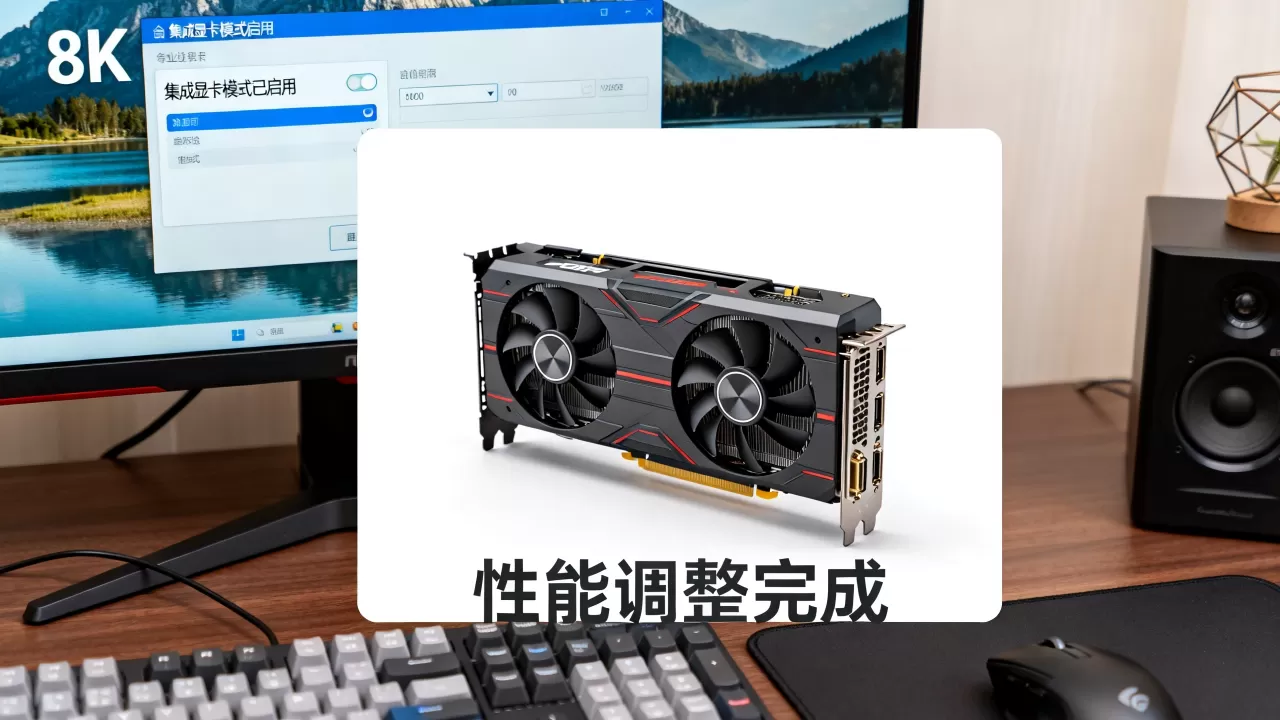
如何操作:系统级与驱动级设置指南
将图形性能调到集成显卡,主要有两种路径:Windows系统全局设置和显卡驱动局部设置,建议优先使用系统级设置,因为它对大多数应用生效,且不易出错。
Windows 11图形设置路径
这是最通用且无需安装额外软件的方法,适用于所有搭载双显卡的Windows设备。
- 打开设置 > 系统 > 屏幕 > 图形。
- 在“自定义选项”下,点击浏览,找到你需要调整的应用程序.exe文件(如Chrome、Word或特定游戏)。
- 点击该应用,选择选项。
- 在弹出的窗口中,选择节能(通常对应集成显卡)或高性能(对应独立显卡)。
- 保存设置。
批量管理技巧
对于经常使用的办公软件,建议批量设置为“节能”,将浏览器、微信、钉钉、Office全家桶全部设为核显运行,这样,当你启动这些软件时,系统会自动调用低功耗的集成显卡,而独显则保持休眠状态,直到你启动游戏或渲染软件。
NVIDIA与AMD驱动设置
如果你需要更精细的控制,或者系统设置未生效,可以使用显卡控制面板。
- NVIDIA用户:右键桌面 > NVIDIA控制面板 > 管理3D设置 > 全局设置,将首选图形处理器改为集成图形,或者在程序设置中,为特定游戏指定为高性能NVIDIA处理器。
- AMD用户:右键桌面 > AMD Software > 图形 > 全局图形设置,将图形配置文件改为省电。
注意:驱动级设置通常针对3D应用,对于视频播放等非3D应用,Windows系统设置优先级更高。
常见误区与性能对比
许多用户对“集成显卡性能调到集成”存在误解,认为这是“变卡”或“故障”,这是一种资源分配策略。
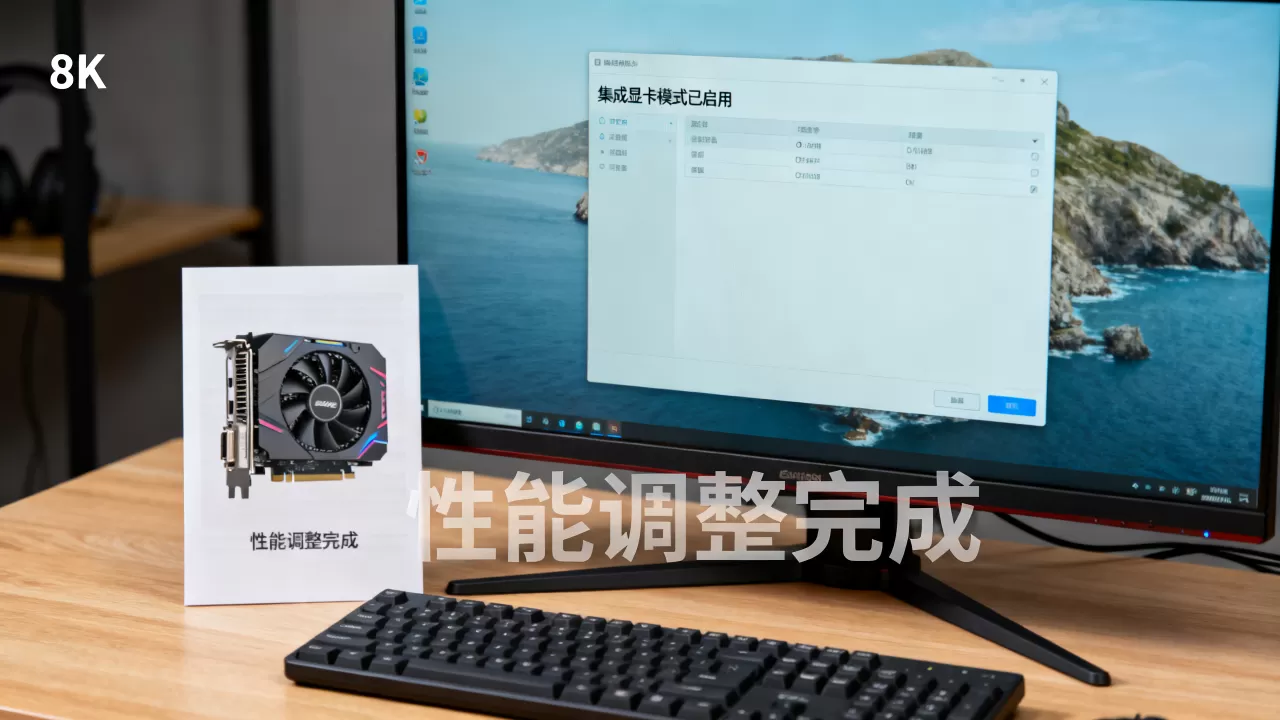
核显 vs 独显:性能差距有多大?
在2026年的技术背景下,高端核显与入门级独显的性能差距正在缩小,但在绝对性能上,独显依然占据优势,我们可以通过以下场景进行对比:
| 应用场景 | 集成显卡表现 | 独立显卡表现 | 建议设置 |
|---|---|---|---|
| 1080P/4K视频播放 | 流畅,低功耗 | 流畅,高功耗 | 集成显卡 |
| Office办公/网页浏览 | 无感差异 | 无感差异 | 集成显卡 |
| 轻度网游(LOL/CS2) | 中高画质60-100帧 | 高画质144+帧 | 根据帧数需求选择 |
| 3A大作(2K分辨率) | 卡顿,不可玩 | 流畅,高画质 | 独立显卡 |
| 视频剪辑(1080P) | 流畅,依赖CPU | 流畅,CUDA加速快 | 集成显卡(预览),独显(渲染) |
行业共识认为,对于非专业用户,核显的能效比优势远大于其性能劣势。
为什么有时切换后反而更卡?
如果你发现切换到集成显卡后,视频播放卡顿或游戏掉帧,通常由以下原因导致:
- 驱动未更新:确保集成显卡驱动为最新版本,特别是Intel和AMD的核显驱动更新频繁,修复了大量兼容性Bug。
- 内存带宽瓶颈:集成显卡共享系统内存,如果你的笔记本是单通道内存或低频内存(如DDR4 2400MHz),核显性能会大打折扣,建议升级为
双通道高频内存(如DDR5 5600MHz以上),可提升核显性能20%-30%。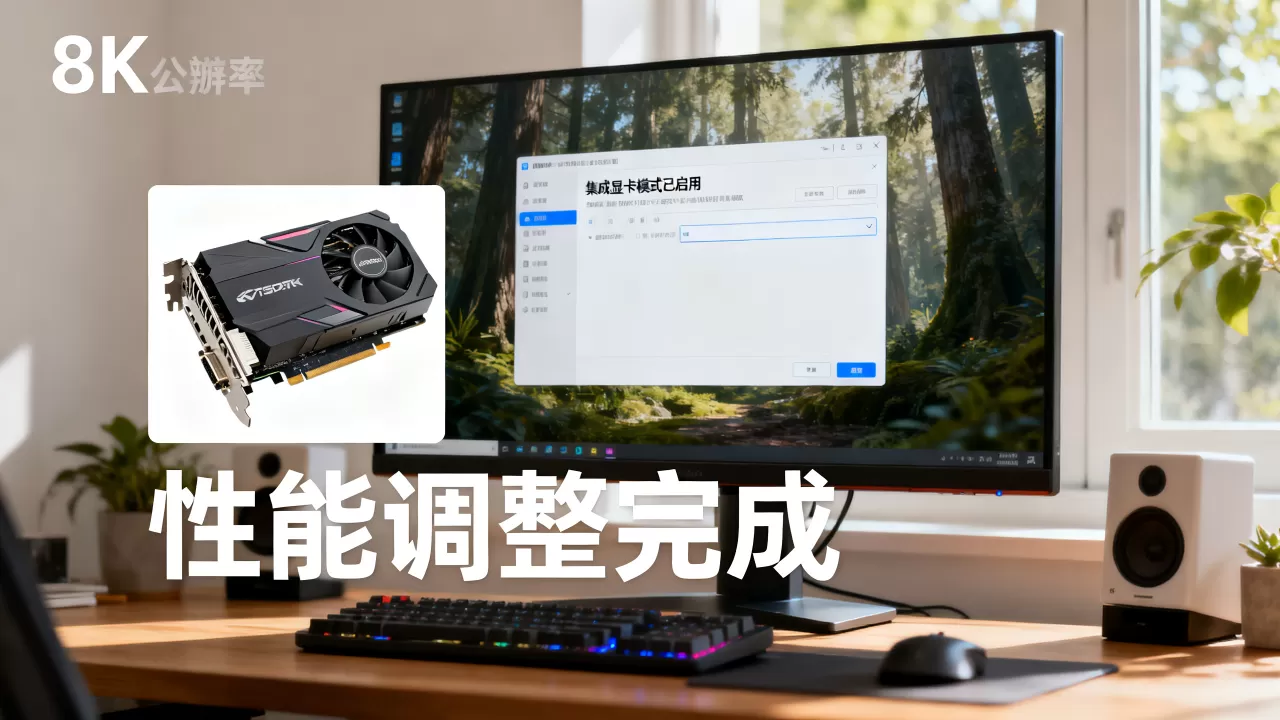
- 应用未正确识别:某些老旧软件可能强制调用独显,导致冲突,此时需在Windows图形设置中强制指定为集成显卡。
进阶优化:电源计划与后台管理
仅仅设置显卡是不够的,还需要配合电源管理,才能最大化“集成显卡”策略的收益。
调整电源计划
进入控制面板 > 硬件和声音 > 电源选项,选择节能或平衡模式,避免使用“高性能”模式,因为该模式会强制CPU和GPU保持高频,即使负载很低,也会导致不必要的功耗浪费。
关闭后台不必要的GPU加速
许多浏览器和聊天软件默认开启硬件加速,虽然这能提升流畅度,但也增加了核显负载,如果你发现电池续航焦虑严重,可以尝试在浏览器设置中关闭硬件加速,将解码任务交给CPU,从而进一步降低GPU功耗,这需要CPU有较强的多核性能,现代处理器通常能胜任。
Q&A:关于显卡性能调集的常见疑问
显卡图形性能调到集成会影响电脑寿命吗?
不会,相反,长期让独立显卡处于低负载或休眠状态,有助于减少电子元件的热老化,硬件寿命主要取决于工作温度和电流应力,降低功耗和温度实际上延长了硬件的使用寿命。
集成显卡能玩大型3A游戏吗?
在2026年,顶级集成显卡(如AMD Radeon 890M或Intel Arc 140V)在1080P低画质下可以运行部分3A大作,帧数可能在30-60帧之间,但对于追求高画质、高帧率的用户,集成显卡仍无法满足需求,大型游戏必须切换至独立显卡,并连接电源适配器以获得最佳性能。
切换显卡设置后,为什么游戏帧数没变化?
这通常是因为游戏本身被设置为“高性能”模式,或者游戏引擎强制调用了独立显卡,如果笔记本处于“插电高性能模式”,系统可能会忽略你的设置,优先调用独显,解决方法是:在Windows图形设置中,为游戏.exe单独指定为“节能”,并确保电源计划设置为“平衡”或“节能”。


