

PE刷机怎么操作?PE刷机详细教程步骤与常见问题有哪些

PE刷机是目前解决Windows系统崩溃、蓝屏、无法开机等问题最直接有效的方案,核心思路是借助一个独立的U盘系统进入电脑,在图形界面下完成数据备份、系统重装和引导修复。
PE刷机前的准备工作:U盘PE启动盘制作方法
很多人以为PE刷机很难,其实第一步只是做一个启动U盘,你需要准备一个容量至少8GB的U盘,注意制作过程会清空U盘数据,所以里面如果有重要文件,先备份到电脑或移动硬盘。
选择PE工具的关键标准
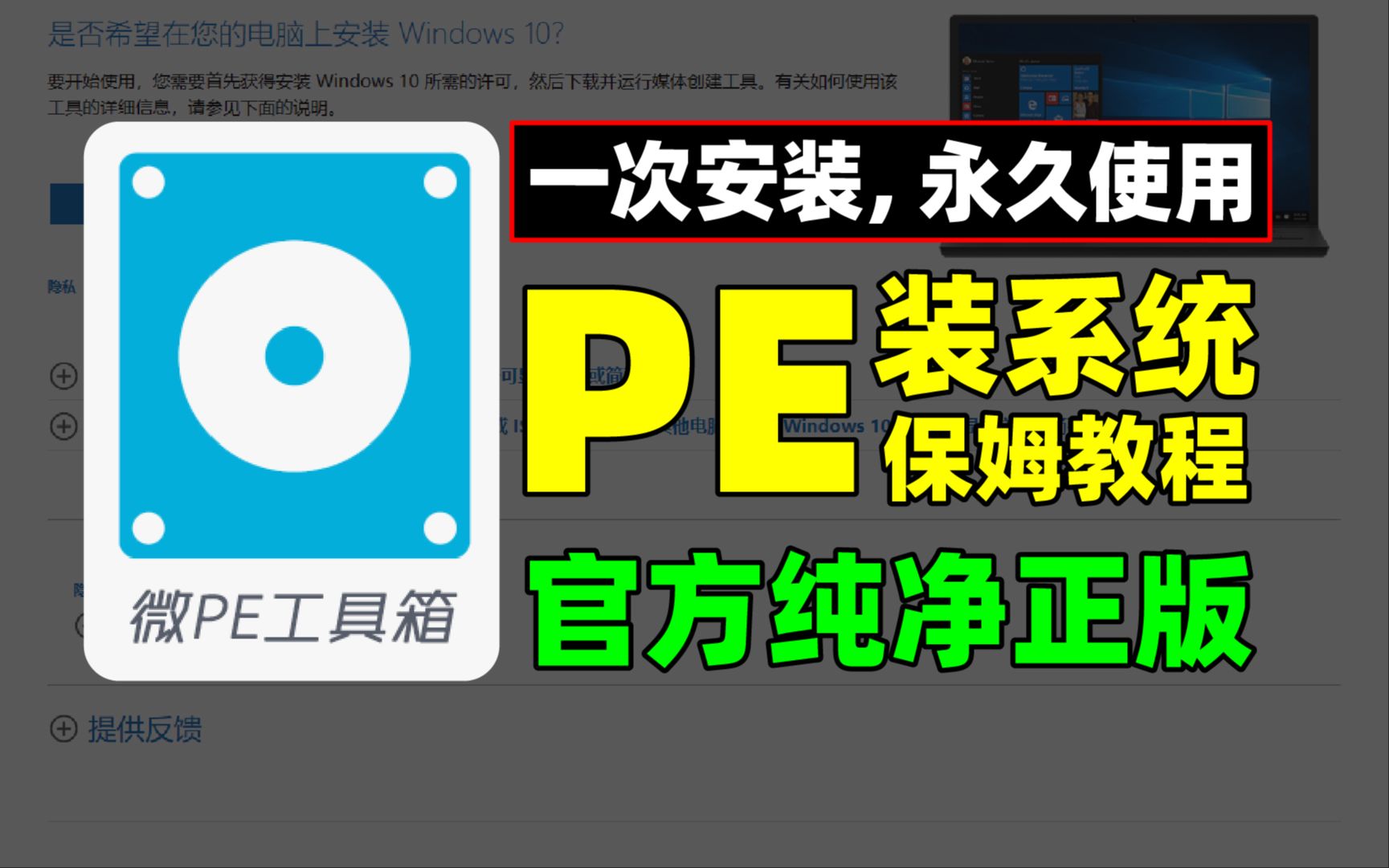
市面上常见的PE工具包括微PE、优启通、IT天空等,行业共识认为,纯净无捆绑是选择PE工具的第一原则,部分第三方PE工具箱会在安装系统时自动写入推广软件,甚至修改浏览器主页,这类工具要直接避开。
| 对比维度 | 纯净型PE | 商业型PE |
|---|---|---|
| 系统镜像加载 | 支持ISO/WIM/ESD | 支持ISO,个别格式受限 |
| 内置工具 | 常用维护工具齐全 | 工具较多但含推广 |
| 捆绑软件 | 无 | 部分含推广 |
| 适合人群 | 普通用户、维修人员 | 不爱折腾的新手 |
制作启动U盘的具体步骤
以微PE为例,制作流程非常标准化:
- 在纯净电脑上下载微PE工具箱安装包
- 双击运行,选择安装方式为安装到U盘
- 插入U盘,软件会自动识别盘符
- 确认U盘没有重要数据后,点击立即安装
- 等待进度条走完,U盘就变成了可引导的PE启动盘
这里有一个很多人踩过的坑:U盘的文件系统格式会影响启动兼容性。建议设置为FAT32格式,兼容性最广,个别新电脑支持UEFI启动,也能正常识别。
PE刷机教程:从启动U盘到完成系统安装的完整流程
PE刷机的完整流程包括进入BIOS设置启动项、加载PE系统、分区处理、镜像还原和引导修复五个环节,下面按场景拆解。
怎么进入PE系统:设置U盘启动
开机时按快捷键选择U盘启动,不同品牌的按键不一样:
- 华硕主板:按F8
- 技嘉主板:按F12
- 联想笔记本:按F12
- 戴尔台式机:按F12
- 惠普电脑:按F9
- 微星主板:按F11
如果快捷键无效,需要在BIOS里调整启动顺序,开机时按DEL或F2进入BIOS界面,找到Boot菜单,把U盘设置到第一启动项,按F10保存退出。
有个细节需要知道:部分新电脑默认开启安全启动,这会导致PE启动盘无法被识别,遇到这种情况,进入BIOS关闭Secure Boot选项,再尝试启动。
进PE后的第一个操作:备份重要数据
进入PE系统后,桌面是最简化的Windows界面。先打开磁盘管理或资源管理器,确认原系统盘的数据状态,如果还能访问,优先把桌面、文档、照片等个人文件拷贝到移动硬盘或另一个分区。
实际操作中常见的问题是C盘无法打开,提示需要格式化,这时可以用PE桌面的DiskGenius工具,右键对应分区选择浏览文件,再把数据拖拽出来,多数情况下,这招能救回相当一部分数据。
使用PE装系统的两个路径
直接加载ISO镜像安装,打开PE工具自带的Windows安装器,选择原版ISO镜像文件,指定安装位置,点击执行,安装器会自动释放镜像并写入引导,全程不需要手动干预。
使用Ghost镜像还原,如果你手里是GHO格式的系统镜像,打开Ghost工具,选择Local-Partition-From Image,依次选中镜像文件和目标分区,确认后等待进度条跑完。
这里建议优先选择原版ISO镜像,GHO镜像多为第三方封装的精简版系统,虽然安装速度快,但稳定性不如原版,开机时间长了可能会出现驱动异常或更新失败的问题。
引导修复:装完系统无法进桌面的解决办法
安装完成后重启时提示找不到操作系统,或者卡在Windows图标转圈,这是引导文件损坏或丢失的表现,此时重新进PE,打开引导修复工具(如NTBootFix或引导修复),选择系统所在盘符,点击开始修复。
如果修复工具报错,极大概率是BIOS启动模式与硬盘分区格式不匹配。传统Legacy模式对应MBR分区,UEFI模式对应GPT分区,两者混搭就会导致开机黑屏,使用DiskGenius转换分区格式后重装系统。
PE刷机失败的原因排查与实用解决方案
很多人问为什么PE刷机失败,很多时候不是操作有问题,而是忽略了几个细节,这里梳理最常见的几种情况,你可以对照排查。
U盘无法进入PE:换个接口或重做PE
进PE时黑屏、卡LOGO,先尝试把U盘从前面板USB口换到机箱背面的USB 2.0接口,兼容性会更好,仍然不行,重新插拔并用另一台电脑跑一遍PE制作流程。
安装进度条反复回滚:内存条和硬盘健康状态
安装系统时进度条走到一半突然跳回开头,这个问题在老旧电脑上相当常见,原因是内存读取数据不稳定或硬盘存在物理坏道,进入PE后使用内置的硬盘检测工具查看健康状态,用内存测试工具跑一遍,排除硬件层面的干扰。
进桌面后蓝屏:AHCI驱动问题
安装完系统重启蓝屏,错误代码显示INACCESSIBLE_BOOT_DEVICE,说明硬盘的SATA模式在PE安装时与系统驱动不匹配,解决办法:进BIOS将SATA模式从IDE改为AHCI,或者反之,保存后重启即可。
PE进不去桌面的处理思路
PE本身无法加载时,不用急着放弃,尝试重新制作启动U盘,换一个PE版本(比如微PE换优启通),或者将U盘格式化为USB-HDD模式,很多老主板只认这种格式。
PE刷机注意事项与适用场景
不少人在网上搜PE刷机相关的问题,其实是分场景的,有人是想给自己电脑重装系统,有人是想给老电脑做双系统,也有人是帮朋友维修,不同情况下侧重不一样。
新电脑用PE刷机需要额外操作
近年新出厂的笔记本预装Win11,默认开启VMD(英特尔卷管理设备)技术,直接进PE会看不到硬盘分区,需要提前去BIOS里关闭VMD选项,或者在PE加载时注入对应的IRST驱动,很多人在这一步反复折腾,实际上关闭VMD重装一次就好。
老电脑用LightningPE安装Win7的兼容性问题
老电脑配置较低,有人想用PE刷机降级安装Win7,会碰到USB 3.0驱动缺失和NVMe驱动无法识别两类问题,层面上的操作是在BIOS中关闭XHCI模式,或者选择带有万能驱动的整合版PE镜像,需要注意,Win7官方早已停止更新,日常使用建议还是以Win10为主。
关于PE刷机的常见问题解答
PE刷机到底会不会清空电脑上所有数据?
不会清空全部磁盘数据,PE刷机只会影响你选择安装系统的那个分区,操作过程中用Windows安装器选择C盘时,会提示格式化该分区,其他盘符的文件不会受影响,不过安装系统前的误操作有风险,稳妥的做法是提前把重要数据全都备份到移动硬盘里。
Win10和Win11用PE刷机有什么不同吗?
核心流程完全一致,区别在于Win11对硬件有硬性要求(TPM 2.0和安全启动),PE安装时如果是全新安装,有概率被引导界面拦截,绕过方式是在PE下使用Reg文件或修改镜像的方式跳过检测,也可以直接在BIOS中开启TPM后正常安装。
为什么我的PE装完系统开机速度变慢了?
这大概率不是PE刷机本身造成的,而是系统安装后的驱动与优化问题,开机后去设备管理器检查是否存在带黄色感叹号的驱动,特别是芯片组和显卡驱动,可以更新对应驱动,同时关闭开机自启动项,如果依然卡顿,查看安装的系统版本是否为原版镜像。


