

iPhone7虚拟home键怎么设置?怎么开启屏幕小圆点教程

iPhone 7的虚拟Home键(官方叫AssistiveTouch,也就是大家常说的小白点)设置很简单:打开设置-通用-辅助功能-触控-AssistiveTouch,开启开关即可,开启后屏幕上会出现一个半透明的小圆点,点一下就能看到虚拟Home键的全部功能。
搞懂iPhone 7虚拟Home键的两种形态
很多用户把"虚拟Home键"和"小白点"混为一谈,其实它们有细微差别,iPhone 7的Home键是固态按压式设计,靠震动反馈模拟按压感,本身就不容易坏,但确实有用户因为Home键失灵、或者习惯了安卓的三大金刚键,想找一个屏幕内的替代方案。
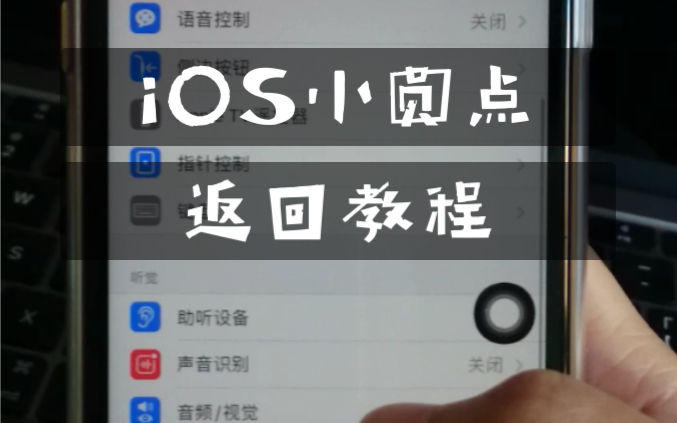

苹果官方的虚拟Home键就是AssistiveTouch,这是iOS系统内置的辅助功能,它最初是为肢体障碍用户设计的,但后来成了所有iPhone用户的通用工具,另一种情况是越狱后安装的第三方虚拟Home键插件,比如老玩家熟悉的Activator,但这类工具在iOS 15之后基本绝迹了,普通人用官方方案就足够了。
一步步设置iPhone 7虚拟Home键
整个设置过程不超过30秒,不需要连接电脑,也不需要额外安装任何App。
具体操作路径如下:
- 解锁iPhone 7,打开设置
- 点进通用
- 找到辅助功能并进入
- 点击触控(部分iOS版本显示为"辅助触控")
- 选择AssistiveTouch
- 打开AssistiveTouch开关——开关变绿就成功了
屏幕右侧会立刻浮现一个半透明圆形小白点,这就是你的虚拟Home键,默认状态下,单击小白点打开功能菜单,里面有"主屏幕"按钮,点一下就能实现Home键的返回桌面功能。
如果想把单点操作直接设置成回到主屏幕,可以在同一界面点进"自定顶层菜单"-"主屏幕",然后通过"自定"按钮调整,但更推荐保留默认菜单,因为虚拟Home键的价值不止是替代实体键。
iPhone7小白点位置怎么调整
不少用户觉得小白点碍事,想把它挪到顺手的地方,或者干脆移到屏幕边缘隐藏起来,这里有个行业共识:小白点不会占用屏幕有效显示区域,但会遮挡部分内容,所以位置调整是刚需。
拖动方法很简单: 直接用手指按住小白点,不要松开,然后拖到屏幕任意边缘,松手后它会自动吸附在屏幕边缘,半透明状态下对视线干扰很小。
想调整它的透明度? 还是在AssistiveTouch设置界面,拉到最底部有个"闲置时不透明度"选项,默认是40%,你可以往上滑调高、往下滑调低,调成15%左右在刷视频时几乎看不见,需要用时点一下就会恢复。
要是小白点挡住键盘了怎么办? 这属于很常见的小白点位置问题,直接把小白点拖到屏幕最底部中央区域上方一点,等打字的时候拇指自然弯曲的角度正好碰不到它,或者干脆在打字时临时把小白点拖到键盘上方的空白区。
iPhone7虚拟Home键功能怎么自定义
默认的虚拟Home键菜单有6个图标:主屏幕、控制中心、通知、设备、自定、静音,很多人不知道的是,这套菜单可以完全按自己的使用习惯重排,这才是虚拟Home键真正好用的地方。
在AssistiveTouch设置界面点"自定顶层菜单",你会看到3个选项:
- 轻点:设定单点小白点时触发什么操作
- 长按:设定长按小白点时触发什么操作
- 3D触控:设定重压小白点时触发什么操作(iPhone 7支持3D Touch,这个功能很实用)
举个例子, 如果你经常需要截屏,把"轻点"改成"截屏"是最快的操作方式,原本要用"电源键+Home键"组合键截屏,现在点一下小白点就完成了,实测这个操作比实体按键组合快不少,尤其适合单手操作时。
自定义菜单添加手势操作: 在"自定顶层菜单"里点"+"号,可以添加新的功能图标,建议加上"锁定屏幕"和"旋转屏幕",配合"手势"功能可以做到全屏幕操作不碰实体键。
指纹解锁与虚拟Home键的协同: 用虚拟Home键没法直接触发Touch ID指纹解锁,这是硬件限制,iOS系统不允许软件层面调用指纹模块,想解锁还是得把手指放上实体Home键,这点要提前做好心理预期。
iPhone7小圆点设置了没反应
这是用户遇到最多的问题,明明开关打开了,屏幕上也出现了小白点,但点了没反应,或者菜单弹不出来,多数情况下不是系统故障,而是设置没配对。
按顺序排查以下3个问题:
检查是否误触了"轻点"设置。 如果你之前把"轻点"设置成了"打开菜单"以外的功能,比如设成"Siri",那点一下小白点就会唤起Siri而不是弹出菜单,看起来就像"没反应",在"自定顶层菜单"-"轻点"里改回"打开菜单"即可。
看看是否开启了"引导式访问"。 如果某个App打开了引导式访问(辅助功能-引导式访问),整个屏幕的触控逻辑会改变,小白点可能被隐藏或操作受限,三击电源键可以退出引导式访问,但如果是给小孩用的设备,需要在设置里彻底关闭这个功能。
重启iPhone 7。 长按电源键+音量减键滑动关机,再开机,iOS系统的辅助功能偶尔会有底层进程卡死的情况,重启能解决相当一部分"小白点失灵"问题。
如果以上方法都没用, 检查iOS版本,iOS 13及以上版本的AssistiveTouch经过了重构,老版本的系统对应老版逻辑,iPhone 7最高支持到iOS 15.8,直接系统升级到最新就能解决大部分兼容性问题。
iPhone7 home键坏了怎么用虚拟键
这条信息是给实体Home键已经报废的用户看的,iPhone 7的Home键排线如果断裂,指纹识别和实体按压都会失效,但虚拟Home键不会受影响,因为它是纯软件层面的操作。
Home键损坏后需要做的核心设置:
开启"AssistiveTouch"为第一优先级。 Home键完全不能用时,小白点是唯一能替代"主屏幕"操作的入口,如果此时小白点没开启,可以通过"设置-通用-辅助功能-触控"找到AssistiveTouch开启,哪怕Home键失灵,屏幕操作依然正常。
把"轻点"设置成"主屏幕", 这样单点小白点就能直接回桌面,效率最高,长按设置成"Siri",3D触控设置成"App切换器",这样三大核心操作全部通过虚拟Home键完成。
解决解锁难题: iPhone 7的电源键依然可用,锁屏或点亮屏幕用电源键没问题,但虚拟Home键无法替代指纹解锁,所以解锁必须输密码,可以在"设置-面容ID与密码"里把密码设置成简单4位数字,解锁会快很多。
需要留意一个细节: 小白点的悬浮位置不要放在屏幕最底部,因为iPhone 7的底部是Home键区域,那个位置容易误触,推荐放在屏幕左右两侧的中部区域,拇指在握持手机时不需要大范围移动就能点到。
虚拟Home键和实体Home键共存的方式
大多数情况下,开了虚拟Home键之后,实体Home键依然可以正常使用,两者互不干扰,这里有两种使用策略:
实体键为主,小白点为辅。 实体Home键正常时,不建议开启AssistiveTouch,因为小白点会遮挡视野,等到实体键偶尔失灵或者需要单手操作时,再临时开启。
完全放弃实体Home键。 有些用户觉得实体Home键按起来费劲,索性全程用小圆点,这种情况建议把实体Home键的"轻点唤醒"也关闭(设置-辅助功能-主屏幕按钮-轻点唤醒),避免误触产生混乱的操作反馈。
行业共识是: iPhone 7用户中真正高频使用虚拟Home键的比例并不高,多数人只是偶尔用一下截屏或快速锁屏功能,但如果你的Home键已经出现连击、无响应等症状,开启小圆点可以有效延长手机的使用寿命,不必急着换机。
关于iPhone 7虚拟Home键的常见疑问
问:小白点会耗电吗?
不会,AssistiveTouch是常驻内存的辅助功能组件,不是后台运行的App,几乎不消耗额外电量,真正费电的是屏幕常亮和震动反馈,如果你把"系统触感反馈"关了,反而更省电。
问:iPhone 7升级iOS 15后小白点变卡了怎么办?
iPhone 7的A10芯片运行iOS 15确实比iOS 13吃力,小白点偶尔出现拖影或延迟,去"设置-辅助功能-动态效果"里打开"减弱动态效果",同时把"减少透明度"打开,小白点的响应速度能明显提升。
问:有没有不需要小白点的虚拟Home键设置?
有,但需要配合越狱环境,Cydia商店里的"VirtualHome"插件可以让你在无实体按键的情况下通过3D Touch达到类似虚拟Home键的效果,但iOS 15之后越狱工具极少,签名证书也贵,普通人没必要折腾,官方小白点是最稳定、最安全的方案。


