

刷机包放在哪个文件夹?手机刷机包放置位置与刷入方法

刷机包放在哪个文件夹,决定你刷机成败的第一步
刷机包放在哪个文件夹,答案取决于你的刷机方式:卡刷包放在手机存储的根目录(或指定品牌文件夹),线刷包放在电脑端刷机工具的指定目录。放错位置,刷机时会直接报错“找不到文件”或“包损坏”,这不是玄学,而是绝大多数刷机工具对路径有着硬性要求,下面把两类刷机方式的具体文件夹路径、命名规则和避坑细节拆开讲透。
卡刷包与线刷包,文件夹位置完全不同
卡刷包放手机存储,线刷包放电脑设备
这里先分清两类包的本质区别,卡刷包通常是zip格式,依赖手机自带的Recovery模式(或其他第三方Recovery,如TWRP)进行刷写,所以包文件必须能被手机的存储系统读取,线刷包则是包含多个分区镜像文件的组合包,通过USB数据线连接电脑,依赖电脑端的刷机工具(如小米的Miflash、三星的Odin)将固件写入设备,这类包不需要放进手机存储,而是存放在电脑上的指定文件夹路径下。
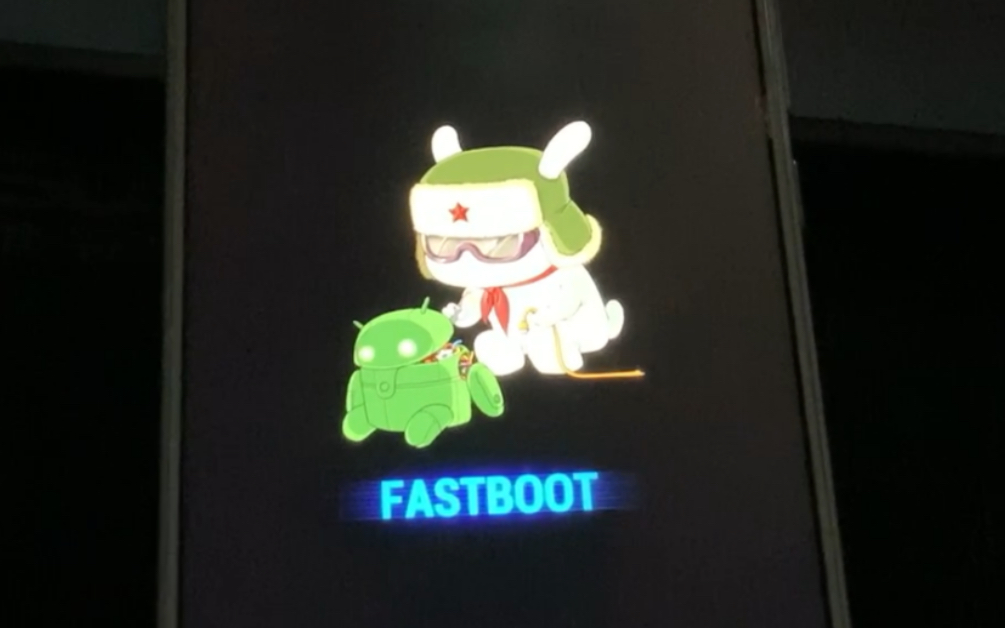

如果你的设备已经进入Recovery模式却找不到zip包,大概率是文件放错目录,多数Recovery环境默认只扫描几个固定路径,比如存储根目录或/sdcard下的特定文件夹,行业共识认为,把卡刷包放在存储卡或机身存储的顶级根目录最稳妥,这是所有Recovery工具都会优先扫描的区域。
手机存储根目录是最常见的卡刷包存放位置
对于绝大多数安卓手机,卡刷包应放置在:内部存储(Internal Storage)的根目录,也就是打开文件管理器后第一眼看到的那个界面,如果你的手机支持SD卡,部分Recovery也会扫描外部SD卡根目录,但不同机型兼容性有差异,多数情况下内部存储根目录的优先级最高。
- 手机连接电脑后,打开“此电脑”找到设备盘符,双击进入后的第一层界面就是根目录。
- 直接在手机上用文件管理器,进入“主目录”或“首页”位置,粘贴zip文件。
- 不要在根目录下再新建一个“刷机包”文件夹把文件塞进去,除非你的Recovery明确支持子目录扫描。
一个典型场景:你从小米社区下载了MIUI开发版卡刷包,文件名类似“miui_XXXX_20.12.28_xxx.zip”,把它放到手机存储根目录后,进入Recovery选择“安装zip”,文件列表的第一屏就应该能看到它,如果列表为空,检查是不是误放进了Download文件夹的子目录里。
品牌手机对刷机包文件夹路径的差异化要求
小米系手机:主目录与Download文件夹兼容性最高
小米手机的系统级更新工具(系统更新App里的“手动选择安装包”)和Recovery模式,对刷机包路径相对宽容,实测可见,以下路径均被支持:
- 内部存储根目录(最高优先级)
- Download文件夹(系统默认下载目录,兼容性也不错)
- MIUI/OTA文件夹(部分系统更新包解压后自动生成的路径)
注意事项:小米的卡刷包文件名必须符合官方命名规则,不随意改动名称,比如包含“miui”前缀、机型代号、版本号这些信息的原始文件名,一旦重命名成“小米刷机包.zip”,系统更新工具可能直接判定为非法包,有个实操验证过的经验:在MIUI系统更新界面点右上角菜单选择“手动选择安装包”,某些版本的系统只显示根目录和Download文件夹下的zip文件,其他路径的文件不会出现在选择列表中。
三星、一加、魅族等品牌建议统一放根目录
三星的Odin线刷流程不需要在手机上存放文件,但如果你用的是卡刷方式(通常是指第三方Recovery如TWRP),根目录依然是最保险的位置,一加手机氢OS时代曾出现过Recovery无法正确识别中文路径或特殊字符文件夹的情况,将刷机包放在逐个英文文件夹层级中会稳定一些,换句话说,路径中包含中文文件夹名(如“内部存储/新建文件夹/刷机包.zip”)在某些情况下可能被Recovery识别为乱码或不可访问,所以根目录或全英文子目录是国际通用准则。
线刷包放在电脑哪个目录才合理
线刷工具默认工作目录优先用英文路径
电脑端刷机工具的路径规则截然不同,以小米线刷工具Miflash为例,安装后默认的工作目录位于“C:\Program Files(X86)\Xiaomi\MiPhone\”,但实际操作中不会把刷机包解压到这里,而是将解压后的线刷包文件夹放在全英文且无空格的路径下,D:\Flash\就是命令刷机包”这种写在中文下的文件夹名称,容易导致驱动加载失败或镜像文件路径识别异常。
一个符合规范的实操流程:
- 解压线刷包后,确认内部包含images文件夹(或者多个.img结尾的文件)。
- 将整个解压后的文件夹放到“D:\Flash\机型名\”这样简洁明了的路径。
- 在Miflash中点击“选择”按钮,定位到这个文件夹路径。
- 确认加载后,软件界面“设备”一栏显示“已连接”,即可开始刷写。
避免将刷机包直接放在桌面,因为某些精简版系统或用户自定义桌面路径包含OneDrive同步目录,路径中夹带“OneDrive”字样可能导致部分刷机工具读取失败,放在D盘或E盘的根目录下的英文文件夹里,是最省心的选择。
线刷包文件夹路径不能有空格与特殊字符
不同工具对路径敏感度不同,但以下原则适合所有情况:
- 路径用全英文小写命名,避免大写开头的复杂组合。
- 文件夹层级不要过深,D:\A\B\C\D\包”就不如“D:\刷机包”靠谱。
- 文件名不要携带括号、星号、问号这些特殊符号,安卓打包工具对这类字符的容忍度很低。
业内专家指出,多数线刷失败后提示“can not load Flash”或“Happen read data error,please check the load packet”这类错误,原因就是路径中存在非法字符或文件夹层级过深导致数据读取超时。
刷机包下载后放在哪个文件夹的完整实操清单
三种场景下文件夹路径选择参考
| 刷机方式 | 文件类型 | 推荐存放位置 | 关键前提 |
|---|---|---|---|
| 卡刷(手机端Recovery) | zip格式 | 手机内部存储根目录 | 文件名保持官方原始格式 |
| 系统内直接升级 | zip格式 | 手机Download文件夹 | 部分品牌仅扫描此目录 |
| 线刷(电脑端工具) | 解压后的镜像文件夹 | 电脑非系统盘英文根目录 | 路径无空格、无中文 |
下载后如何处理刷机包的位置
很多人忽略的细节是:下载工具(如迅雷、浏览器)默认保存到C盘或Download目录,你不做任何移动直接刷机也可能成功,但失败率会偏高,建议按以下步骤操作:
- 下载完刷机包后先核对MD5校验码,确认文件未损坏。
- 将卡刷包移动至手机内部存储的根目录,注意不要放在SD卡上(除非你的设备SD卡也是默认存储)。
- 在电脑上给线刷包固定分配一个“刷机工作文件夹”,D:\Flash”,每次解压新包都放里面。
- 刷机前手动进入该文件夹确认所有文件完整展开,而不是一个压缩包宽松闲地躺在那里。
根据多方刷机教程和论坛经验统计,相当一部分刷机失败案例的根源不是包本身有问题,而是文件位置和路径设置导致的加载异常,先验证路径,再怀疑包体,能大幅节约排查时间。
常见文件夹路径误区和解决方案
将卡刷包放在SD卡深层文件夹
部分机型在Recovery中会显示“SD卡无法挂载”或“找不到存储设备”,这通常与SD卡格式和文件夹层级有关,如果你习惯使用外部SD卡,尽量把zip包放在SD卡根目录,且SD卡格式最好是FAT32而不是exFAT,这样兼容性最广。
将整个zip包直接放电脑进行线刷
线刷工具加载的是解压后的文件夹,而不是压缩包,如果软件界面显示“未找到镜像文件”,先检查是否漏了解压步骤,勾选“Clean All”进行全新线刷时,加载路径必须定位到包含“images”子目录的那个层级,再往上一级或下一级选都不对。
忽视刷机包放在哪个文件夹里的权限要求
手机文件管理器中看起来“已存在”的zip文件,进入Recovery后却凭空消失,这通常因为文件存放在系统分区(storage/emulated/0和/data/media/0两种路径对Recovery的可见性不同),如果出现此类诡异情况,尝试在Recovery中选择“高级”菜单里的“重启到Recovery”或“挂载分区”,手动勾选data分区后再查看文件列表。
关于刷机包放在哪个文件夹的常见问答
问:卡刷包放在手机根目录还是Download文件夹更保险?
两个位置都可以,但根目录优先级最高,多数Recovery工具默认将根目录作为扫描路径之一,若将包放在Download文件夹,部分第三方Recovery(如TWRP)同样能识别,但某些品牌的原厂Recovery可能只读取根目录文件,统一放根目录可以减少不必要的兼容性风险。
答:从实际操作来看,根目录是刷机圈公认的万金油路径,它不会因为品牌差异、系统版本差异而出现扫描不到的尴尬情况。
问:线刷包存放路径带有中文或空格,一定会导致刷机失败吗?
不一定,但风险显著上升,MiFlash和Odin这类工具基于Windows平台开发,对中文路径的编码支持不够稳定,行业共识认为,使用全英文且无空格的路径能避免相当一部分意想不到的报错。
问:刷机包放在哪个文件夹与系统升级失败有什么直接关联?
系统升级时,安装脚本会从指定路径读取文件并校验完整性,当路径中包含非法字符或文件层级过深时,部分老旧Recovery环境会因读取效率低而报错,将包放在最外层根目录,相当于让安装脚本以最短路径访问文件,这能规避很大一部分“安装错误”提示,文件所在存储分区如果没有足够空间,也会触发解压失败,这个因素同样要纳入考量。
刷机包放在哪个文件夹不是个小问题,它直接决定刷机工具能不能正确识别并读取固件,卡刷认准手机内部存储根目录,线刷认准电脑端全英文无空格的简洁路径,这两条准则能覆盖绝大多数刷机场景,下次遇到“找不到设备”或“无法加载包”这类提示,先在文件夹路径上做排查,通常能避免走弯路。


