

iphone4怎么连拍,iphone4连拍功能开启方法

iPhone 4原生系统并不支持现代意义上的“连拍”功能,但可以通过调整快门速度或使用第三方应用来实现快速连续拍摄。
在2026年的今天,回望这款发布于2010年的经典机型,它依然是许多怀旧用户和复古摄影爱好者手中的珍藏,面对现代智能手机动辄每秒几十张的连拍能力,iPhone 4的原生相机应用显得捉襟见肘,很多用户在尝试捕捉动态瞬间时,会发现按下快门后只能拍摄单张照片,无法像现代手机那样按住快门不放进行连拍,这并非硬件故障,而是早期iOS系统相机逻辑的限制,对于持有这款经典设备的用户来说,理解其局限性并寻找替代方案,是发挥其剩余价值的关键。


原生相机连拍功能的局限性与替代方案
iPhone 4搭载的iOS 4至iOS 7系统版本,其原生相机应用设计初衷是追求画质与对焦的精准,而非速度,业内专家指出,早期的移动摄影更侧重于静态画面的构图与曝光,因此并未集成高速连拍模块,这意味着,如果你直接使用系统自带的相机App,无论你怎么快速点击屏幕,系统都会强制间隔拍摄,导致错过最佳瞬间。
利用快门声音延迟进行快速点击
虽然原生系统不支持按住连拍,但通过技巧性的操作,可以实现近似连拍的效果,这种方法主要依赖于用户对相机响应速度的把握。
操作步骤详解
- 开启快门声音:在设置中确保相机快门音已开启,这有助于你通过听觉反馈确认每次拍摄是否成功触发。
- 预对焦锁定:长按屏幕上的主体,直到出现“自动对焦/自动曝光锁定”提示,确保画面清晰稳定。
- 快速点击而非长按:手指在快门按钮上进行快速、有节奏的点击,由于iPhone 4的处理速度有限,快速点击可以最大化利用每次快门释放的间隔。
- 注意缓存限制:连续点击次数不宜过多,建议每次不超过5-8张,以避免内存溢出导致相机应用卡顿或崩溃。
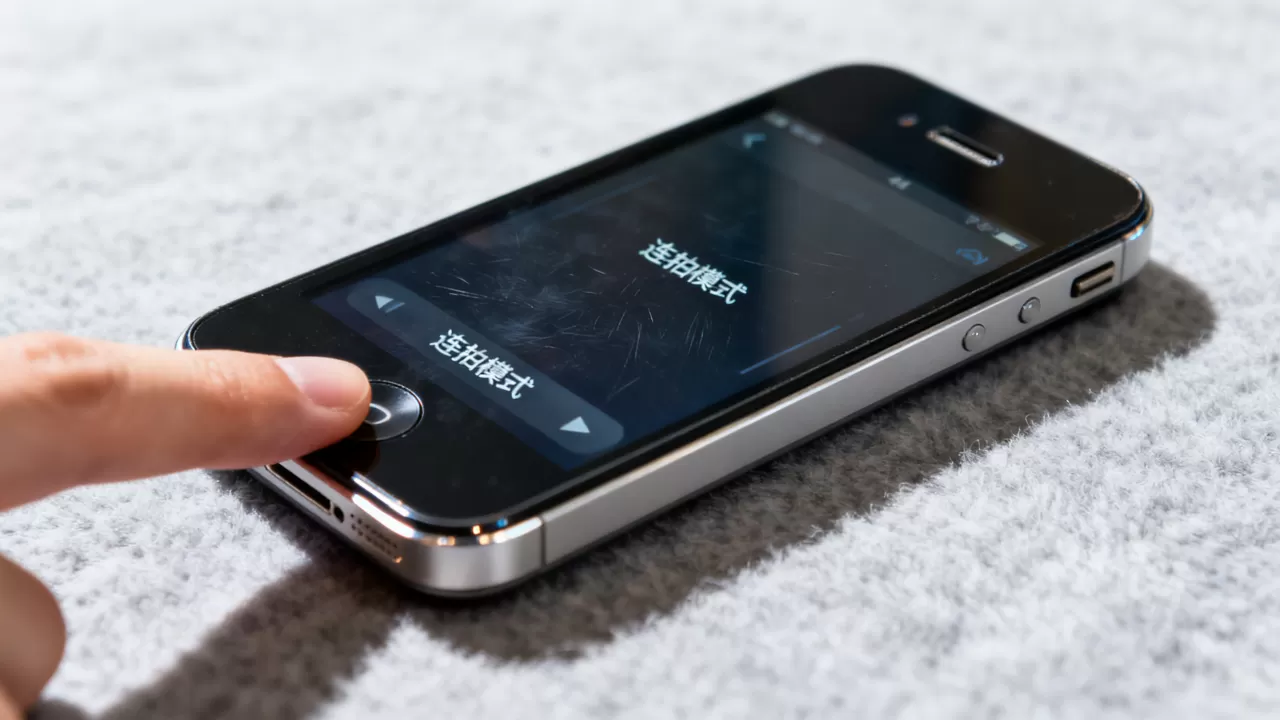
这种方法虽然原始,但在光线充足、主体运动速度适中的场景下,依然能捕捉到一系列连续的动作帧,对于拍摄街头行人、宠物奔跑等场景,这种手动连拍往往能带来意想不到的生动感。
第三方应用带来的连拍可能性
随着应用生态的发展,许多第三方相机应用为老旧设备提供了额外的功能支持,这些应用通常通过调用底层摄像头接口,绕过了原生相机的限制。
推荐应用类型与选择标准
- 专业手动控制类应用:如Camera+等老牌应用,虽然部分新版本已不再支持iOS 4,但其旧版本或轻量级替代品仍可在App Store中搜索到,这类应用通常提供“高速连拍”模式,允许用户以更高的帧率拍摄。
- 复古滤镜与连拍结合类应用:一些专注于胶片模拟的应用,如VSCO的早期版本或类似风格的独立应用,往往内置了连拍功能,以便用户捕捉不同表情或动作的瞬间。
- 选择注意事项:在App Store搜索时,务必确认应用兼容性,由于iPhone 4仅支持到iOS 7,绝大多数现代应用已不再提供旧版本下载,寻找那些明确标注“支持iOS 6/7”或“轻量级”的应用至关重要。
硬件限制对连拍体验的影响分析
理解iPhone 4的硬件瓶颈,有助于用户合理预期其连拍表现,这款设备搭载的A4处理器和512MB内存,在当年属于主流配置,但在处理连续图像数据时显得力不从心。
存储速度与写入延迟
连拍的核心挑战在于图像数据的写入速度,iPhone 4使用的闪存读写速度较慢,连续拍摄会导致数据堆积在缓冲区,当缓冲区满时,相机应用会强制停止拍摄,直到数据写入完成,这种“卡顿”现象是硬件限制的直接体现。
优化建议
- 清理存储空间:确保设备至少有2GB以上的可用空间,以减少写入延迟。
- 关闭后台应用
:在拍摄前,双击Home键关闭所有后台运行的应用,释放内存资源,提高相机应用的优先级。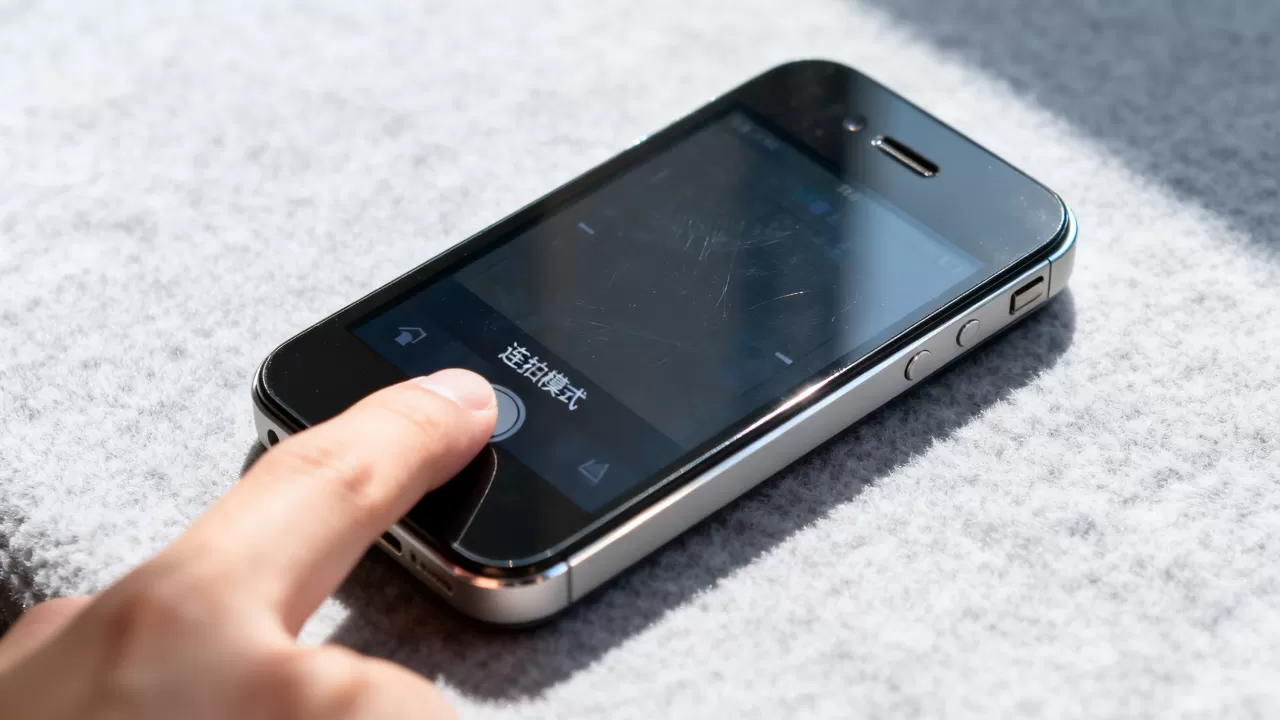
- 降低分辨率设置:部分第三方应用允许用户选择较低的分辨率进行连拍,这能显著减少单张图片的数据量,从而提升连拍速度和成功率。
电池续航与发热问题
连拍操作会短时间内激活摄像头模块和处理器,导致功耗急剧上升,iPhone 4的电池容量有限,长时间连拍可能导致电量快速下降,甚至因过热而自动关机。
实用技巧
- 避免高温环境:在阳光直射或高温环境下,尽量避免进行长时间连拍。
- 间歇性拍摄:采用“拍一组、停几秒”的策略,让设备有时间散热和写入数据。
- 外接电源:如果条件允许,使用外接电池包为设备供电,确保拍摄过程的稳定性。
不同场景下的连拍策略对比
不同的拍摄场景对连拍的需求和效果差异巨大,了解这些差异,可以帮助用户制定更有效的拍摄策略。
室内静态物体拍摄
在光线充足的室内,拍摄静止或缓慢移动的物体(如桌上的静物、宠物休息),连拍的需求较低,原生相机的单次拍摄往往能获得更好的画质,如果必须使用连拍,建议采用上述的“快速点击”法,并配合三脚架保持设备稳定。
数据对比参考
| 拍摄场景 | 推荐连拍方式 | 预期成功率 | 画质影响 |
|---|---|---|---|
| 室内静物 | 快速点击 | 中等 | 轻微 |
| 室外运动 | 第三方应用 | 较低 |
|
| 弱光环境 | 不建议连拍 | 极低 | 严重噪点 |
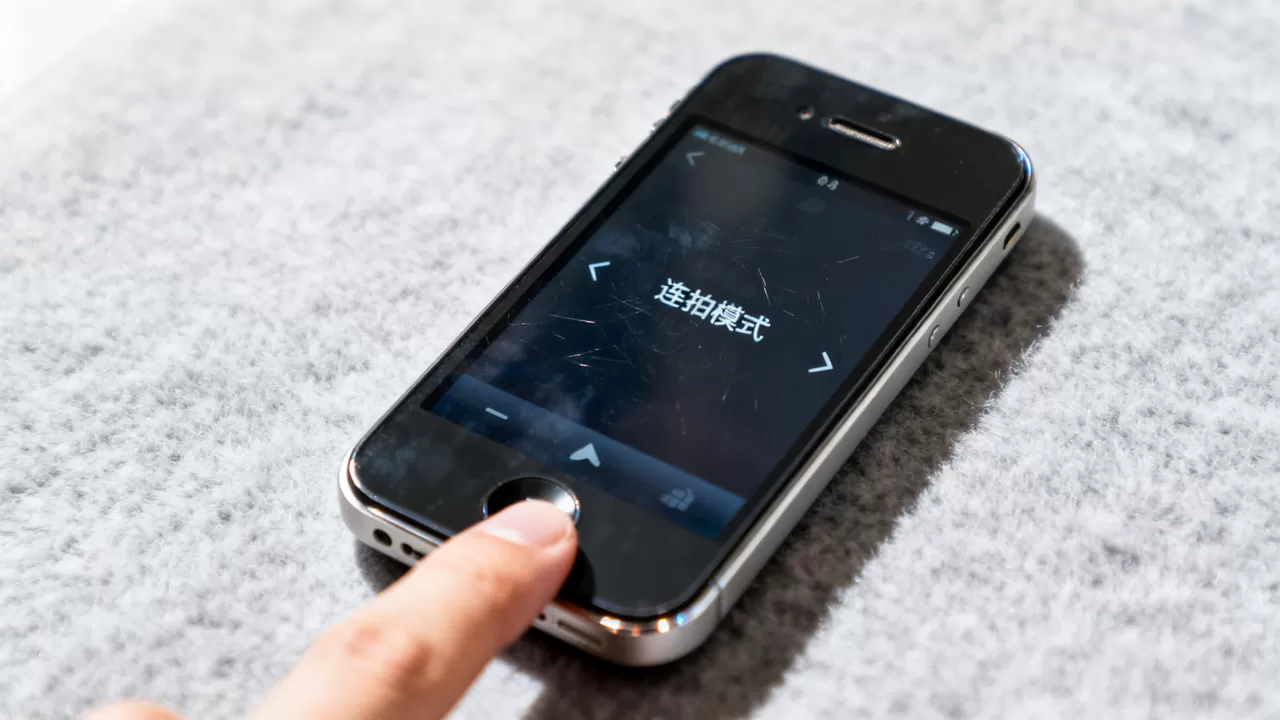
室外动态场景
在户外拍摄运动中的主体,如儿童奔跑、宠物嬉戏,连拍是提高出片率的关键,由于光线变化快、主体移动迅速,原生相机的自动对焦和曝光调整往往滞后,使用第三方应用并锁定对焦和曝光,是最佳选择。
操作要点
- 锁定曝光:在第三方应用中,手动调整曝光补偿,避免画面过曝或欠曝。
- 预判动作:在主体进入最佳位置前开始连拍,而不是等到动作发生后再反应。
- 选择合适的光线:避免逆光拍摄,选择侧光或顺光环境,以提高主体清晰度。
iPhone 4连拍常见问题解答
iPhone 4怎么连拍才能不卡顿?
要减少连拍卡顿,首要任务是清理后台应用和存储空间,建议使用第三方相机应用,并选择“高速连拍”模式,确保设备电量充足,避免在低电量模式下运行,拍摄时,尽量保持设备稳定,使用三脚架或靠在固定物体上,以减少因抖动导致的对焦失败。
iPhone 4连拍照片如何批量管理?
连拍会产生大量相似照片,建议在拍摄后立即通过iTunes或第三方同步工具将照片备份到电脑,在设备上,可以使用相册的“回忆”功能或第三方管理应用进行筛选,删除重复或模糊的照片,保留最佳帧,以释放存储空间。
iPhone 4连拍功能是否支持视频录制?
iPhone 4原生支持720p视频录制,但视频录制本身就是一种连续的动态捕捉方式,如果用户需要的是“连拍”而非视频,通常是因为需要静态图像的高清晰度,视频录制的帧率通常为30fps,虽然能提供动态信息,但单帧画质低于连拍照片,若需静态高画质,仍建议使用照片连拍模式。


