

iphone5怎么打开摄像头,苹果手机相机功能在哪里

iPhone 5 打开摄像头的方法非常简单:在锁屏界面右下角点击相机图标,或解锁后在桌面找到并点击“相机”应用即可。
尽管 iPhone 5 发布于 2012 年,距今已有十余年历史,但其经典的硬件设计依然让许多用户对其操作逻辑记忆犹新,对于刚接触这款经典机型,或者家中闲置旧设备重新启用的用户来说,快速掌握摄像头的开启方式是第一步,虽然系统版本停留在 iOS 9 最高支持版本,但核心的相机交互逻辑与后续机型一脉相承,本文将详细拆解在不同场景下如何高效调用摄像头,并探讨这款老机型在当下的使用价值与局限。


iPhone 5 相机启动的三种核心路径
对于新手用户而言,最直观的需求就是“怎么找到那个拍照按钮”,iPhone 5 的界面设计遵循了扁平化初期的极简风格,操作入口非常明确。
锁屏界面快捷启动
这是最常用且最快捷的方式,无需输入密码或等待系统完全加载。
- 操作步骤:当手机处于黑屏或锁屏状态时,观察屏幕右下角。
- 视觉识别:你会看到一个半透明的相机图标,通常是一个镜头形状。
- 执行动作:用手指按住该图标,向右滑动。
- 结果:屏幕将直接切换至相机取景界面,准备就绪。
这种设计初衷是为了让用户在紧急情况下(如记录突发新闻、拍摄孩子瞬间)能秒开相机,值得注意的是,如果开启了“滑动解锁”而非密码解锁,此功能默认开启;若设置了复杂密码,部分安全策略可能会限制锁屏相机访问,但在 iPhone 5 的默认设置中,通常允许快速访问。
主屏幕应用启动
如果你已经解锁手机,或者锁屏相机功能被禁用,可以通过主屏幕找到应用。
- 视觉识别:在应用列表中寻找名为“相机”的应用,图标为彩色相机造型。
- 执行动作:点击图标。
- 结果:应用启动,进入拍照模式。
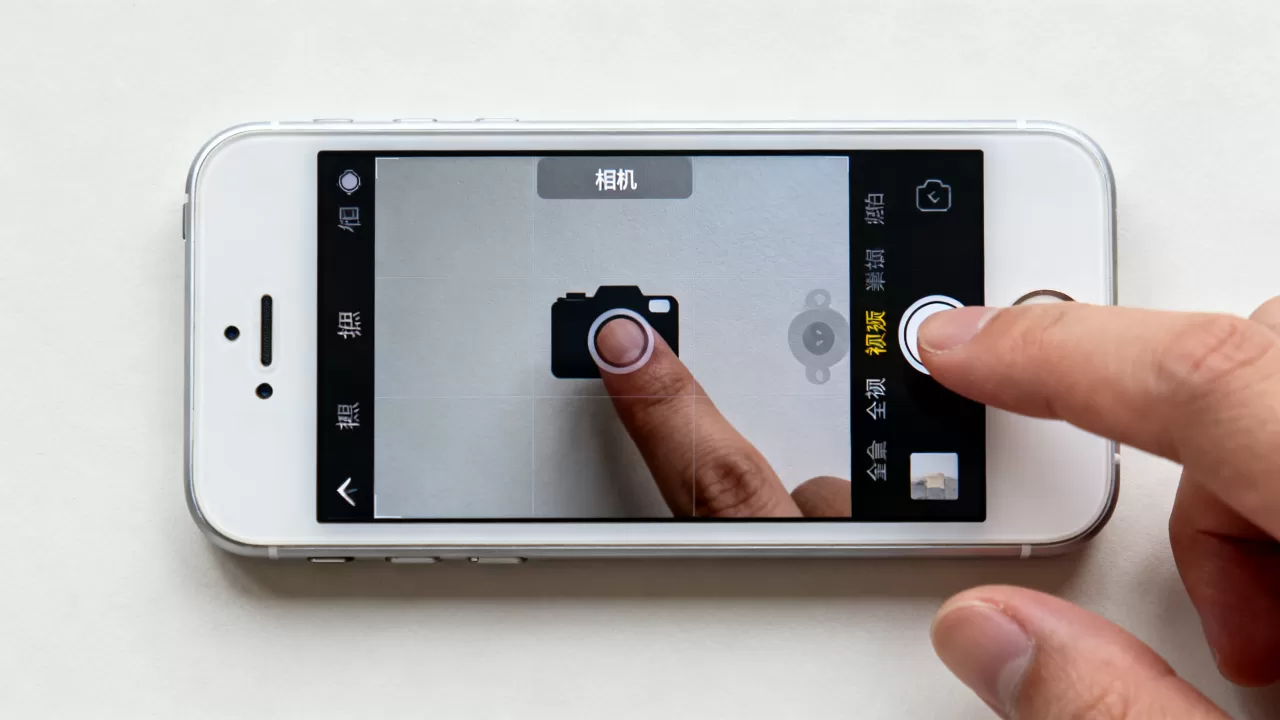
在 iOS 7 及之后的系统中(iPhone 5 最高支持 iOS 9),控制中心提供了另一种便捷方式。
- 操作步骤:从屏幕底部向上滑动,呼出控制中心。
- 视觉识别:寻找相机图标。
- 执行动作:点击该图标。
- 结果:直接打开相机应用。
这种方式适合在浏览其他应用时,临时需要拍照的场景。
相机界面功能布局与基础操作
打开相机后,面对满屏的取景框,新手可能会感到困惑,了解界面布局是拍出好照片的前提。
核心控件解析
- 快门按钮:位于屏幕底部中央,白色圆形按钮,点击一次即可拍照。
- 切换前后摄像头:位于快门按钮上方,通常是一个旋转箭头图标,点击它可以在前置(自拍)和后置摄像头之间切换。
- 闪光灯控制:位于切换图标左侧,点击可切换“关闭”、“自动”、“常亮”模式。
- 相册预览:位于快门按钮左侧,显示上一张拍摄的照片,点击可快速查看或编辑。
拍摄技巧与设置
iPhone 5 的后置摄像头为 800 万像素,前置为 120 万像素,在光线充足的情况下,其成像质量依然清晰。
- 对焦:点击屏幕中想要对焦的主体,会出现黄色对焦框,等待对焦完成(框内出现小太阳图标表示曝光调整)后再按下快门。
- 曝光调整:对焦后,对焦框右侧会出现一个小太阳图标,上下滑动可手动调整亮度。
- HDR 模式:在设置中开启 HDR,有助于在高对比度场景下保留高光和阴影细节。
iPhone 5 相机在 2026 年的使用现状与对比
随着智能手机技术的飞速发展,iPhone 5 的相机性能与当今主流机型相比存在显著差距,在特定场景下,它仍有其独特的价值。
硬件性能对比
|
iPhone 5 (2012) | 现代主流旗舰 (2024-2026) |
|---|---|---|
| 后置像素 | 800 万 | 4800 万 - 2 亿 |
| 视频录制 | 1080p @ 30fps | 4K @ 60fps / 8K |
| 夜景模式 | 无 | 强大算法支持 |
| 前置像素 | 120 万 | 1200 万 - 4800 万 |
| 对焦速度 | 较慢,易拉风箱 | 极快,激光对焦辅助 |
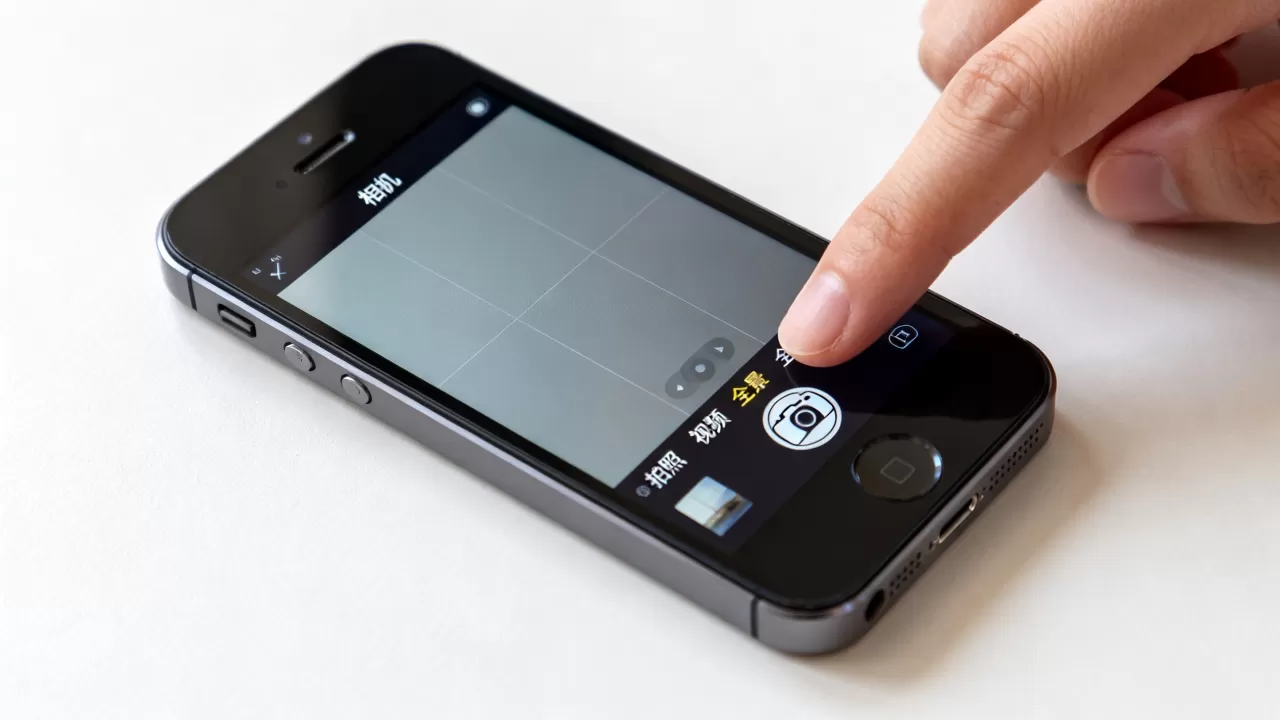
业内专家指出,虽然硬件参数落后,但 iPhone 5 的色彩科学依然保持着苹果一贯的写实风格,适合喜欢自然色调的用户。
适用场景分析
- 复古摄影:许多摄影爱好者喜欢使用老款 iPhone 拍摄具有“年代感”的照片,iPhone 5 的镜头畸变和色彩表现,能营造出独特的怀旧氛围。
- 备用机拍摄:对于不追求极致画质的用户,iPhone 5 作为备用机,记录日常生活、扫描文档完全够用。
- 儿童或老人使用:由于其界面简单,操作逻辑直观,适合不熟悉复杂智能机功能的群体使用。
常见问题与故障排除
在使用 iPhone 5 相机时,用户可能会遇到一些问题,以下是针对常见问题的解决方案。
相机无法打开或黑屏
- 强制重启:同时按住 Home 键和电源键,直到出现苹果标志。
- 检查权限:进入“设置”>“隐私”>“相机”,确保相机权限已开启。
- 硬件故障:如果重启后仍无法打开,可能是摄像头排线松动或损坏,建议送修。
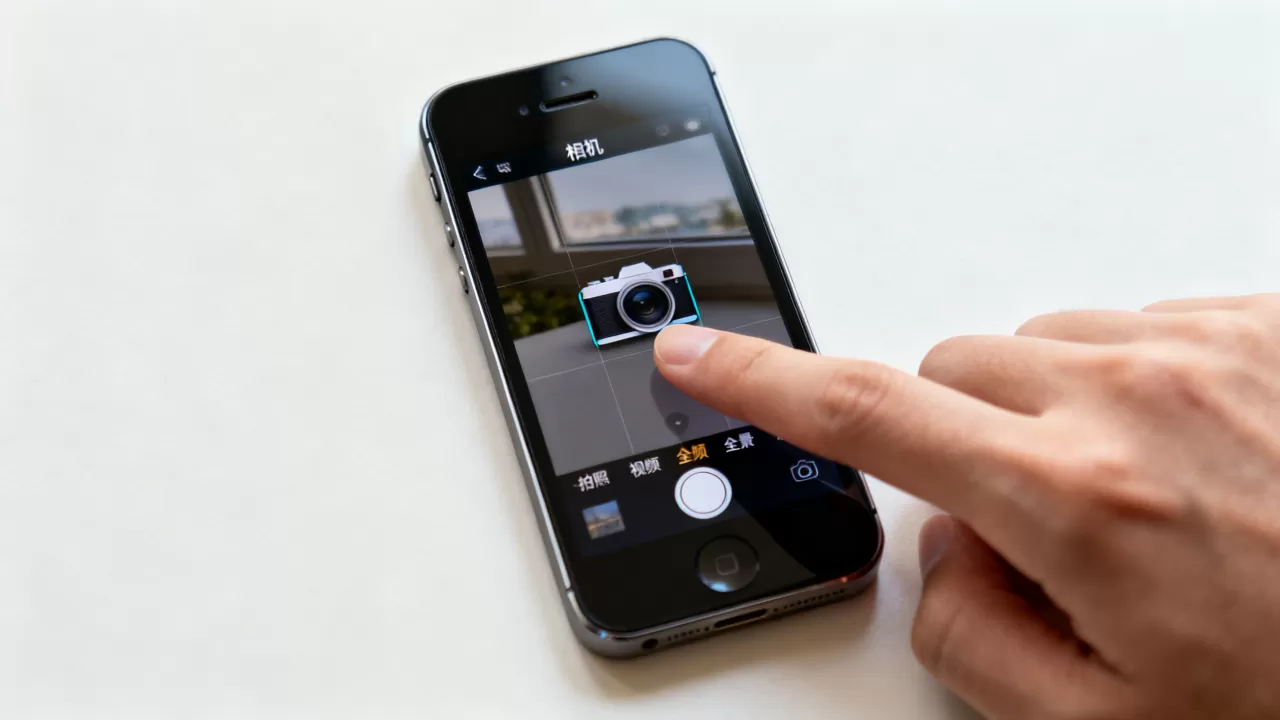
照片模糊不清
- 清洁镜头:使用柔软的超细纤维布擦拭镜头,去除指纹和污渍。
- 等待对焦:点击屏幕主体,等待黄色对焦框消失,确保对焦完成。
- 避免手抖:拍摄时保持双手稳定,或使用三脚架。
闪光灯不亮
- 检查设置:在相机界面点击闪光灯图标,确保未设置为“关闭”。
- 光线环境:在光线充足的环境下,闪光灯可能不会自动触发。
iPhone 5 相机维护与保养建议
为了让这款老机型发挥最大效能,日常维护至关重要。
- 避免高温:锂电池和摄像头模组对温度敏感,避免在阳光下长时间暴晒。
- 防止进水:iPhone 5 不具备防水功能,使用时务必小心。
- 定期清理:保持镜头清洁,避免灰尘影响成像质量。
Q&A:iPhone 5 相机的常见疑问
iPhone 5 怎么打开摄像头并拍摄视频?
打开相机应用后,在屏幕底部中央的快门按钮左侧,有一个视频切换图标(通常为摄像机形状),点击该图标,界面会切换至视频录制模式,再次点击底部的红色圆形按钮即可开始录制,点击同一按钮停止录制,录制过程中,点击屏幕可调整对焦和曝光。
iPhone 5 相机支持哪些滤镜或特效?
iPhone 5 原生相机应用本身不提供实时滤镜选择,其成像风格较为真实,用户可以在拍摄后,通过“照片”应用中的编辑功能,应用简单的色调调整,若需更多特效,需借助第三方应用,如 Instagram 或 VSCO,但需注意这些应用可能在 iOS 9 系统上兼容性有限。
iPhone 5 相机在低光环境下表现如何?
iPhone 5 没有专门的夜景模式,其传感器尺寸较小,低光表现一般,在昏暗环境中,照片容易出现噪点,快门速度变慢导致手抖模糊,建议在使用时开启闪光灯,或尽量寻找光源充足的环境进行拍摄。


