

检测电脑显卡是否正常,显卡温度高怎么办

检测电脑显卡是否正常,最核心的方法是结合“软件压力测试”与“物理状态观察”,若游戏帧数稳定、无花屏死机且风扇噪音在合理范围,通常即代表显卡工作正常。
显卡作为电脑中发热量最大、负载最重的组件,其健康状况直接决定了你的游戏体验、视频剪辑效率甚至系统的稳定性,很多用户遇到黑屏、掉驱动或画面撕裂时,第一反应往往是重装系统,但这往往治标不治本,通过一套科学的检测流程,你可以快速判断是软件冲突还是硬件故障。
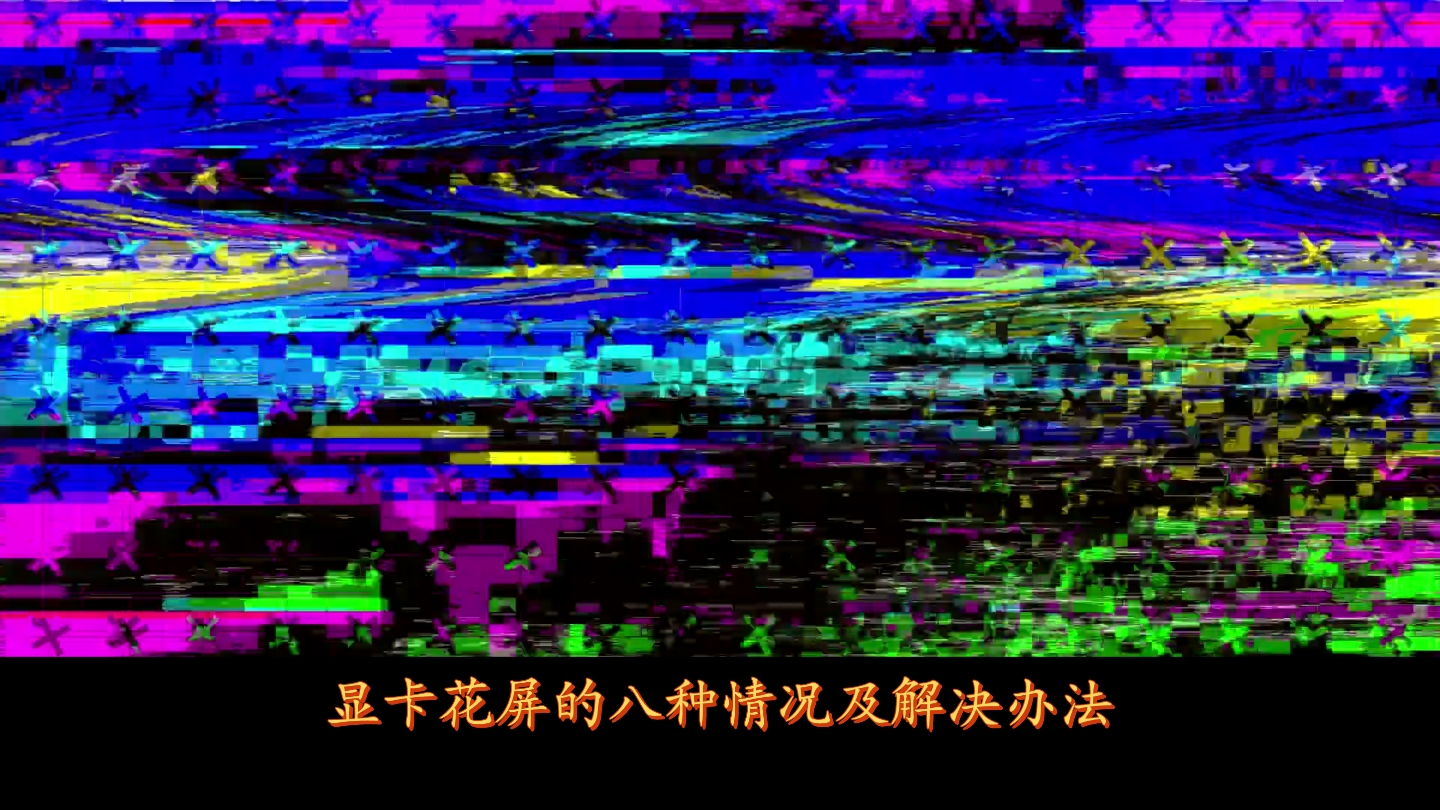

初步筛查:利用系统自带工具快速定位
在深入复杂的压力测试之前,先通过Windows系统自带的工具进行基础排查,这是成本最低且最快速的入门手段。
设备管理器查看状态代码
右键点击“开始”按钮,选择“设备管理器”,展开“显示适配器”选项,正常情况下,你应该看到你的显卡型号(如NVIDIA GeForce RTX 系列或AMD Radeon系列),如果显卡旁边出现黄色感叹号,或者显示“Microsoft基本显示适配器”,说明驱动程序未正确安装或硬件未被识别。 * **操作路径**:右键显卡名称 -> 属性 -> 常规,查看“设备状态”栏。 * **正常表现**:显示“这个设备运转正常”。 * **异常表现**:出现代码43(硬件故障)、代码10(无法启动)或代码28(驱动程序未安装),代码43通常意味着显卡核心或显存出现了物理层面的通信错误,这是硬件损坏的强烈信号。任务管理器性能监控
按下`Ctrl + Shift + Esc`打开任务管理器,切换到“性能”标签页,点击GPU,这里可以实时查看显卡的使用率、显存占用以及3D负载情况。 * **观察重点**:在桌面待机状态下,GPU 3D使用率应接近0%,温度通常在30-50摄氏度之间(取决于室温),如果待机时温度就超过60度,或者风扇狂转,说明散热系统可能存在故障或后台有异常进程。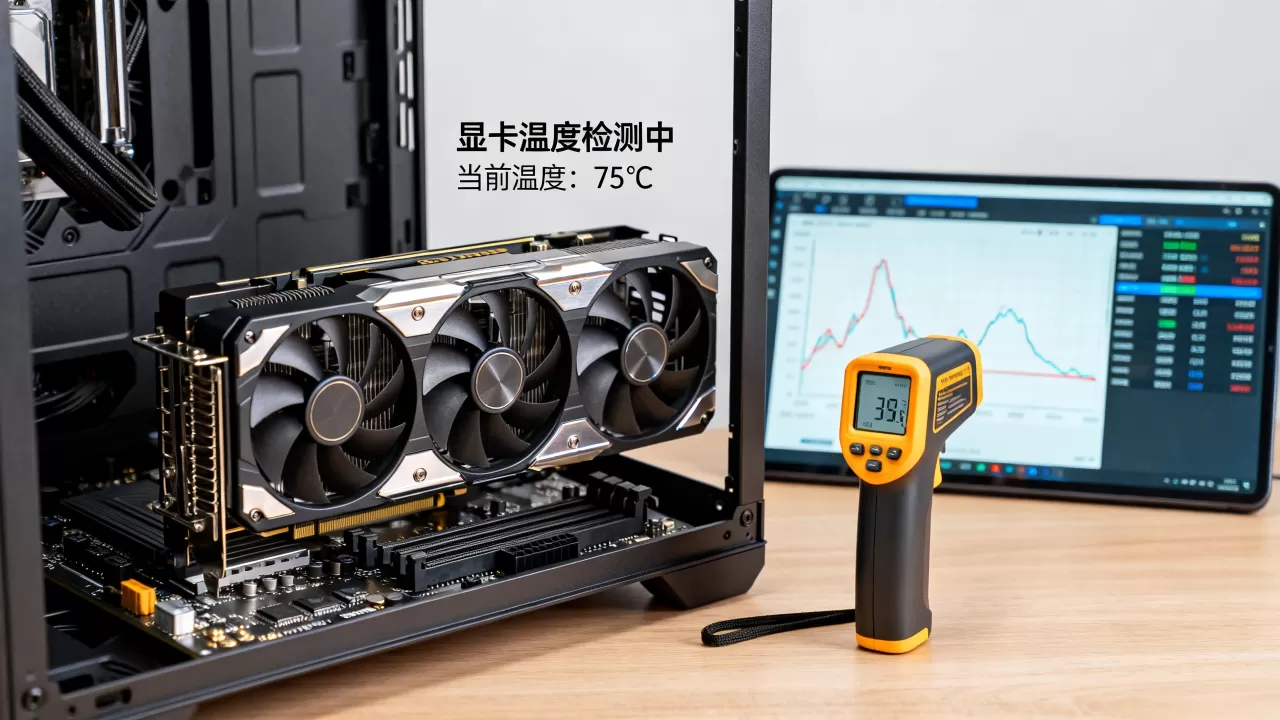
仅靠静态观察无法发现显卡在高负载下的隐患,业内专家指出,只有让显卡处于极限工作状态下,才能暴露出潜在的稳定性问题。
3DMark与游戏帧数测试
对于追求极致性能的玩家,3DMark Time Spy压力测试是行业标准,它通过运行复杂的3D场景,模拟显卡在长时间高负载下的表现。 * **通过标准**:压力测试得分需达到97%以上才算通过,如果得分低于95%,说明显卡在持续高负载下会出现过热降频或不稳定。 * **游戏实测**:选择《赛博朋克2077》或《荒野大镖客2》等对显卡要求极高的3A大作,开启高画质并运行15-30分钟。 * **异常迹象**:如果游戏过程中出现画面闪烁、贴图错误、黑屏重启,或者帧数突然暴跌至个位数,这通常是显存故障或核心虚焊的前兆。温度与噪音的平衡艺术
下载HWMonitor或GPU-Z等监控软件,实时监控显卡温度(Hot Spot)和核心温度。 * **正常范围**:游戏时核心温度在60-80摄氏度为正常,热点温度(Hot Spot)可比核心温度高10-15度。 * **过热警告**:如果核心温度持续超过85度,或热点温度超过100度,显卡会触发保护机制自动降频,导致性能大幅下降。 * **噪音判断**:正常的显卡风扇噪音应为均匀的风声,如果出现“咔哒”声、尖锐的摩擦声或间歇性的爆音,可能是风扇轴承磨损或扇叶碰到了线缆,需要立即停机检查。物理诊断:开箱检查与接触问题排查
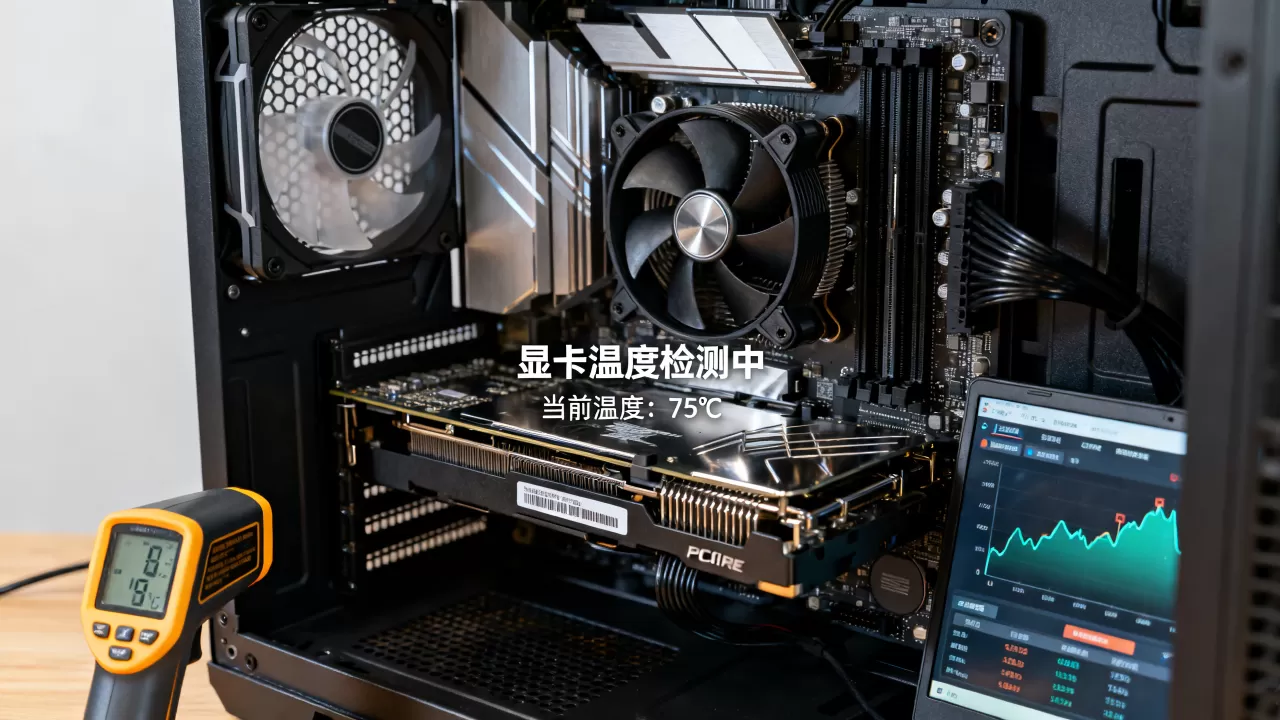
软件检测无误,但问题依旧存在?这时候需要转向物理层面的排查,很多所谓的“显卡坏了”,其实只是接触不良或灰尘堆积导致的。
清理灰尘与重新插拔
灰尘是显卡散热的大敌,使用压缩空气罐清理显卡散热鳍片上的积尘,特别是风扇叶片间的死角。 * **操作步骤**: 1. 彻底断开电源,按住机箱电源键5秒释放残余电荷。 2. 拧下固定螺丝,垂直拔出显卡。 3. 使用橡皮擦轻轻擦拭显卡金手指(金色触点部分),去除氧化层。 4. 清理主板PCIe插槽内的灰尘。 5. 重新插入显卡,确保卡扣听到“咔哒”声,并拧紧固定螺丝。供电线缆的检查
许多高端显卡需要8pin或12VHPWR供电接口,如果供电线未插紧,或使用了非原装的转接线,会导致供电不稳,引发黑屏或重启。 * **检查要点**:确认电源线两端都已插紧,没有松动,对于12VHPWR接口,务必确保弯曲半径符合规范,避免线缆过度弯折导致内部线路断裂。常见误区与专业建议
在检测过程中,用户常陷入一些认知误区,导致误判。
温度高不等于坏
近年来,随着显卡功耗的提升,核心温度普遍偏高,只要不超过厂商设定的热节流阈值(通常是83-87摄氏度),显卡就能自动调节频率以维持稳定,单纯因为温度高就判定显卡损坏是不科学的。驱动更新并非万能
虽然最新的显卡驱动能优化游戏性能,但频繁更新驱动也可能引入新的Bug,如果显卡在旧驱动下工作正常,建议回滚到稳定版本,而不是盲目追求最新驱动。二手显卡的水深
如果你是在购买二手显卡性价比分析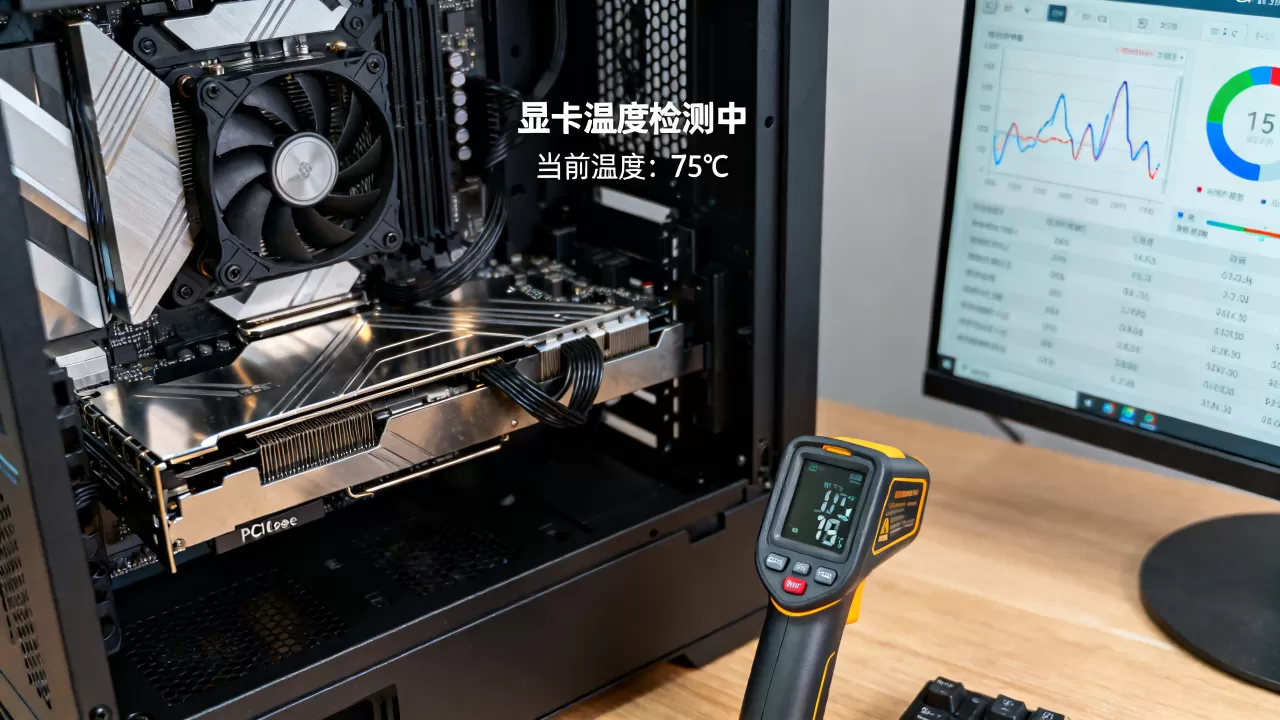
Q&A:显卡检测常见问题解答
显卡检测工具推荐及具体操作方法是什么
除了前述的3DMark和HWMonitor,FurMark(甜甜圈)也是常用的压力测试工具,操作时,设置分辨率与抗锯齿等级,运行10-15分钟,若出现花屏、黑屏或系统崩溃,则硬件故障概率极高,注意,FurMark负载极大,不建议长时间运行,以免加速硬件老化。如何判断显卡是软件问题还是硬件故障
区分两者的关键在于“复现性”和“环境隔离”,在安全模式下运行游戏或压力测试,如果安全模式下正常,而正常模式下异常,多为驱动或软件冲突,将显卡安装到另一台已知正常的电脑上测试,如果在其他电脑上依然出现花屏或死机,则可确认为硬件故障。检测电脑显卡是否正常需要花费多少钱
自行检测的成本几乎为零,仅需下载免费软件和使用现有工具,若需专业维修或更换,费用则取决于故障类型,清洁和重新涂硅脂成本较低,约几十元;若需更换风扇或维修主板,费用可能在数百元;若核心或显存损坏,通常建议直接更换显卡,因为维修成本往往接近新卡价格的50%以上,且稳定性难以保证。显卡的健康状况关乎整机的稳定运行,通过规范的软件测试与细致的物理检查,绝大多数用户都能准确判断显卡状态,预防胜于治疗,定期清理灰尘、保持良好散热环境,才是延长显卡寿命的最佳方案。
-- 展开阅读全文 --


