

iPhone选择文字不方便怎么办?苹果手机选字不灵敏解决方法

iPhone选择文字不方便的核心原因是长按触发精度不足和光标移动缺少像素级微调,但通过长按空格键触控板、三指手势和第三方输入法可以大幅改善,多数情况下不必更换安卓手机。
为什么iPhone长按选字总是不准?长按选字不准怎么办
iPhone的文字选择逻辑和安卓存在根本差异,iOS系统优先依赖长按手势识别文字边界,而不是直接让用户框选,这种设计在英文等字母语言里还算顺手,但遇到中文连续字符时,一旦手指位置偏移或按压面积过大,选中范围就会从中间断开,或者把整段文字全部拉蓝。
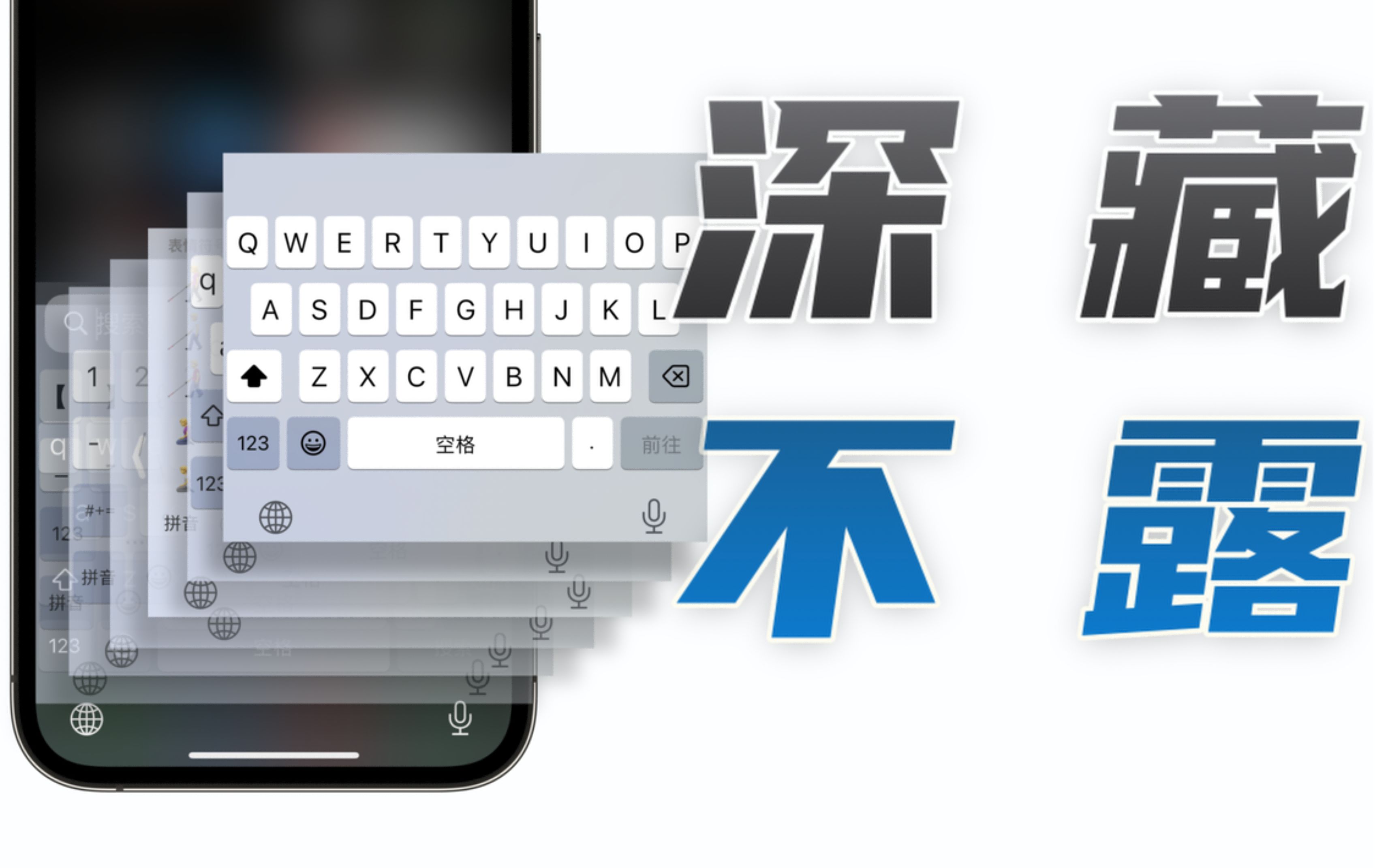

长按位置决定一半成功率
多数人习惯用手指点击文字的边缘开始选,但iPhone的文本选择器对边缘触发并不友好,正确做法是:
- 长按目标文字的正中间,而不是首字或末字
- 等待一次轻微触觉反馈后再松手,不要看到放大镜就松开
- 松手后出现选择条,用左右两端的蓝色圆点拖动微调范围
- 如果第一次选错,先点一下空白处取消,再重新长按,不要直接拖拽已选中的范围
iPhone选中文字光标乱跳怎么处理
在很多输入场景里,用户好不容易选中一段文字,手指稍一移动,光标就跳到段落末尾或者选中范围突然消失,这不是屏幕问题,而是触控采样对手指位移的过度响应。
解决办法分两步:
- 松开手指后不要立刻拖动蓝色圆点,先让选择状态稳定0.5秒
- 拖动圆点时用指尖侧面接触屏幕,减少接触面积
- 如果经常在微信或备忘录里遇到光标乱跳,关闭「设置-辅助功能-触控-触控调节」中的「按住持续时间」过短项,避免误触
iPhone怎么精准选择文字?这3个手势比安卓更好用
iOS其实内置了一套完整的文字编辑手势,只是入口比较隐蔽,日常用户很难主动发现,把这些手势用熟以后,精准选择文字的效率会明显高于传统长按方案。
长按空格键:被忽略的触控板
这是解决iPhone选择文字不方便最有效的自带功能,操作路径如下:
- 在任意可输入文字的界面,比如微信对话框、备忘录、Safari地址栏
- 用单指长按空格键约1秒,直到键盘字母全部变灰
- 此时整个键盘区域变成一块触控板
- 手指在键盘上滑动,光标会以单字为单位移动,而不是一下跳好几个字
- 需要选中文字时,左手按住Shift或另一根手指轻点触控板,同时滑动即可扩大选中范围
这个功能在不同iPhone型号上表现略有差异,带有3D Touch的旧机型可以重按键盘任意位置触发,而全面屏机型统一改为长按空格键,熟练之后,在iPhone上修改一段话比安卓的滑动键盘更稳定。
双击和三连击:按语言单位智能选中
- 双击某个词:自动选中一个中文词或英文单词,不会只选中单个字
- 三连击某一行:自动选中整句或整段
- 三指捏合:复制当前选中内容
- 三指张开:粘贴
- 三指向左滑动:撤销上一步操作
- 三指向右滑动:重做
其中三指手势在iPhone上一直可用,但在微信等第三方应用内偶尔会与系统图片缩放冲突,建议在备忘录、邮件、Pages等自带应用里先练习几遍,形成肌肉记忆。
使用物理键盘快捷键
如果经常在iPhone上处理长文档,连接蓝牙键盘或使用iPad版妙控键盘能彻底绕开触屏选字难题,常用快捷键包括:
Shift + 方向键:逐字选中Option + Shift + 方向键:按词选中Command + A:全选Command + C/X/V:复制、剪切、粘贴
这些快捷键同样适用于iPhone连接外接键盘后的文本编辑场景,和Mac上的操作一致。
iPhone和安卓选文字对比:差距不在硬件在交互
很多用户反映iPhone选字麻烦,想知道是不是苹果硬件不如安卓,问题的根源在于系统交互逻辑不同,而不是屏幕或处理器差异。
| 对比维度 | iPhone | 安卓 |
|---|---|---|
| 默认选中方式 | 长按触发,依赖蓝色圆点微调 | 长按后弹出菜单,部分系统直接进入精确选择模式 |
| 光标移动 | 长按空格键触控板或长按文字区域 | 自带光标滑动键盘或全面屏手势 |
| 文字选择粒度 | 双击选中单词,三连击选中整句 | 多数支持拖拽框选或长按后精准缩放 |
| 第三方应用适配 | 部分应用内三指手势会失效 | 各输入法文本编辑面板更统一 |
| 学习成本 | 较高,手势比较隐蔽 | 较低,菜单和按钮更直接 |
安卓手机在文字选择上普遍提供了更直观的放大镜和选择手柄,部分品牌还用上线性马达模拟实体滚轮,iPhone并非做不到,只是把这些能力藏在了长按空格键和三指手势里,国内不少用户习惯安卓的直接框选,换到iPhone后自然会觉得不方便。
不同场景下的iPhone选择文字技巧
微信聊天记录里怎么快速选中一段话
微信是重灾区,好友发来一大段地址、身份证号或订单号,想要部分复制非常麻烦,可用两步法:
- 长按该条消息,选择「复制」,先把整段文字复制到剪贴板
- 打开备忘录,粘贴,再用长按空格键触控板精确选中需要的部分复制
如果不想切换应用,可以长按消息后选择「引用」,在输入框内出现整段文字,再通过长按空格键移动光标到需要的位置逐字选择,这个方法同样适用于微信聊天中的长链接。
Safari网页文字选中麻烦怎么解决
在Safari里直接长按选字经常误触链接,或者选中范围包含整段广告,可以先点击地址栏左侧的「大小」按钮,选择「显示阅读器」,网页会重新排版成纯文本样式,再去长按选中就会准确很多。
另一个办法是截图后利用「实况文本」功能:截图后点击左下角缩略图,长按图片中的文字即可直接复制,完全不经过网页排版层,这个功能在iOS 15及以上系统里都可用。
iPhone选字难在上海苹果直营店也能听到相关咨询
在一些苹果授权服务中心和直营店的天才吧,工作人员经常收到用户关于文字选择不方便的反馈,尤其是从安卓转过来的用户,初期不适应长按触发的选择逻辑,店内通常建议用户开启辅助触控小白点,或者使用外接键盘辅助,公开信息显示,苹果官方支持页面已经收录了关于三指手势和触控板选字的操作说明,用户可以直接在设置中搜索「文本编辑」查看。
第三方输入法能改善iPhone选字体验吗
自带键盘加上长按空格触控板已经能解决大部分问题,但如果你习惯安卓上那种文本编辑面板,可以试试搜狗、百度、讯飞等第三方输入法。
文本编辑面板更接近安卓操作
多数主流第三方输入法在iPhone版里都提供了「文本编辑」模式,入口一般在键盘工具栏的剪刀图标,进入后可以:
- 用左右方向键逐字移动光标
- 用上下方向键在段落之间跳转
- 一键全选、复制、粘贴、剪切
- 部分输入法还支持滑动键盘直接移动光标
这种交互基本复刻了安卓输入法的逻辑,对从安卓转过来的用户非常友好,代价是第三方输入法在系统级稳定性上不如自带键盘,偶尔会出现键盘弹不出来的情况,需要到设置里重新添加。
免费方案还是付费方案
目前搜狗、百度、讯飞在App Store的iPhone版基础文本编辑功能都是免费提供的,不需要订阅会员,部分输入法的高级皮肤、AI续写和跨设备剪贴板功能需要付费,对于只解决选字难这一件事,安装任意一款主流第三方输入法即可,不必额外花钱。
不过要提醒一点:第三方输入法在密码输入、银行卡号等安全场景下会强制切回系统键盘,这是iOS的安全限制,无法用任何插件绕过。
iPhone选择文字不方便并不是无法解决的硬伤,而是需要用户适应一套不同的操作逻辑,把长按空格键触控板、三指手势和双击选中这三个基本功练熟,大部分日常选字场景都能从容应对,如果实在习惯安卓的文本编辑面板,安装一款免费第三方输入法也是成本最低的替代方案。
Q&A
iPhone选择文字不方便有免费解决办法吗
有,最直接的办法是用系统自带的长按空格键触控板,不需要安装任何应用,先在「设置-通用-键盘」中确认「启用键盘触控板」已开启,然后在输入界面长按空格键约1秒,手指滑动即可精确移动光标,按住Shift再滑动可以选中文字,另一个免费方案是安装搜狗、百度或讯飞输入法,使用它们内置的文本编辑面板,同样不收费。
为什么iPhone长按选字会抖动
长按选字时出现抖动,通常是因为手指接触面积变化过大,或者开启了「轻点背面」等辅助功能,iPhone的触控采样对手指在屏幕表面垂直方向的压力变化很敏感,当用户无意识地改变按压力度,系统会误判为拖动意图,解决方法是长按时保持手指稳定,选完后松手再拖拽蓝色圆点,而不是边按边拖。
换安卓能解决iPhone选字难的问题吗
多数情况下可以明显改善,但不一定需要换机,安卓系统普遍提供更直观的框选、光标滑动键盘和文本编辑面板,学习成本更低,如果你每天大量处理文字消息、文档或表格,对选字速度和准确性要求很高,且已经尝试过iPhone的触控板和第三方输入法仍不满意,选择带有手写笔或实体键盘方案的安卓机型会更顺手。


