

iPhone唤醒屏幕怎么设置,苹果手机抬起唤醒如何开启?

iPhone唤醒屏幕需要在“设置-显示与亮度”中打开“轻点唤醒”或“抬起唤醒”,这是最直接的答案,前者用指尖轻触屏幕即可亮屏,后者在拿起手机时自动亮屏,两者均无需按压任何实体按键。
很多朋友新机到手后发现别人轻点一下屏幕就亮了,自己怎么点都没反应,大概率就是这两个开关没打开,今天我们就来彻底讲清楚iPhone唤醒屏幕的全部设置方法,以及不同机型、不同系统版本之间的细节差异。

两种核心唤醒方式:轻点唤醒与抬起唤醒
在动手设置之前,先分清你需要的到底是哪种手势,这两种方式的触发逻辑完全不同,适用场景也各有侧重。
轻点唤醒:适合放在桌上操作
轻点唤醒是iPhone X及后续机型全面屏设计的一个标志性功能,你不需要拿起手机,只要用手指在屏幕上轻轻敲一下,锁屏界面就会亮起,它最大的优势在于手机平放在桌面上时,无需弯腰或拿起设备就能快速查看通知。
抬起唤醒:配合面容ID的顺畅体验
抬起唤醒依赖手机内部的陀螺仪和加速传感器,当你的iPhone检测到被从水平位置拿起并倾斜到一定角度时,屏幕会自动点亮,随后面容ID立即开始识别,这套动作一气呵成,拿起即解锁,体验非常流畅,行业共识认为,抬起唤醒与面容ID是深度绑定的组合逻辑,在iPhone X以上的机型上配合体验最佳。
iPhone轻点唤醒怎么设置到不同系统版本
这里要区分一下你手机的系统,iOS 16前后,这个功能的设置路径有过调整,很多朋友在网上搜到旧教程,结果在设置里找不到对应选项,就是版本差异导致的。
iOS 16及以上版本操作路径
如果你的手机系统是iOS 16、iOS 17或iOS 18,按以下步骤操作:
- 打开设置应用,它的图标是一个灰色的齿轮,通常在桌面第一屏。
- 向下滑动找到显示与亮度,点击进入。
- 向下翻页,你会看到两个并列的开关:抬起唤醒和轻点唤醒。
- 想要哪个功能就点亮哪个开关,二者互不冲突,可同时开启。
iOS 15及更早版本的设置路径
老系统用户请在设置-辅助功能-触控里寻找,具体路径如下:
- 进入设置,选择辅助功能。
- 点击触控选项,这里汇集了所有触摸相关的辅助设置。
- 翻到最底部,找到轻点唤醒开关,打开即可。
如果你记不住路径也没关系,直接在主屏幕下拉呼出搜索框,输入“轻点唤醒”,系统会直接在设置列表中显示匹配项,点击即可跳转。
抬起唤醒没反应怎么排查解决
这是比较常见的一个问题,不少用户明明在设置里打开了“抬起唤醒”,但拿起手机屏幕依然黑着,这通常不是手机坏了,而是下面几个原因在作怪。
功能开关被系统自动关闭
如果你日常使用中开启了低电量模式,系统会为了省电自动停用抬起唤醒功能,这是iOS的默认省电策略,不是故障,你可以下拉控制中心,看电池图标是否为黄色,如果是,先关闭低电量模式再测试。
传感器保护壳遮挡干扰
一些带有磁吸卡包、厚重保护壳或者磁性支架的手机壳,可能会对陀螺仪和加速度传感器产生干扰,统计显示,相当一部分抬起唤醒失灵案例与第三方磁吸配件有关,可以先尝试裸机测试,排除配件干扰。
角度和速度不达标
抬起唤醒对动作有一定要求,如果手机安安静静放在桌上,你用手指轻轻抬起一个小角度,它可能无法准确识别,需要快速且有幅度地将手机举到面前,模拟看时间的动作,成功率会大幅提升。
哪些iPhone机型不支持轻点唤醒
这个功能并非所有机型都支持,需要明确的是,在配备面容ID的全面屏iPhone上,轻点唤醒是标准配置,而iPhone SE全系(包括第二代和第三代)以及iPhone 8及以前的机型均不支持轻点唤醒。
主要原因是硬件层面的屏幕驱动方案差异,全面屏iPhone的屏幕控制芯片支持更细腻的触控检测层级,而老款带有Home键的机型在硬件上不具备此能力,这是无法通过系统更新弥补的。
iPad也没有轻点唤醒功能,iPad的对应功能是“点击唤醒”,默认开启,设置路径为“设置-显示与亮度-点击唤醒”。
唤醒后的效率操作:从亮屏到查看一步到位
设置好唤醒只是第一步,许多iPhone用户使用了一段时间后仍觉得解锁流程繁琐,是因为没有配合好下面的快捷操作。
配合面容ID实现快速解锁
有了轻点或抬起唤醒后,屏幕亮起的瞬间面容ID已经开始工作,如果识别成功,锁屏图标会变成一个小锁头展开的动画,此时从屏幕底部上滑即可直接进入主屏幕,如果你想跳过上滑步骤,可以在“设置-辅助功能-面容ID与注视”中开启“需要注视以启用面容ID”相关的减弱选项,但出于安全考虑不建议关闭。
轻点两下屏幕的附加妙用
除了点亮屏幕,轻点屏幕在锁屏界面还有其他用途,比如在锁屏界面轻点一下空白区域,可以唤醒通知的完整预览;长按屏幕可以呼出手电筒和相机的快捷按钮进行自定义,这些细节动作并不额外消耗电量,可以放心使用。
唤醒屏幕设置的电池与体验权衡
很多朋友担心开启这些功能会不会增加耗电,这里做一个客观的数据对比:
| 功能名称 | 耗电程度 | 传感器依赖 | 推荐开启场景 |
|---|---|---|---|
| 轻点唤醒 | 极低 | 触控芯片 | 日常使用、桌面放置为主 |
| 抬起唤醒 | 较低 | 陀螺仪+加速计 | 携带外出、频繁拿取手机 |
| 按压电源键 | 零耗电 | 无 | 备用方案,任何场景 |
据行业评测数据,这两项常开功能的影响幅度在一整天的使用中几乎可以忽略不计,真正耗电的大头是屏幕常亮和后台刷新。轻点唤醒的功耗比抬起唤醒更低,因为屏幕局部扫描比传感器持续监测更节省资源,如果特别在意续航,可以只开启轻点唤醒,关闭抬起唤醒,从而减少传感器的工作频率。
关于iPhone唤醒屏幕设置的问题解答
这里整理几个用户经常问到的实际问题,供大家参考。
轻点唤醒会不会导致口袋中误触亮屏?
基本不会,即便口袋内壁摩擦到屏幕触发轻点唤醒,屏幕亮起后因为持续接触,触控芯片会被判定为无效操作,距离传感器和光线传感器会协同工作,当检测到环境光极暗且设备被遮挡时,系统会忽略大量无效触摸信号。
已经开启了所有开关但屏幕还是无法点亮怎么办?
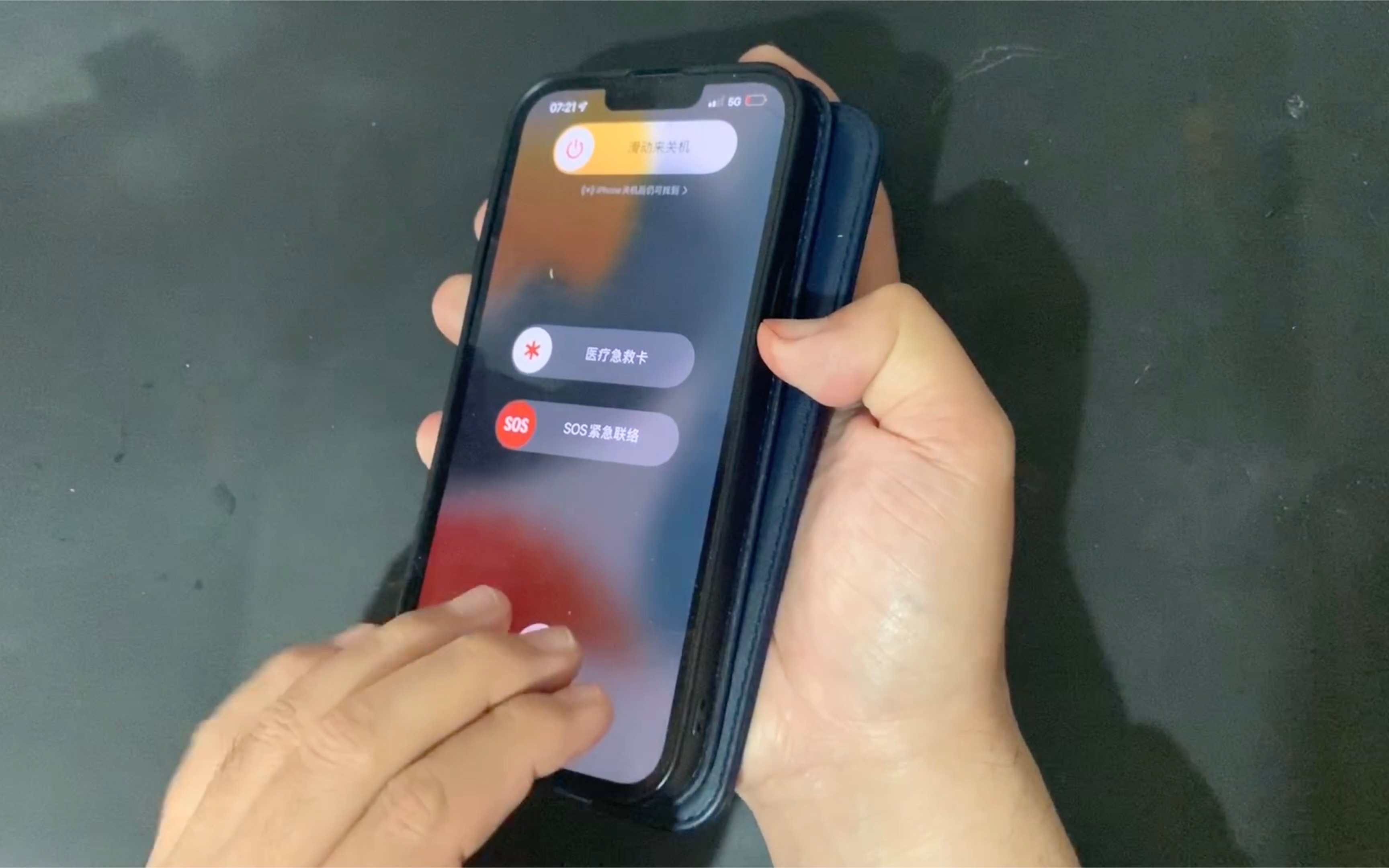
优先检查系统版本是否需要更新,若重启后将“抬起唤醒”和“轻点唤醒”都关闭,同时按下“音量加”和“侧边电源键”,在弹出滑动关机界面时松手,然后重启设备再重新打开功能,如果依然无效,大概率是屏幕排线或传感器硬件故障,建议前往Apple Store或授权服务商进行硬件检测,这是最基本的排查步骤。
第三方快捷指令可以自定义唤醒手势吗?
无法实现这种深度原生层面的修改,iOS对系统级手势的限制非常严格,任何捷径指令都无权修改屏幕唤醒逻辑,能控制的只是唤醒后自动打开某个App或播放音频,如果想获得更丰富的手势控制,需要在“设置-辅助功能-触控-触感触控”中调节屏幕的按压反馈灵敏度。


