

手动手机刷机怎么操作?,手动刷机详细步骤

手动手机刷机完全可行,只要按步骤备份好数据、选对固件包,普通用户也能在半小时内完成从解锁到刷入系统的全流程。
我这个老刷机用户,从塞班时代玩到安卓十四,手滑变砖过,也妙手回春过,今天不聊玄乎的,全讲能落地操作的步骤和坑。

手动刷机详细教程:从备份到刷入系统的完整流程
手动刷机到底怎么操作?很多人卡在第一步就懵了,这里把流程拆成五个阶段,每一步都给出可直接照做的路径。
第一步:备份数据,这一步偷懒会后悔
刷机必然清空所有数据,这点没有例外,微信聊天记录、相册原图、应用存档,一旦清空,大多数情况下找不回来。
- 用手机自带的「备份与恢复」功能,整机备份到电脑或OTG优盘。
- 微信记录单独用电脑版微信迁移,别指望云备份能覆盖所有聊天文件。
- 把手机里的照片、视频、文档全部拷到电脑,双重保险才踏实。
动手刷机前,检查一下备份文件夹大小正常,见过太多人备份到一半就拔线,刷完才对着空空如也的相册发呆。
第二步:解锁Bootloader,各品牌规则差异大
Bootloader不解锁,刷机就是空谈。绝大多数品牌要求先解锁Bootloader才能刷入第三方系统或降级官方系统,这一步各家的规矩完全不同,摸清规则能省一晚上的折腾时间。
| 品牌 | 解锁难度 | 具体说明 |
|---|---|---|
| 小米/红米 | 中等 | 官方申请,绑定账号需等待一段时间,部分机型有答题门槛 |
| 一加 | 较简单 | 允许解锁,但解锁后部分保修失效 |
| OPPO/realme | 较难 | 需深度测试申请,名额有限,申请流程较繁琐 |
| vivo/iQOO | 较难 | 官方界面无解锁入口,渠道受限 |
| 华为/荣耀 | 极难 | 近年新机型基本无法解锁Bootloader |
| 三星 | 中等 | 国行解锁会熔断保修,KNOX安全位永久触发,需谨慎权衡 |
| 谷歌Pixel | 简单 | 官方支持解锁,命令行一敲就完事 |
具体操作路径:到品牌官网找到解锁申请页面,按提示登录账号、绑定设备、提交申请,小米用户注意,解锁工具是PC端软件“小米解锁工具”,需要登录账号并等待审核通过。
解锁过程会清空手机数据,跟刷机一样需要提前把关备份。
第三步:下载正确的固件包,这一步出错概率最高
固件包选错是刷机失败的头号原因。必须匹配你的机型代号和地区版本,不看清楚就开刷,变砖几率直线上升。
- 官方固件:去品牌官网的“ROM下载”或“固件下载”栏目,输入机型查找。
- 第三方ROM:LineageOS官网、PixelExperience官网等正规社区,按机型代号下载。
- 检查MD5校验值,确保文件完整没被截断,校验工具用HashMyFiles或线上校验工具都行。
举个实例:一台Redmi Note 12 Turbo,它的机型代号是“marble”,下载线刷包时认准这个代号,下成Redmi Note 12 Pro的“ruby”包,刷完大概率卡米(卡在小米Logo界面)。
第四步:进入Fastboot模式并执行刷机命令
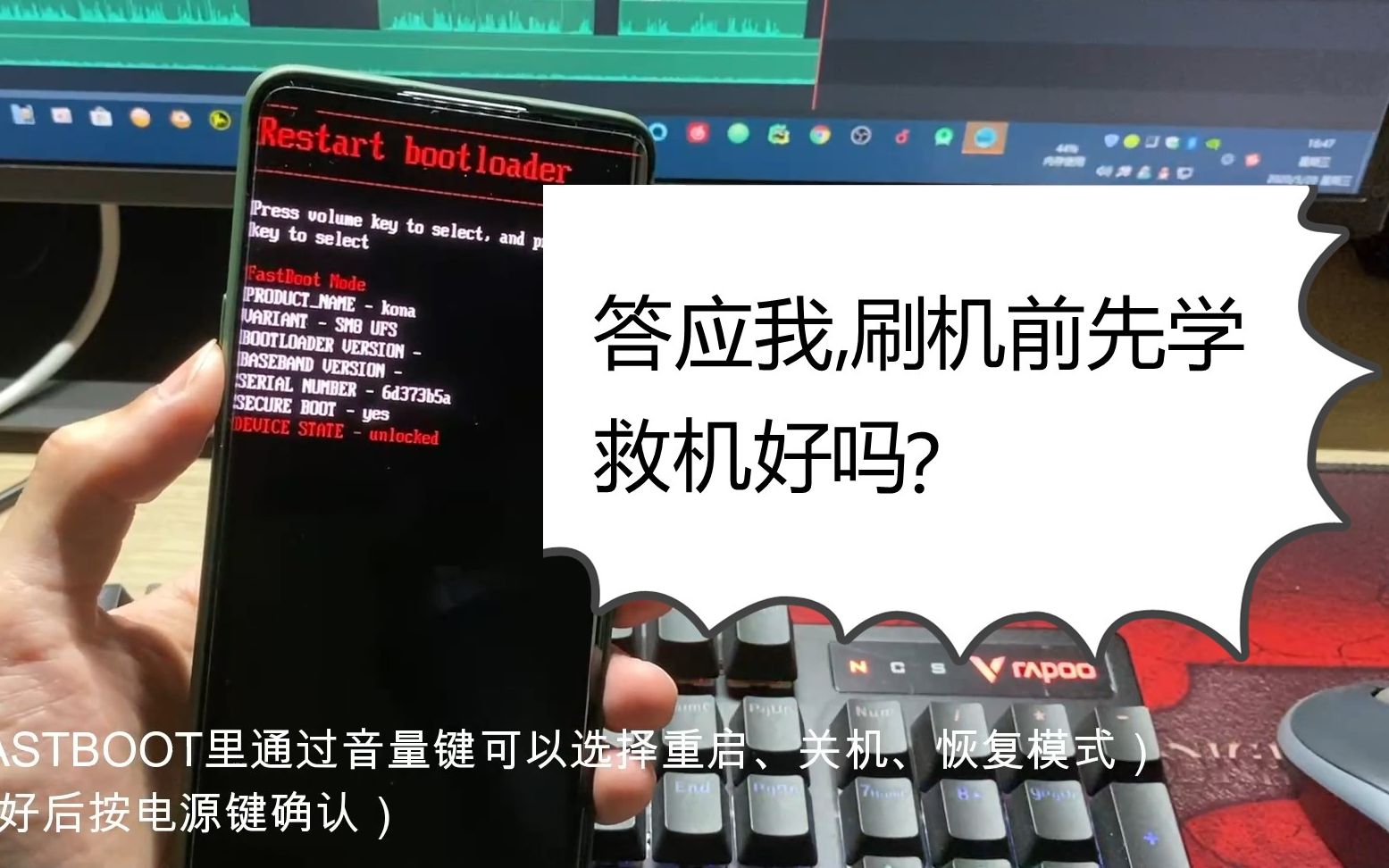
固件包就绪后,这台手机就不再是手机,而是一个等待写入的存储器,按住音量下键加电源键,就能进入Fastboot界面,这个界面用数据线连接电脑后,输入命令就能操作。
以小米手机刷入官方线刷包为例,具体路径如下:
- 安装官方刷机工具,解压线刷包到纯英文路径,避免出现中文文件夹导致路径解析失败。
- 手机关机,同时按住音量下键和电源键进入Fastboot模式,连接电脑。
- 打开刷机工具,点击“加载设备”识别手机。
- 点击“选择”加载线刷包文件夹,核对设备信息无误。
- 点击“刷机”开始写入,这个过程大约5到10分钟。
- 进度条走完,手机自动重启,完成初版开机设置即刷机成功。
第三方Recovery刷机(俗称卡刷)的操作路径:把卡刷包放进手机存储,重启进Recovery模式(通常是音量上键加电源键),选择“安装”或“Apply update”,找到Zip包确认刷入。
第五步:开机排错和基础设置
刷完的第一次开机比平时慢,可能卡在Logo界面停留两三分钟,这正常,如果超过十分钟还在原地转圈,可能是数据分区没格式化干净,回Recovery模式执行“清除数据”或“格式化Data分区”,再重启试试。
开机后按向导设置语言、Wi-Fi、锁屏密码,基本就能恢复日常使用。
手机刷机失败怎么修复:变砖自救指南
刷机失败别慌,绝大多数情况下系统没到“纸砖”的程度,自己动手就能拉回来,下面按照故障症状由轻到重给出对应的处理方法。
卡Logo或无限重启
这是最轻度的故障,系统分区写入不完整,Bootloader还在工作。
- 进Recovery模式(音量上键加电源键)执行双清,即清除数据和缓存。
- 重新刷入同版本完整包,不要使用增量包。
- 若官方包刷不进去,就用“系统修复”或“恢复模式”自带的修复功能。
这一类的修复成功率很高,业内专家指出九成以上的卡Logo故障都可以通过重刷解决,不用送修。
进入Fastboot模式正常,系统起不来
这个阶段Bootloader界面还能被电脑识别,说明底层的引导程序没问题。
- 用官方刷机工具重新完整线刷全量包,注意是完整包不是精简包。
- 刷完后格式化分区一遍,然后再刷入一次系统。
- 数据线和USB接口很关键,接触不良可能导致写入中断,建议换根线或换后置插口试试。
完全黑屏不识别,像一块砖
连Fastboot模式都进不去,Black Screen加无反应,这就是被戏称为“高通的9008模式”或“深度变砖”的状态,冷静处理,还有机会。
- 长按电源键至少12秒,强制关机后再尝试音量键组合。
- 安装好对应高通的USB驱动,按住音量上和下同时插入数据线,看电脑设备管理器能不能识别到9008端口。
- 能识别就用官方“MiFlash”工具加载刷机包,执行“刷机”写回全部分区。
- 这个操作用的是底层直接烧录,能够把损坏的分区表整体重建。
行业共识认为,只要设备能被电脑识别,任何深度变砖都存在自救的可能性。
刷机失败后的数据问题
假设刷机前没备份,刷完才发现资料全没了,怎么办?在数据被新系统覆盖之前,恢复概率随新写入量增加而递减,可以试试DiskGenius扫描全盘,能找回一部分残留下来的图片和文档,但应用数据、聊天记录基本无解,抢救难度极高,别再浪费时间去选“深度恢复”,直接为下次刷机买教训。
刷机前必须搞懂的Bootloader解锁与风险权衡
很多人问手机刷机多少钱,线下维修店换系统收费在几十到几百元不等,自己动手的唯一成本就是时间,但免费背后藏着几个不理解就很容易吃亏的风险点,这块展开说清楚。
解锁的隐形成本
- 解锁后银行App、支付软件可能检测到风险,指纹支付或面容支付功能受限。
- 系统级安全补丁更新中断,日常使用需注意来源不明的安装文件。
- 部分品牌解锁后旧系统上某些功能失效,比如NFC刷公交卡、视频美颜等底层能力,三星的KNOX更是熔断式损坏,解锁后无法恢复,Samsung Pay、Secure Folder直接永久告别。
把官方系统换掉前,请确认你能接受这些落差。
为什么有人刷机后反而变卡
刷第三方系统图的是流畅和纯净,但也存在兼容性差异。第三方ROM的续航表现和待机耗电,综合来看比官方系统差一些,这不是玄学,是驱动层优化和调度策略差异导致的普遍结果。
- 官方系统针对国行App生态做了电量调度优化,第三方ROM缺少这些专有调校。
- 相机算法吃深度硬件底层数据,移植的GCam或类原生相机多数情况打不过官方相机成像效果。
如果只是嫌弃官方系统广告多,不一定要刷机,关闭系统广告入口、用ADB卸载预装应用,保留官方系统稳定性,才是更稳妥的路线。
手动刷机常见问题解答
围绕刷机前后遇到最多的疑问,挑三个典型问题集中解答。
刷机后收不到系统更新推送怎么办?
第三方ROM的更新靠官方渠道发布,跟随其更新公告手动下载安装包,回到官方系统的话,需要先完整刷回官方Recovery和原厂ROM,才能重新接收OTA,如果已经在第三方系统上获取了Root权限,先恢复官方分区布局,再执行线刷全量包操作,OTA就能正常恢复,部分机型回锁Bootloader的过程会让手机自动格式化数据,操作前记得再备份一次。
电脑识别不到刷机设备怎么办?
先换数据线和USB接口排查物理连接问题,这是最常见的原因,然后在设备管理器里查看端口状态,设备显示为“未知设备”时,安装对应品牌的USB驱动并手动指定驱动路径,需要在Fastboot模式下安装的驱动,同样在设备管理器里手动更新,关掉各种手机助手和占用端口的后台软件后,重试识别,普遍情况下,把驱动装好、确认端口编号,问题就能解决。
刷机后能恢复保修吗?
大多数品牌只要Bootloader解锁记录存在,就无法恢复保修状态,个别品牌允许回锁后重新获取保修资格,需要查询具体政策,刷机前使用官方工具备份的完整分区镜像,在回锁前恢复官方系统,才能最大程度保留保修可能。
最后说一句
手动刷机就是一场有风险但可控的DIY实验,把备份、解锁、匹配固件这三件事做扎实,刷机成功率相当高,遇到变砖也别慌,按症状逐步排查,大多数问题自己动手就能解决,刷前备份,刷时谨慎,刷后耐心设置,这样整个流程会顺利很多。


