

联想K900怎么刷机?联想K900线刷教程步骤详解

联想K900刷机的核心答案是:通过专属线刷工具配合Intel x86架构固件包,按官方救砖流程操作即可完成,但第三方ROM资源较少,不建议刷入非适配包。
联想K900发布于2013年,搭载Intel Atom Z2580处理器,是罕见的x86架构安卓手机,这颗芯片决定了它的刷机方式和主流ARM架构手机完全不同,普通的高通、联发科刷机工具对K900无效,通刷的Zip卡刷包也基本无法使用,网上大量的刷机教程失效,原因就在于没有区分架构差异。

联想K900刷机前的必要准备
老机型刷机最怕变砖后找不到救砖资源,动手前先把准备工作做扎实。
确认机器版本和系统状态
- 查看系统版本:进入“设置-关于手机”,记录当前的Android版本号,常见为4.2.2或4.4.2。
- 检查Bootloader状态:K900的Bootloader理论上是锁定的,官方线刷工具会处理解锁逻辑,若机器已经变砖无法开机,直接跳过此步。
- 备份个人数据:刷机必然清空数据,联系人、短信、照片等资料提前迁移到电脑或云端。
下载对应版本的固件包
联想K900的固件分为两个大版本分支:原生Android 4.2.2(较早期) 和 升级版Android 4.4.2(后期推送),选错版本可能导致触摸屏驱动异常或基带丢失。
- 固件包格式通常为
.tar.gz或.exe自解压格式。 - 文件名中带有
CN字样的是国行版,带有ROW的是国际版。 - 国行机器务必刷国行包,国际版固件在国行机上可能出现网络锁问题。
安装Intel USB驱动
K900连接电脑后,设备管理器会识别为“Intel Android Device”或未知设备,此时需要手动安装Intel USB Driver,这是线刷过程中电脑与手机通信的桥梁,驱动安装失败时,可尝试禁用Windows驱动程序强制签名。
联想K900官方线刷教程(Intel刷机工具)
官方线刷使用的工具是 Intel Phone Flash Tool(英特尔桌面电话刷机工具),该工具同样适用于其他Intel芯片手机,例如联想K800、K900的兄弟机型。
第一步:进入刷机模式
- 关机状态下,同时按住音量上键和电源键约10秒。
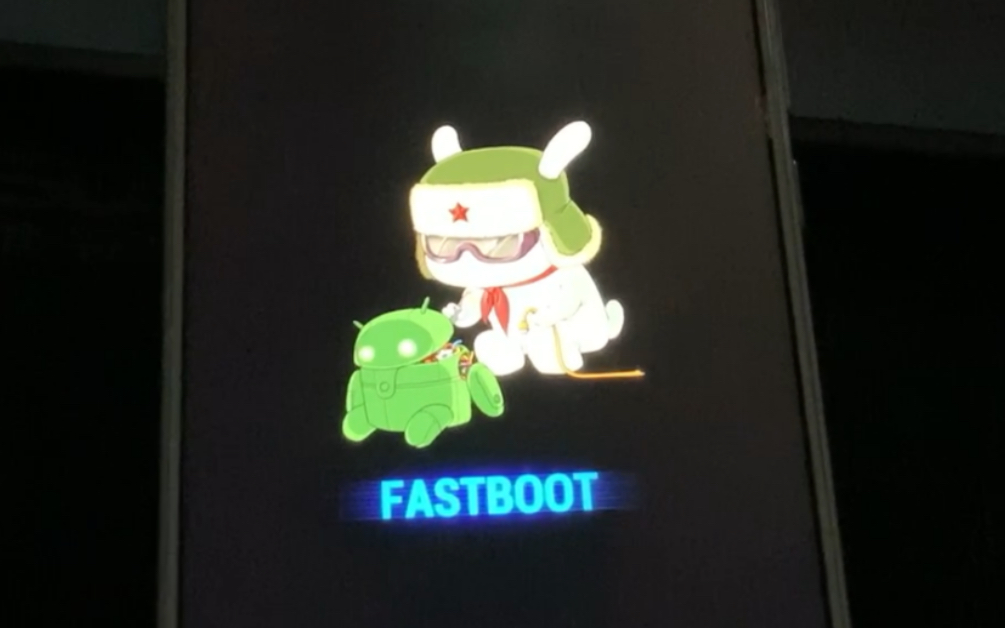
- 屏幕出现Intel Logo后松开按键,此时手机进入Fastboot模式。
- 使用USB数据线连接电脑,设备管理器应识别出“Android ADB Interface”或“Intel Fastboot设备”。
第二步:加载固件并执行刷入
- 解压固件包,找到其中的
flash.json或.xml配置文件。 - 打开Intel Phone Flash Tool,点击“Browse”加载该配置文件。
- 确认固件信息无误后,点击“Start to Flash”开始刷机。
- 等待进度条走完,工具界面显示“Success”即表示刷机完成。
刷机过程中切勿拔线或断电,该过程耗时约3-5分钟,完成后手机自动重启,首次开机时间较长,约2-3分钟,属正常现象。
第三步:刷机后的强制恢复操作
若刷机后卡在开机动画或反复重启,可尝试进入恢复模式清除数据:
- 关机状态下,同时按住音量下键和电源键进入Recovery模式。
- 使用音量键移动光标,选择“wipe data/factory reset”,按电源键确认。
- 重启手机,多数情况下可解决系统残留数据导致的异常。
联想K900第三方刷机包现状与风险
行业共识认为,Intel x86架构安卓手机的第三方ROM开发难度远高于ARM架构机型,K900的第三方资源集中在国外XDA论坛,国内第三方ROM社区基本已停止维护。
适配度较高的第三方系统
- LineageOS(原CyanogenMod):国外开发者曾为K900适配过Android 5.1版本,但存在相机偏色、GPS定位慢等兼容性问题。
- MIUI V5移植版:国内早期开发者做过适配,基于Android 4.2.2,日常使用尚可,但不支持OTA升级。
- Flyme移植版:魅族系统爱好者适配,锁屏和状态栏偶发显示异常。
刷第三方ROM的标准路径
K900无法直接卡刷第三方包,必须通过修改过的引导文件实现:
- 先线刷官方Android 4.2.2底包。
- 下载第三方开发者提供的专用TWRP Recovery镜像,通过Fastboot命令刷入。
- 将第三方ROM的Zip包放入手机存储,在TWRP中四清(Dalvik、System、Data、Cache)后刷入。
特别说明:若第三方ROM包名带有“x86”或“intel”字样,说明是专为Intel芯片适配的,通用安卓ROM包绝对不要尝试。
联想K900刷机失败救砖实战
K900救砖有一定门槛,但只要硬件没坏,多数情况可通过强制刷机恢复。
典型变砖场景与对策
- 开机卡在Lenovo Logo:按住音量上+电源键进入Fastboot模式,重新线刷完整固件。
- 黑屏但连接电脑有反应:按住音量下+电源键进入Recovery模式,尝试双清后重启。
- 完全无响应:保持按住音量上键和电源键不放,同时插入USB线连接电脑,若设备管理器出现“QHSUSB_BULK”端口,说明高通9008端口模式(Intel芯片中称为“DNX模式”)被激活。
深度救砖的操作要点
Intel芯片的K900进入DNX模式后,普通刷机工具无法识别,需要使用 Intel Platform Flash Tool Lite 配合完整的工程固件包进行操作,步骤较为繁琐:
- 在设备管理器中将“QHSUSB_BULK”设备手动驱动为“Intel Phone Flash Tool Lite”对应的驱动。
- 打开工具,加载包含
ifwi、droidboot等底层文件的工程固件包。 - 勾选“Force Flash”强制刷写选项,点击开始烧录。
多数情况下,DNX模式救砖后,底层引导文件被恢复,后续即可正常进行常规线刷。
联想K900刷机失败怎么办的排查思路
刷机失败不要反复尝试重刷,先找原因。
按失败阶段定位问题
| 失败表现 | 可能原因 | 解决方案 |
|---|---|---|
| 工具提示“Flash Failure” | 固件包不完整或版本不匹配 | 重新下载完整固件包,校验文件MD5 |
| 手机关机后无反应 | 电量过低或进入深度休眠 | 长按电源键20秒强制重启 |
| 刷机成功但无法开机 | 分区表损坏或底包版本过旧 | 先刷Android 4.2.2底包,再刷4.4.2 |
| 触屏无反应 | 刷入了其他机型的触摸驱动 | 刷回国行完整固件 |
| 无信号或IMEI丢失 | 基带分区被错误写入 | 单独刷入基带镜像文件 |
稳定的刷机环境要求
- 使用Windows 7或Windows 10系统,Windows 11对老版本Intel驱动兼容性较差。
- 使用原装USB数据线,扩展坞和前置USB接口容易供电不足。
- 关闭杀毒软件和防火墙,部分刷机工具会被误报拦截,导致刷入中断。
- 保持电脑和手机电量在50%以上,断电是变砖的最常见人为因素。
关于联想K900刷机的几个关键问题
联想K900还能刷安卓7.0或更高版本吗?
不能,Intel官方停止了对K900的Android 5.0以上版本的支持,硬件驱动(特别是相机和传感器)没有适配方案,国外开发者尝试移植过Android 6.0,但系统严重不稳定,日常使用无法保证,停留在Android 4.4.2是K900最稳定流畅的状态。
刷机后如何恢复原厂保修状态?
K900发布年限已久,早已不在官方保修范围内,若需要恢复完全原厂状态,只需使用官方固件包完整线刷一次,系统会被还原为出厂版本。联想官方工具会自动重写Bootloader分区,无需担心解锁状态影响系统操作。
刷机变砖后,联想K900维修费用大概多少?
K900属于老机型,第三方维修店报价通常在50-100元左右,主要通过拆机短接主板测试点进入DNX模式刷机,市面上流通的K900主板价格约为100-200元,如果维修报价超过200元,更换一台二手K900可能更划算。
联想K900的刷机核心始终围绕Intel x86架构展开,官方线刷工具和固件包是基础保障,动手前确认版本、准备驱动、熟悉救砖路径,刷机过程就能保持可控,鉴于第三方资源已经老化,日常使用建议停留在官方系统,刷机更多是为了修复问题或体验老系统的情怀。


