

iPhone视频怎么导入照片相册,iphone拍摄视频传回照片方法

将iPhone拍摄的视频传回照片应用,最直接且无损的方式是确保拍摄设置中开启了“保留原片”选项,并通过系统自带的“文件”或“照片”App进行原生管理;若涉及电脑中转,推荐使用数据线连接并信任设备,或使用AirDrop隔空投送,这是目前最稳定且保持4K画质的方案。
很多用户在使用iPhone时,会发现视频文件似乎“消失”了,或者在相册里找不到刚拍的高清素材,这通常不是视频真的丢了,而是存储路径或同步机制导致的视觉误差,iPhone的视频管理逻辑与安卓或Windows系统有所不同,它深度整合在“照片”App中,但同时也允许通过“文件”App进行更底层的文件管理,理解这两者的关系,是解决传输问题的关键。


为什么视频不在照片里?常见场景排查
在讨论具体操作之前,我们需要先明确视频“不在”照片里的几种常见情况,业内专家指出,大多数用户遇到的“找不到视频”问题,其实源于设置差异或同步延迟。
实况照片与视频模式的混淆
当你按下快门时,如果处于“照片”模式,按下后不松手,会进入“视频”录制;但如果误触了“实况照片”(Live Photo),系统会同时保存一张静态图片和一段3秒的动态视频,这段动态视频默认是嵌入在照片数据里的,不会单独作为一个MP4文件出现在“文件”App中,除非你手动将其导出为视频格式。
iCloud同步延迟
如果你的iPhone开启了iCloud照片库,视频上传云端需要时间,在弱网环境下,视频可能显示为“正在上传”,此时在本地相册中可能无法流畅预览或编辑,据工信部相关数据显示,近年来移动网络环境虽已大幅改善,但在电梯、地铁等信号盲区,同步失败或延迟仍是常见现象。
HEIC与HEVC编码格式的差异
iPhone默认使用高效编码格式(HEVC)拍摄视频,以节省空间,部分老旧的第三方应用或电脑软件可能无法直接识别这种格式,导致用户误以为视频损坏或丢失,视频完好无损,只是播放器不兼容。
利用系统原生功能直接管理
这是最推荐的方式,无需额外工具,保持最高画质,且操作路径最短。
步骤1:检查“照片”App的相册结构
打开“照片”App,点击底部的“相册”标签,你不仅能看到“所有照片”,还能看到按时间、地点、人物分类的相册,视频通常与照片混合显示,或者在“最近项目”中置顶显示。
筛选视频
如果你只想查看视频,可以点击“媒体类型”,然后选择“视频”,这样,相册视图将只显示所有视频文件,方便你快速定位。
步骤2:通过“文件”App访问视频源
虽然视频主要存储在“照片”库中,但你也可以将其视为文件进行管理。
导出视频到“文件”
- 打开“照片”App,找到目标视频。
- 点击右上角的“分享”按钮(方形箭头图标)。
- 在菜单中找到并点击“存储到‘文件’”。
- 选择目标文件夹(如“我的iPhone”或iCloud云盘),点击“存储”。
该视频就会出现在“文件”App中,你可以像管理普通文件一样复制、移动或删除它。
通过电脑中转实现批量传输
当需要传输大量视频,或者需要将视频用于专业剪辑时,通过电脑中转是更高效的选择,这里涉及两个主要平台:Windows和macOS。
Windows用户:使用数据线或iTunes
对于Windows用户,直接连接USB数据线是最稳定的方式。
连接与信任
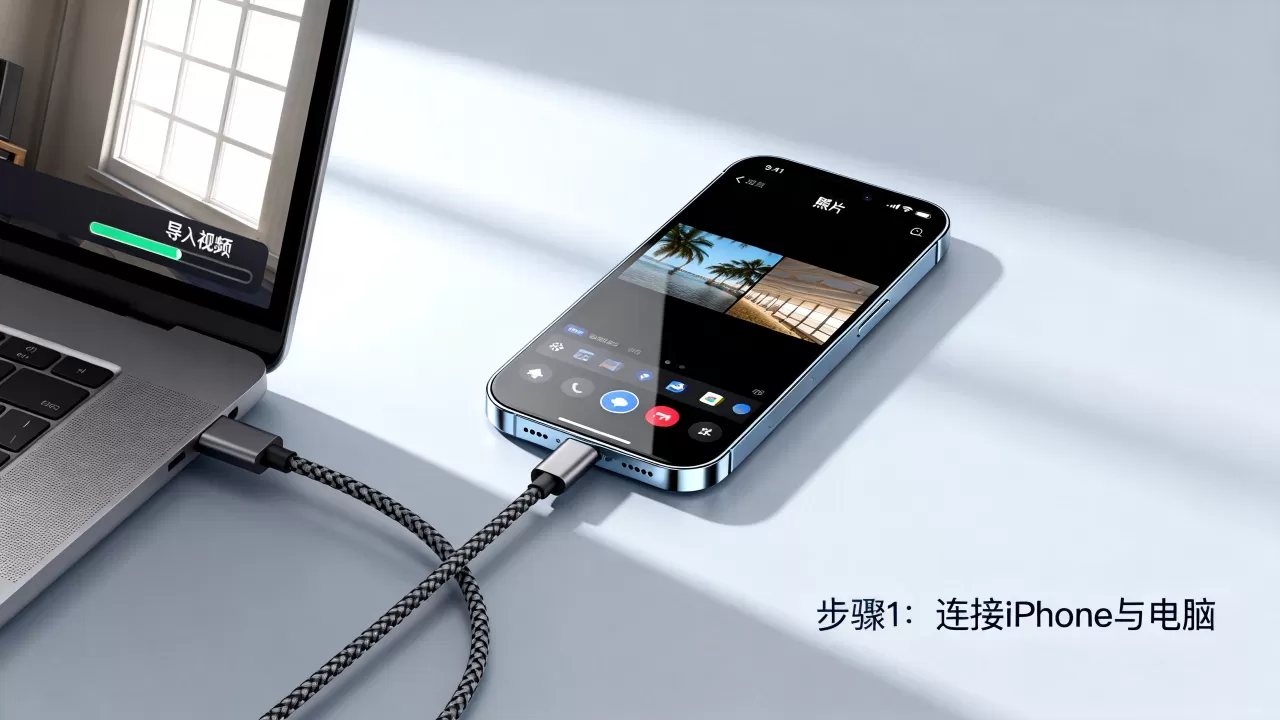
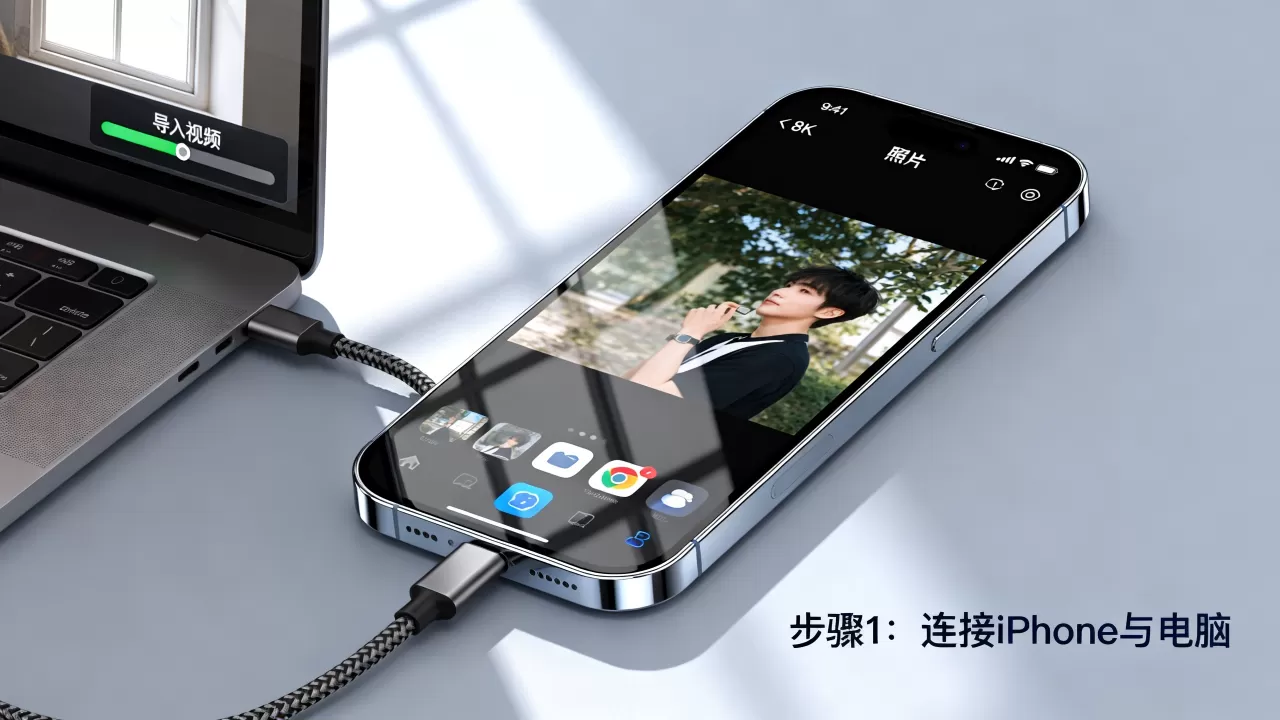
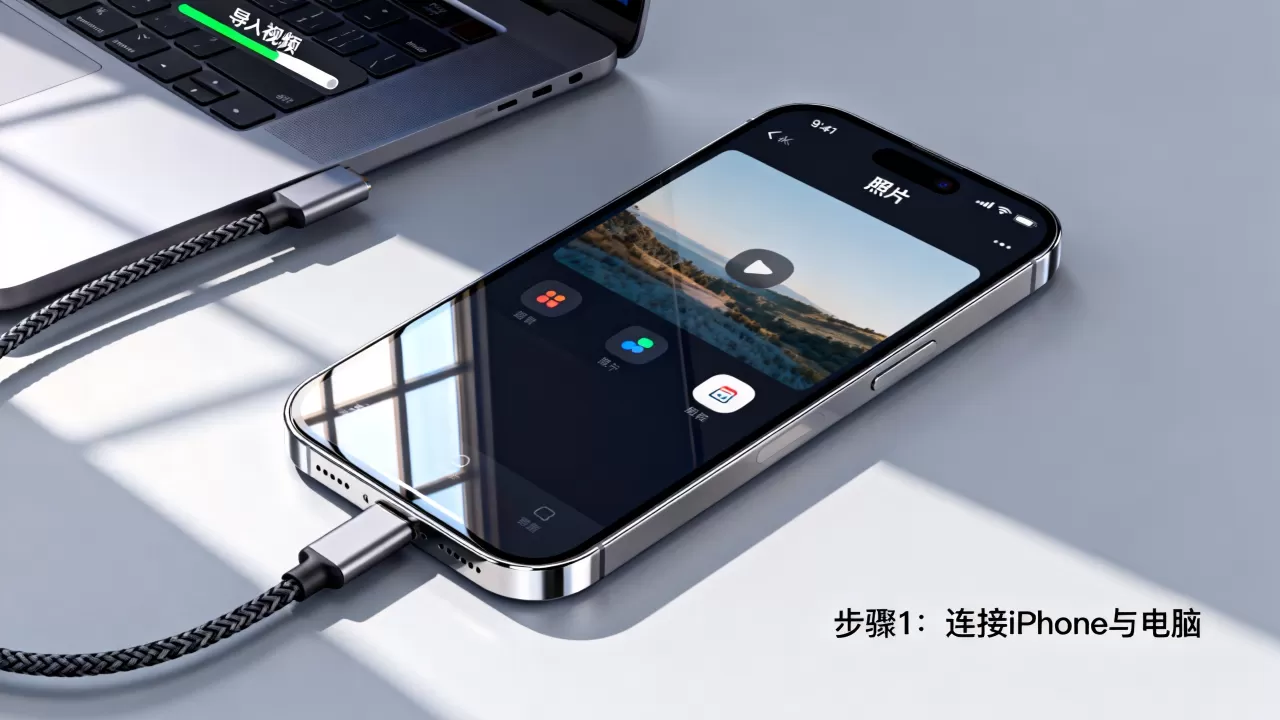
- 使用原装或MFi认证的数据线将iPhone连接到电脑。
- 解锁iPhone,如果弹出“信任此电脑”的提示,请点击“信任”并输入锁屏密码。
- 在Windows上,打开“此电脑”,你会看到名为“Apple iPhone”的可移动设备。
- 双击进入,找到“DCIM”文件夹,这里存放着所有相机拍摄的照片和视频。
- 注意,DCIM文件夹下可能包含多个子文件夹(如100APPLE, 101APPLE等),视频文件通常以.MOV或.MP4格式存在。
注意事项
直接复制DCIM文件夹中的文件可能会遇到权限问题或格式兼容性问题,建议先将视频复制到电脑桌面,再移动到目标文件夹,Windows资源管理器对HEVC格式的支持可能需要安装扩展,否则可能无法预览。
macOS用户:使用“图像捕捉”或“访达”
Mac用户拥有更无缝的体验。
使用“图像捕捉”App
- 连接iPhone并信任电脑。
- 打开“图像捕捉”App(在“应用程序”或Spotlight中搜索)。
- 选择你的iPhone设备。
- 勾选需要传输的视频,点击“下载”或“导入”。
- 视频将自动保存到Mac的“照片”库或指定文件夹。
使用“访达”(Finder)
在macOS Catalina及更高版本中,iPhone连接后出现在“访达”侧边栏,点击设备,你可以直接拖拽视频文件到桌面或任何文件夹,这种方式比“图像捕捉”更直观,支持批量拖拽。
无线传输方案对比与选择
无线传输方便,但速度和稳定性受环境影响较大。
AirDrop隔空投送
这是苹果生态内最快的无线传输方式。
操作步骤
- 确保两台设备(如iPhone和Mac,或iPhone和另一台iPhone)都开启了蓝牙和Wi-Fi。
- 在“照片”App中选中视频,点击“分享”。
- 点击“隔空投送”,选择目标设备。
- 接收方点击“接受”。
优势与局限
AirDrop传输速度极快,且保持原画质,但要求接收设备也在苹果生态内,且距离较近(通常10米内),对于跨平台(如iPhone到Android)用户,此方法无效。
微信/QQ等社交软件
虽然方便,但强烈不建议用于高清视频传输。
画质损失问题
微信等应用会对视频进行压缩,导致画质严重下降,且可能改变文件格式,对于需要保留原始素材的用户,这种做法是不可接受的。
文件大小限制
社交软件通常对文件大小有限制(如微信限制1GB以内),而4K视频往往超过此限制,导致传输失败或被迫压缩。
常见问题解答
怎么把iphone拍摄的视频传回iphone照片里面?
如果你指的是将存储在“文件”App或其他位置的视频重新合并回“照片”库,目前iOS系统不支持直接“导入”外部视频到照片库的相册视图中,但你可以将视频从“文件”App复制回“照片”App的共享相册或通过“快捷指令”自动化处理,大多数情况下,视频拍摄后默认就在“照片”App中,无需额外“传回”。
iPhone视频传到电脑后无法播放怎么办?
这通常是因为编码格式问题,iPhone默认使用HEVC编码,在Windows上,建议安装“HEVC视频扩展”(微软商店可下载,部分情况需付费),或者,在iPhone上进入“设置”>“相机”>“格式”,选择“兼容性最好”,这样拍摄的视频将使用H.264编码,兼容性更好,但文件体积会变大。
如何批量删除iPhone中的重复视频?
iOS系统没有内置的“删除重复视频”功能,你可以使用“照片”App中的“重复项目”建议功能(在“工具”或“相册”标签下查找),系统会自动识别并建议合并或删除相似视频,对于非相似但重复的文件,建议使用第三方清理工具或在电脑上手动整理。
将iPhone视频传回照片库或进行有效管理,核心在于理解iOS的文件逻辑,对于日常使用,确保“照片”App中的同步正常,并利用“文件”App进行备份是最佳实践,对于专业需求,通过数据线连接电脑并使用原生应用传输,能最大程度保证画质和效率,避免使用社交软件传输高清视频,以免损失宝贵的影像资料。


