

iphone7app store怎么变成中文,苹果商店切换语言

iPhone 7 的 App Store 语言设置与系统语言绑定,只需在“设置”中将系统语言改为简体中文,App Store 即可自动变为中文,无需单独更改应用商店设置。
很多用户在使用 iPhone 7 这类较老机型时,发现 App Store 里的应用名称、分类或搜索结果全是英文,这不仅影响搜索效率,也让人难以判断应用的功能,苹果 iOS 系统的底层逻辑是“全局统一”,App Store 的语言并非独立存在,而是严格跟随系统主语言设置,只要调整了系统的显示语言,应用商店的语言环境就会随之切换。
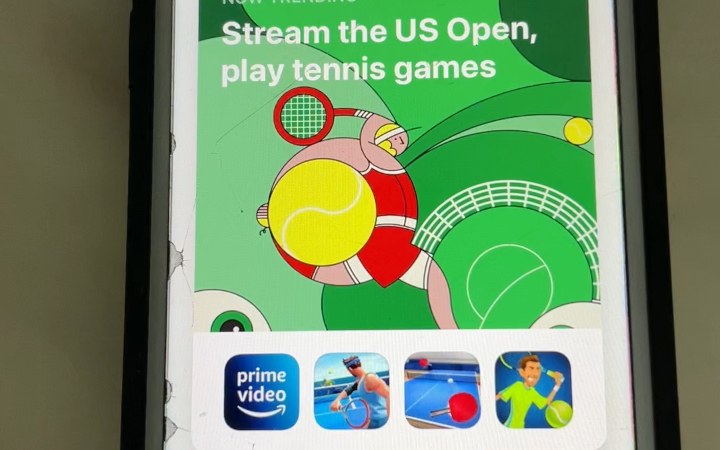

为什么 App Store 语言会随系统变化
在 iOS 的设计架构中,语言设置是一个全局性的参数,这意味着,当你更改了设备的显示语言时,包括控制中心、设置菜单、日历以及 App Store 在内的所有系统级应用都会同步更新,这种设计简化了用户的操作路径,避免了在不同应用间切换语言导致的混乱,业内专家指出,这种一致性设计有助于提升用户体验的连贯性,减少因语言切换带来的认知负荷。
对于 iPhone 7 用户而言,理解这一机制至关重要,很多人误以为可以在 App Store 内部找到语言选项,但实际上,苹果从未在应用商店内提供独立的语言切换入口,解决语言问题的唯一途径,就是回到系统设置层面进行干预。
系统语言与应用商店的绑定关系
这种绑定关系并非故障,而是功能特性,当系统语言设置为英语时,App Store 会默认展示英语区的商品和描述;当语言切换为简体中文后,App Store 会立即加载中文区的资源库,需要注意的是,这种切换仅改变界面的显示语言,并不会改变你的 Apple ID 所属的国家或地区。
界面显示与内容推荐的联动
除了文字翻译,系统语言还会影响应用商店的内容推荐算法,中文界面下,App Store 会更倾向于展示符合中文用户阅读习惯的应用排序和分类标签。“游戏”、“工具”等分类在中文界面下有固定的对应词汇,而在英文界面下则显示为 "Games" 或 "Utilities",这种联动确保了用户能够以母语思维快速浏览和查找所需应用。
将 iPhone 7 App Store 变成中文的具体操作
要将 App Store 变为中文,最直接且有效的方法是修改系统语言,以下是详细的操作步骤,适用于 iOS 12 及后续版本,这也是 iPhone 7 支持的最新系统版本范围。
第一步:进入系统设置
在 iPhone 7 的主屏幕上找到并点击“设置”图标,这个齿轮状的图标位于首屏或应用文件夹中,进入设置后,你会看到一系列选项,如 Wi-Fi、蓝牙、通知等。
第二步:定位通用选项
在设置列表中,向下滑动找到“通用”选项,点击进入,通用设置包含了关于设备管理、存储、软件更新以及语言设置的核心功能,这是进行语言调整的关键入口。
第三步:修改语言与地区
在“通用”页面中,找到“语言与地区”选项并点击,这里有两个子选项:“iPhone 语言”和“地区”,要改变 App Store 的语言,重点在于调整“iPhone 语言”。
选择简体中文
在“iPhone 语言”列表中,找到“简体中文”,如果列表中没有直接显示,请点击“添加语言”,然后在弹出的列表中选择“简体中文”并确认,选中后,系统会提示你确认更改,点击“使用简体中文”即可。
第四步:等待系统重启与应用商店刷新
确认更改后,iPhone 7 会自动重启或刷新界面,重启完成后,打开 App Store,你会发现整个界面已经变成了中文,应用名称、分类标签、更新提示等所有文本均显示为简体中文。
常见疑问与场景化解决方案
尽管修改系统语言是标准做法,但在实际使用中,用户可能会遇到一些特殊情况或疑问,以下针对常见场景提供解答。
如何区分系统语言与应用内语言
有些用户发现,虽然 App Store 变成了中文,但某些第三方应用内部仍然是英文,这是因为应用内的语言设置独立于系统语言,如果希望应用内部也显示中文,通常需要在应用自身的设置菜单中查找“Language”或“语言”选项进行单独设置,这属于应用开发者的本地化策略,与系统设置无关。
切换语言是否会影响数据
切换系统语言仅改变显示内容,不会删除或修改任何个人数据,你的照片、联系人、短信以及已购买的应用记录均保持不变,Apple ID 的余额、订阅状态以及家庭共享设置也不会因语言切换而受到影响,用户可以放心进行语言调整。
特定地区应用商店的访问问题
部分用户可能希望访问其他地区的 App Store,例如美区或日区,以获取特定应用,需要注意的是,切换系统语言并不会改变 Apple ID 的注册地区,如果你需要访问其他地区的商店,必须通过更改 Apple ID 的国家或地区来实现,但这通常需要提供当地的支付方式或地址信息,操作较为复杂且存在风险,对于大多数国内用户而言,保持系统语言为简体中文,即可访问内容丰富的中国区 App Store。
优化中文 App Store 体验的建议
在成功将 App Store 变为中文后,为了获得更好的使用体验,可以采取以下优化措施。
定期更新系统版本
虽然 iPhone 7 已停产,但其支持的 iOS 版本仍包含最新的安全补丁和功能优化,确保系统处于最新状态,可以获得更稳定的语言显示效果和更丰富的应用兼容性,在“设置”>“通用”>“软件更新”中检查并安装最新版本。
利用搜索功能精准查找
中文界面下,App Store 的搜索功能更加直观,建议使用中文关键词进行搜索,例如输入“修图”而非“Photo Editor”,以获得更贴合本地用户习惯的结果,利用“排行榜”和“标签页,可以发现热门应用和编辑推荐,这些内容在中文界面下展示更为清晰。
管理已购项目与更新
在中文界面下,管理已购买的应用变得更加便捷,点击头像进入账户页面,选择“已购项目”,可以查看并重新下载之前购买或免费获取的应用,开启“自动更新”功能,可以确保所有应用保持最新版本,享受最佳性能和安全性。
Q&A:iPhone 7 App Store 语言切换的常见问题
iPhone 7 App Store 变成中文后,之前的下载记录还在吗?
是的,之前的下载记录完全保留,Apple ID 的购买历史与系统语言设置无关,无论语言如何切换,已购应用列表、下载历史以及订阅信息都会完整保留在账户中。
修改系统语言会影响手机的其他功能吗?
修改系统语言主要影响界面显示和输入法的默认设置,部分不支持多语言的应用可能会保持原有语言显示,但不会影响手机的核心功能,如通话、短信、相机等,输入法也会根据系统语言自动切换为中文拼音或五笔,方便用户输入。
如果不想切换系统语言,能否单独更改 App Store 语言?
不能,iOS 系统目前不支持在 App Store 内独立设置语言,App Store 的语言严格跟随系统主语言设置,若需使用英文界面,必须将系统语言改回英语;若需使用中文界面,则必须将系统语言设置为简体中文,这是苹果 iOS 系统的设计规范,适用于所有 iPhone 机型,包括 iPhone 7。


