

iphone怎么调照片大小,苹果手机修改图片尺寸方法

在iPhone上调整照片大小,最直接且无损画质的高效方法是利用“文件”App自带的快捷指令或“预览”功能(通过电脑),若需手机端快速操作,推荐使用“快捷指令”应用批量压缩,或在分享时选择“小”或“中”尺寸发送,这能在保留核心画质的前提下显著减小文件体积。
很多人误以为调整照片大小就是简单地把图片“缩小”,其实这是一个关于分辨率、压缩率和存储格式的综合博弈,对于普通用户而言,过度压缩会导致照片模糊,而保留原图又占用大量云空间,解决这一矛盾的关键,在于理解iOS系统的底层逻辑以及掌握正确的工具路径。

理解照片大小与画质的平衡关系
在动手操作之前,我们需要明确一个概念:照片文件大小(KB/MB)与照片尺寸(像素宽x高)是两个不同的维度,调整大小通常指改变像素数量,而调整文件大小则涉及压缩算法,业内专家指出,人眼对像素密度的敏感度远高于对文件体积的敏感度,适当降低分辨率往往比盲目压缩JPEG质量更能有效减小体积且保持视觉清晰度。
为什么需要调整照片大小?
场景决定需求,不同场景下,我们对照片大小的容忍度截然不同。
- 社交媒体分享:微信、朋友圈等平台会对上传的图片进行二次压缩,如果原图过大(如超过10MB),上传速度慢且可能被平台强制压缩导致画质劣化。
- 邮件附件限制:大多数邮箱服务限制附件大小为25MB左右,若需发送高清原图,必须拆分或压缩。
- 云存储空间优化:iCloud或Google Photos的免费额度有限,对于非重要截图或日常记录,保留4K分辨率是浪费,调整为1080p或720p足以满足日常查看。
- 网页加载速度:若你是博主或设计师,将图片压缩至WebP格式或适当尺寸,能显著提升页面加载速度,提升用户体验。
手机端原生方案:利用“快捷指令”批量处理
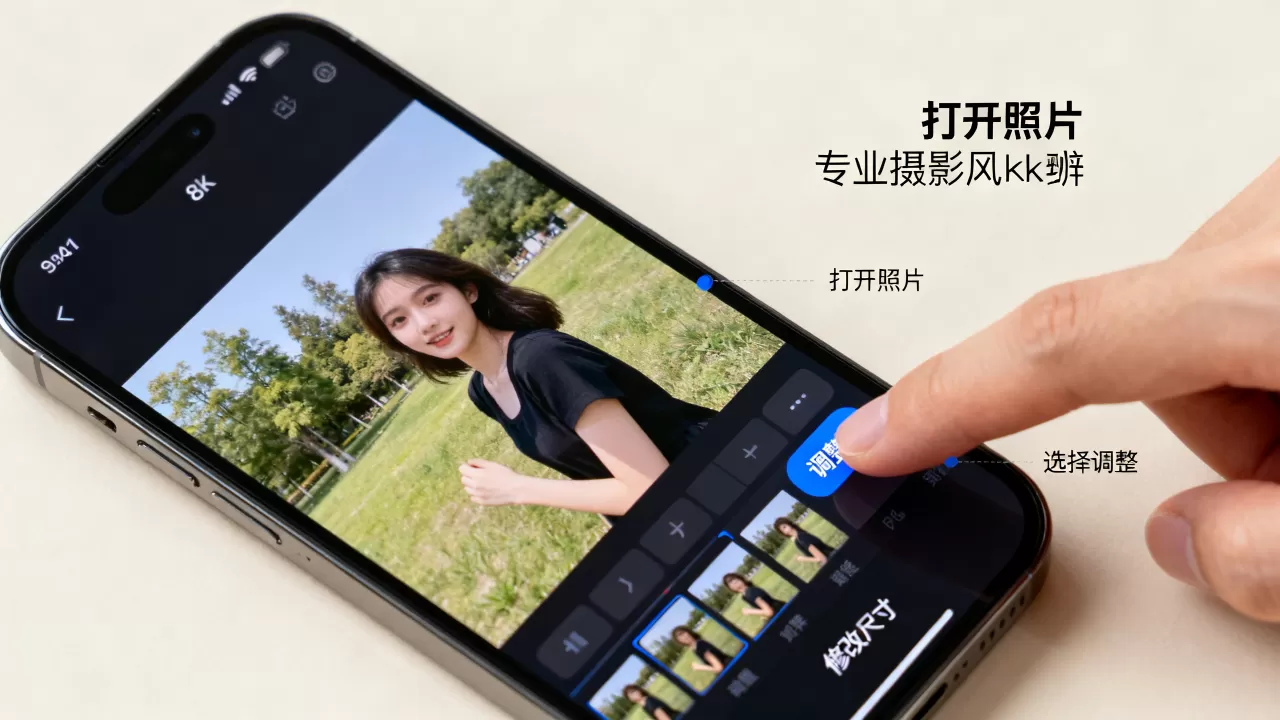
iOS系统本身没有直接的“调整大小”按钮,但苹果内置的“快捷指令”(Shortcuts)是一个被严重低估的神器,这种方法无需下载第三方App,安全且高效,特别适合处理批量照片。
设置批量压缩快捷指令的步骤
- 打开快捷指令App:在iPhone主屏找到“快捷指令”应用并打开。
- 创建新指令:点击右上角的“+”号,新建一个空白指令。
- 添加“查找照片”动作:搜索并添加“查找照片”,设置筛选条件为“最近30天”或“所有照片”,以便选择目标范围。
- 添加“调整图像大小”动作:在搜索栏输入“调整图像大小”,将其拖拽至“查找照片”下方。
- 设置参数:点击“调整图像大小”中的“图像”,确保其指向“查找照片”的输出,在“宽度”或“高度”选项中,输入目标像素值,输入1920像素(宽度),高度会自动按比例缩放,保持长宽比不变。
- 添加“存储新照片”动作:搜索并添加“存储新照片”,确保它指向“调整图像大小”的输出。
- 保存并运行:点击“完成”,为该指令命名(如“批量压缩照片”),点击运行即可。
参数建议
- 日常分享:宽度设置为1080像素,文件大小通常控制在500KB-2MB之间,画质清晰且体积小。
- 高清存档:宽度设置为2160像素(2K),适合在iPad或大尺寸手机屏幕上查看。
- 极致压缩:宽度设置为720像素,适用于仅需快速预览的场景。
电脑端专业方案:利用“预览”精准控制
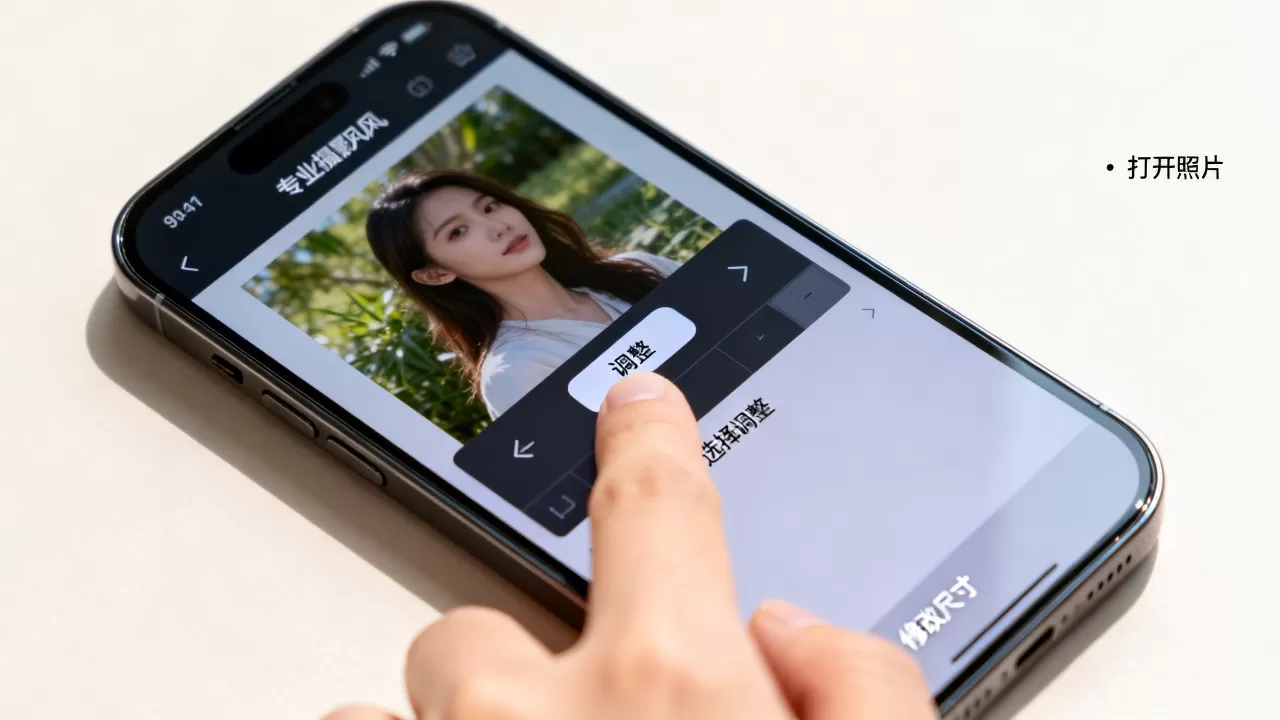
如果你拥有Mac电脑,macOS自带的“预览”应用是调整照片大小最精准的工具,它不仅支持批量操作,还能让你直观地看到压缩后的文件大小变化,实现“所见即所得”。
Mac预览App的操作路径
- 批量选中照片:在“访达”中选中需要调整的一张或多张照片,右键选择“打开方式” > “预览”。
- 全选图像:在预览窗口中,按Command+A全选所有打开的图片。
- 导出设置:点击菜单栏的“文件” > “导出选中图像”。
- 调整尺寸与质量:
- 图像尺寸:在“调整图像大小”选项中,输入目标宽度或高度,系统会自动计算另一边的数值,确保比例不变。
- JPEG质量:拖动“质量”滑块,通常设置为“高”或“中”即可,拖动滑块时,右下角会实时显示预估的文件大小。
- 保存:点击“存储”,选择保存位置。
对比Windows用户
Windows用户通常使用“画图”或第三方软件,但“画图”在批量处理时效率低下且容易失真,相比之下,Mac预览的算法更成熟,能在减小文件体积的同时,最大程度保留色彩细节,据行业共识认为,对于追求画质与体积平衡的用户,Mac预览是移动端之外最佳的选择。
第三方App与在线工具:灵活补充
当原生工具无法满足特定需求时,第三方应用和在线工具提供了更多灵活性。
推荐应用场景与工具
- 轻量级压缩:使用“Image Size”或“Photo & Image Resizer”等App,这类应用通常提供预设模板(如Instagram正方形、微信头像等),操作极简。
- 格式转换:使用“Convertio”等在线网站,将照片上传后,可选择转换为WebP格式,WebP格式在同等画质下,体积比JPEG小25%-34%,是近年来网页优化的主流趋势。
- 注意隐私:使用在线工具时,避免上传包含敏感个人信息(如身份证、银行卡)的照片,尽管主流平台声称数据加密,但谨慎起见,本地处理始终更安全。
价格与成本考量
多数基础压缩App提供免费版本,但可能带有水印或限制批量数量,付费版本通常在每年几十元人民币,对于偶尔处理照片的用户而言,性价比不高,建议优先使用系统自带功能,仅在频繁处理大量图片时考虑订阅专业App。
常见问题解答
iphone怎么调照片大小不影响画质
调整照片大小不可避免地会改变像素数量,但可以通过优化算法减少画质损失,关键在于选择合适的输出格式和压缩率,使用HEIC格式(iOS默认)比JPEG在相同画质下体积更小,若必须使用JPEG,建议在Mac预览中将质量滑块设置在80%-90%之间,并配合适当的尺寸缩放(如宽度1920px),这样在人眼正常观看距离下,画质差异几乎不可察觉。
iphone怎么批量调照片大小
iOS系统原生不支持直接批量调整照片分辨率,最高效的方法是使用“快捷指令”App,通过设置“查找照片”->“调整图像大小”->“存储新照片”的流程,实现一键批量处理,另一种方法是使用电脑端软件,如Adobe Lightroom或Photoshop,通过“图像处理器”功能批量导出不同尺寸的照片,避免使用手动一张张调整的方式,效率极低且容易出错。
iphone怎么调照片大小用于微信发送
微信在发送照片时,若选择“原图”,则不会压缩;若未选择“原图”,微信会自动将照片压缩至较小尺寸(通常宽度不超过1080px,具体数值随版本更新可能变化),若希望手动控制发送前的照片大小,建议使用“快捷指令”将照片宽度调整为1080像素,保存后再发送,这样既能保证在微信中清晰显示,又能避免原图过大导致的上传延迟,直接发送调整后的图片,可确保接收方看到清晰且加载快速的画面。


