

组装机独立显卡插口是什么,显卡插口类型

组装机独立显卡插口目前主流为PCIe x16标准,选购时需确认主板插槽版本与显卡接口兼容性,并优先选择供电充足、散热良好的机箱与电源组合以确保稳定运行。
在DIY电脑的世界里,显卡插槽就像是主板与显卡之间的“高速公路”,这条路的宽窄、新旧以及承重能力,直接决定了你的游戏帧数、视频渲染速度甚至整个系统的稳定性,很多新手在装机时容易忽略这个看似简单的接口,结果导致显卡无法识别、性能缩水甚至硬件损坏,理解这个接口的物理形态、电气协议以及安装细节,是构建高性能PC的基础。
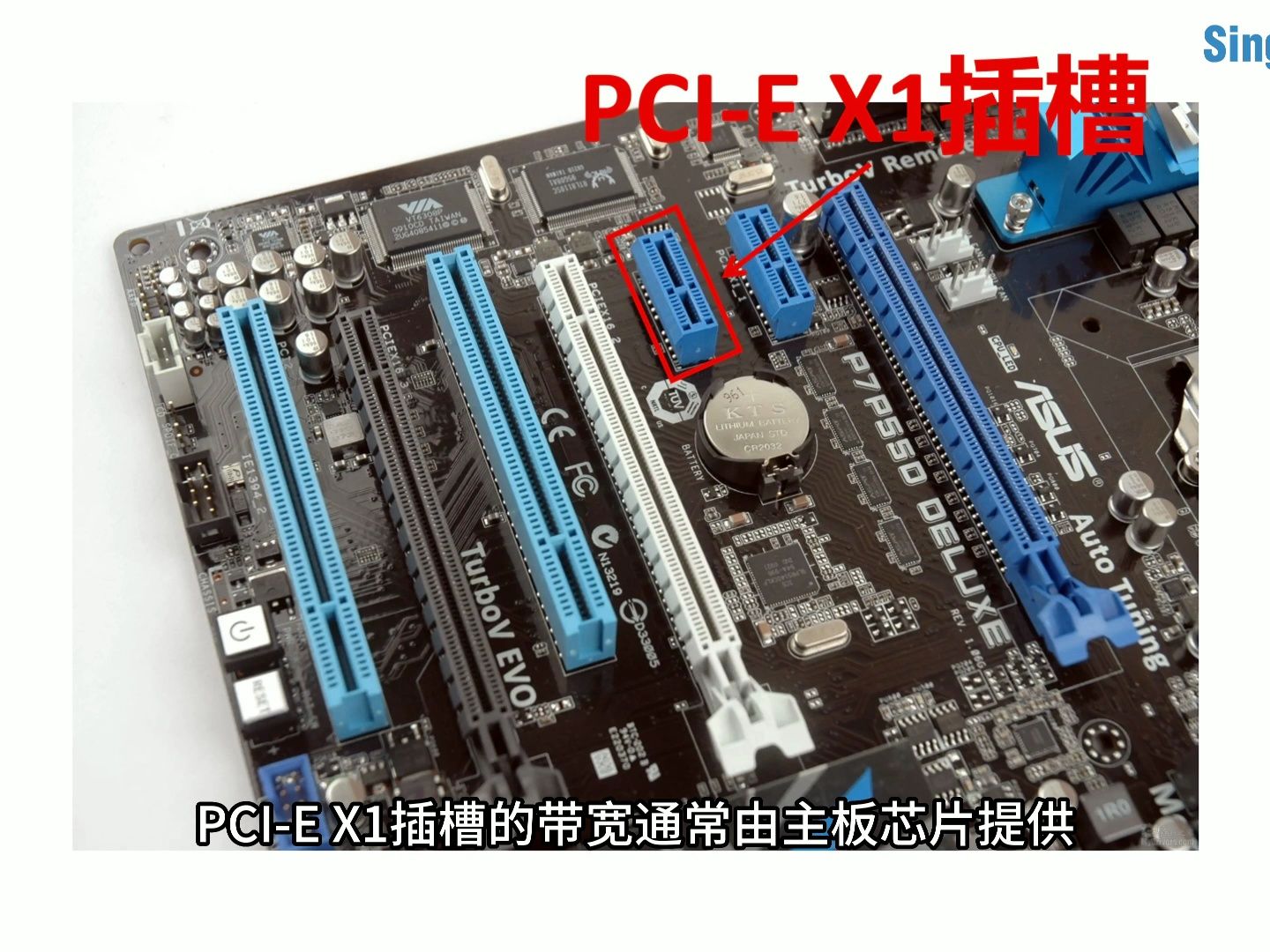

显卡插口的物理形态与版本演进
PCIe x16插槽的标准定义
绝大多数独立显卡都使用PCI Express x16插槽,这里的“x16”指的是物理上有16条数据通道,能够提供极高的带宽,从物理外观上看,它是一个较长的黑色或白色插槽,位于主板CPU插槽的下方,尽管不同品牌的主板颜色不同,但接口形状是统一的,这意味着你在A品牌主板上买的显卡,通常可以直接插进B品牌主板中。
业内专家指出,PCIe标准具有向下兼容性,这意味着较新的PCIe 5.0显卡可以插在PCIe 3.0的主板上使用,虽然带宽会受限,但大多数显卡在日常使用中仍能发挥绝大部分性能,这种兼容性设计极大地延长了硬件的使用寿命,让用户不必因为升级显卡而频繁更换主板。
关键版本对比:3.0、4.0与5.0
目前市场上主流的显卡接口版本主要集中在PCIe 3.0、4.0和5.0。
- PCIe 3.0:这是过去十年的主流标准,目前在中低端显卡和入门级主板上依然常见,其单通道带宽约为8 GT/s,总带宽约16 GB/s。
- PCIe 4.0:目前中高端显卡的主流配置,如RTX 40系列和RX 7000系列,带宽翻倍至约32 GB/s,能够充分释放高端显卡的性能。
PCIe 5.0:最新一代标准,带宽达到约64 GB/s,虽然目前支持该标准的显卡和主板较少,但它是未来的趋势。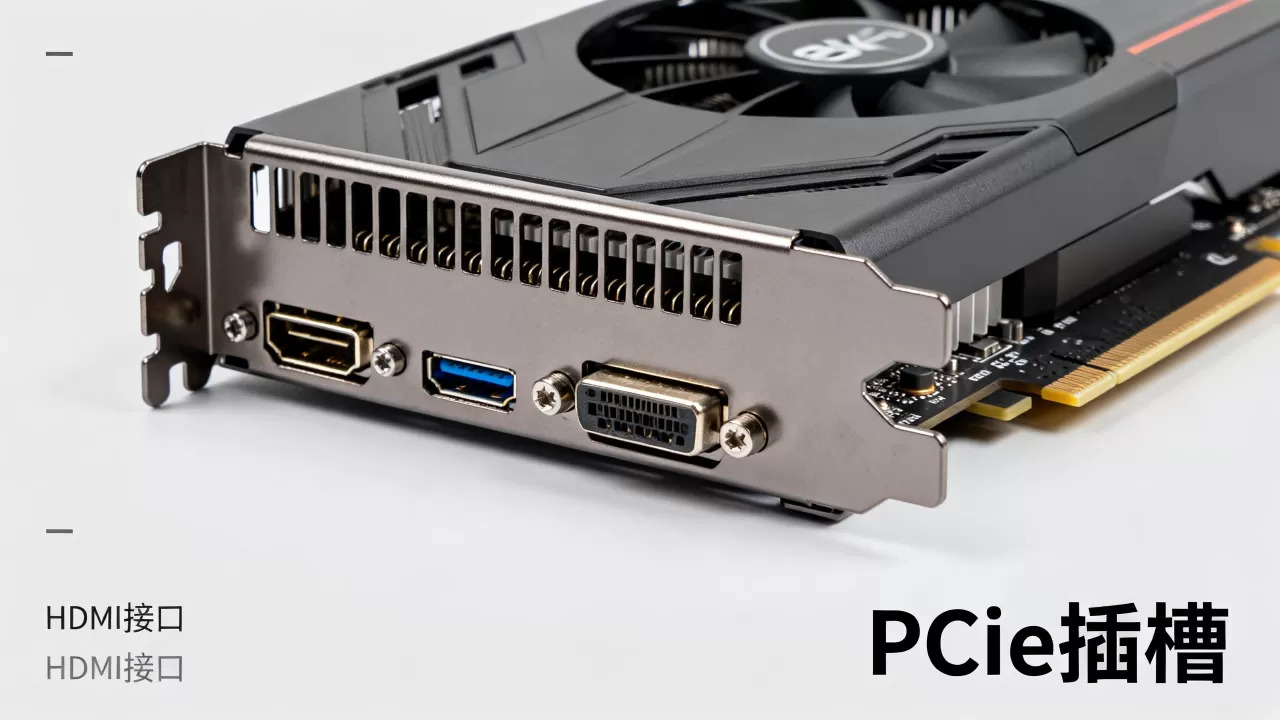
需要注意的是,对于绝大多数游戏玩家而言,PCIe 3.0与PCIe 4.0之间的性能差异极小,通常在1%-3%以内,只有在进行超高分辨率纹理加载或专业级数据吞吐时,版本差异才变得显著,不必为了追求PCIe 5.0而盲目购买昂贵的主板,除非你打算在未来三年内频繁升级顶级显卡。
安装过程中的关键注意事项
供电接口的匹配与连接
显卡插槽本身提供的电力有限,通常仅为75瓦,对于高性能显卡,必须通过额外的电源接口供电,目前主流的供电接口包括8-pin(6+2 pin)、12VHPWR(12V-2x4)等。
在安装时,务必遵循以下操作路径:
- 确认电源功率:查阅显卡官方推荐电源瓦数,并预留20%的余量。
- 检查线缆类型:对于使用12VHPWR接口的显卡,必须使用原装线缆,严禁使用转接线,以防因接触不良导致接口熔化。
- 插紧接口:确保电源线与显卡接口完全插入,听到“咔哒”声或感觉阻力消失后再停止。
物理固定与散热空间
显卡的重量日益增加,仅靠插槽的卡扣往往不足以支撑。
- 使用支架:对于长度超过30厘米的显卡,强烈建议使用显卡支架,这不仅能防止显卡下垂导致插槽断裂,还能改善散热风道。
- 机箱兼容性:购买前务必测量机箱的最大显卡支持长度,有些机箱虽然标注支持长显卡,但可能会与前置风扇或硬盘笼冲突。
- 螺丝固定:除了插槽卡扣,务必使用螺丝将显卡挡板固定在机箱上,这能有效减少震动,延长接口寿命。
常见故障排查与优化建议
显卡无法识别或黑屏
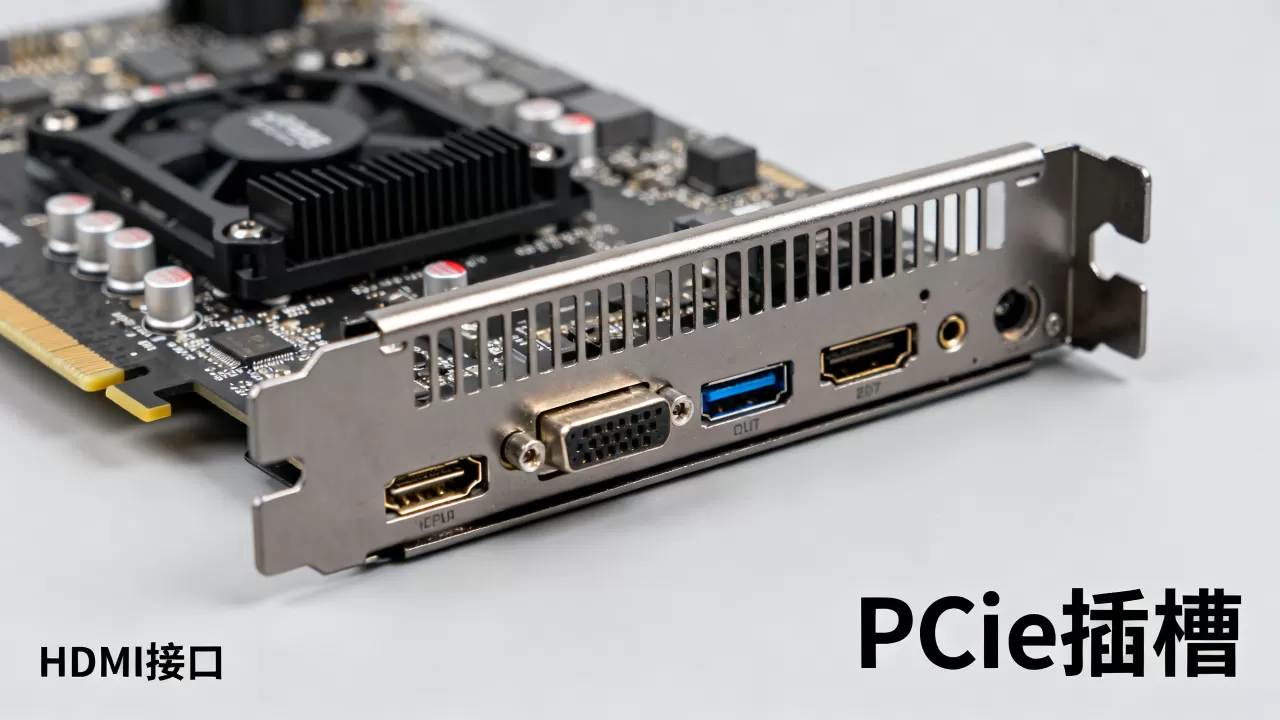
当电脑开机后显示器无信号,或BIOS中无法检测到显卡时,可按以下步骤排查:
- 重新插拔:断电后,将显卡拔出,用橡皮擦清理金手指部分,再重新插入,确保听到卡扣锁定的声音。
- 检查供电:确认所有电源接口均已连接,且电源开关已打开。
- 更换插槽:如果主板有多个PCIe x16插槽,尝试更换插槽,排除主插槽故障的可能。
- 重置BIOS:扣掉主板电池几分钟,恢复BIOS默认设置,有时错误的超频设置会导致显卡无法启动。
性能瓶颈与驱动更新
即使硬件安装正确,性能不佳也可能由软件因素引起。
- 更新驱动:定期从显卡官网下载最新驱动程序,旧驱动可能存在Bug或对新游戏优化不足。
- 关闭占用程序:在游戏前关闭后台不必要的软件,特别是那些占用大量GPU资源的程序。
- 调整分辨率与画质:如果帧数过低,适当降低分辨率或关闭抗锯齿、光线追踪等高负载选项。
选购指南与价格参考
如何选择合适的显卡与主板组合
在组装电脑时,显卡与主板的搭配需要平衡预算与性能。
| 显卡级别 | 推荐PCIe版本 | 推荐电源瓦数 | 适用场景 |
|---|---|---|---|
| 入门级 (如RX 6600) | PCIe 3.0/4.0 | 450W-550W | 1080P游戏、办公 |
| 中端级 (如RTX 4060) | PCIe 4.0 |
|
1080P/2K游戏 |
| 高端级 (如RTX 4080) | PCIe 4.0/5.0 | 750W-850W | 2K/4K游戏、创作 |
| 旗舰级 (如RTX 4090) | PCIe 4.0/5.0 | 850W-1000W+ | 4K极致画质、AI计算 |
据统计,多数用户在选择主板时,会优先考虑供电相数和散热设计,而忽略PCIe版本,对于非旗舰用户,一块支持PCIe 4.0的主板足以满足未来5年的升级需求。
地域与渠道差异
在不同地区,显卡的价格和供货情况可能存在差异,一线城市通常拥有更多的现货渠道,而偏远地区可能需要通过电商平台购买,运费和保修政策需提前确认,建议在购买前对比多家平台的价格,并选择提供官方联保的产品。
Q&A:关于显卡插口的常见问题
显卡插口松动会影响性能吗?
轻微松动可能导致接触不良,引发间歇性黑屏或驱动崩溃,长期松动会加速金手指氧化,增加电阻,导致供电不稳定,一旦发现松动,应立即关机重新插紧。
可以用转接线延长显卡线吗?
不建议使用劣质转接线,转接线会增加接触点,提高电阻和发热风险,对于12VHPWR等高压接口,使用转接线极易引发安全事故,如需延长,应使用原厂提供的延长线或高质量定制线。
集成显卡和独立显卡可以同时使用吗?
大多数主板支持双显卡输出,但通常只能在一个显示器上显示,在任务管理器中可以看到两个GPU,但游戏通常只调用独立显卡,若需利用集成显卡进行视频解码,需在BIOS中设置,并在设备管理器中启用相关功能。


