

Intel显卡多屏显示怎么设置,intel显卡多屏显示

Intel显卡实现多屏显示的核心在于正确配置Intel显卡控制中心(IGCC)并启用“扩展”或“复制”模式,同时需确保显示器接口与显卡输出端口物理匹配,多数情况下无需额外驱动即可实现稳定输出。
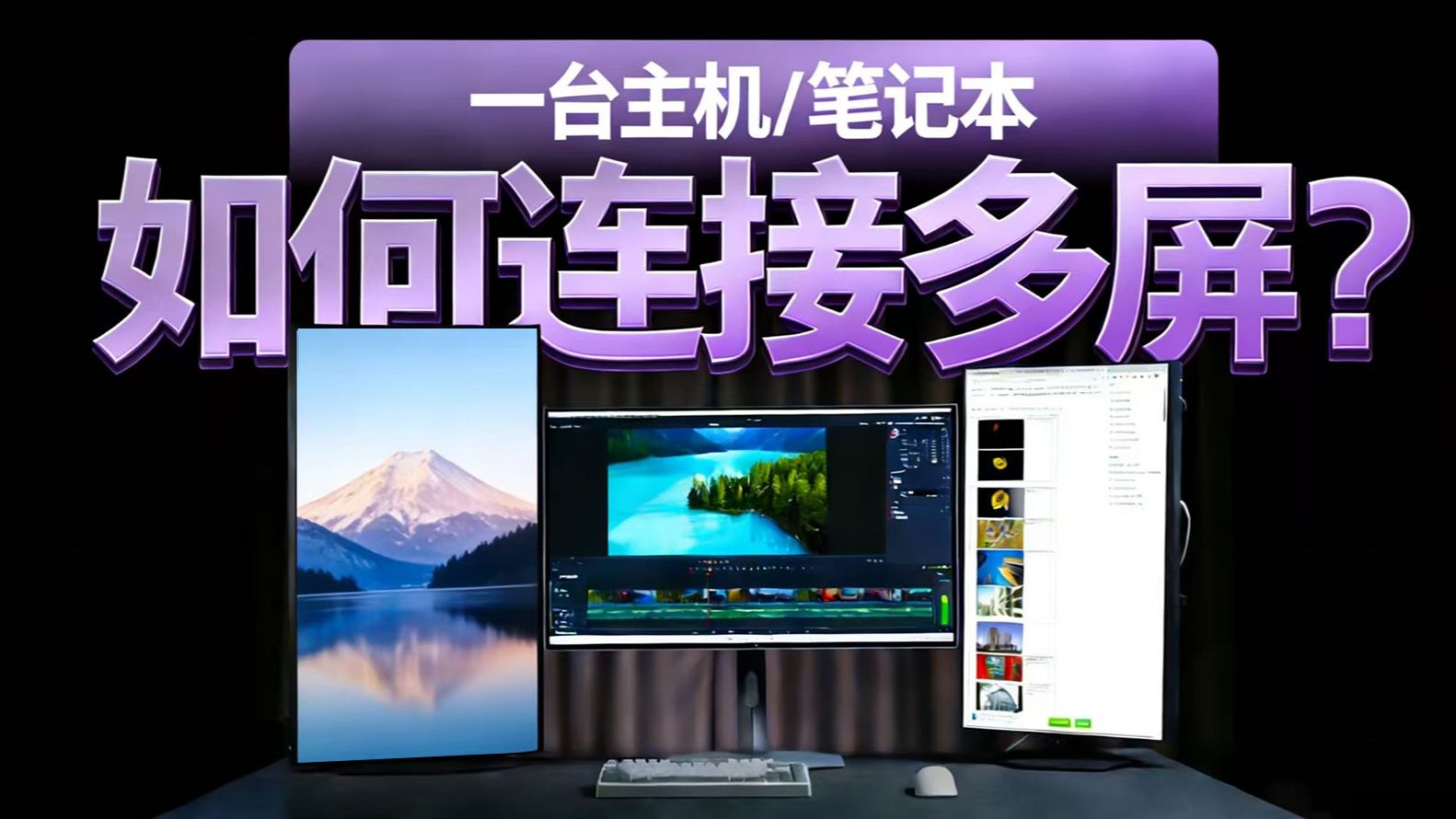
在2026年的办公与创作环境中,单屏显示已难以满足高效工作的需求,无论是金融交易员需要同时监控多个行情窗口,还是设计师需要参考素材与画布分离,亦或是程序员需要代码与文档并排查看,多屏显示都已成为提升生产力的关键手段,Intel作为集成显卡领域的巨头,其内置的Intel UHD Graphics或Iris Xe Graphics在驱动支持和兼容性上有着天然优势,但许多用户在实际操作中仍会遇到黑屏、分辨率异常或无法识别第二块屏幕的问题,这通常不是硬件故障,而是设置逻辑与接口认知的偏差。

Intel显卡多屏显示硬件基础与接口匹配
要实现多屏显示,首先必须厘清硬件层面的连接逻辑,很多用户误以为只要电脑有视频输出口就能接显示器,实际上Intel集成显卡的输出能力受限于主板设计和CPU规格。
常见视频输出接口解析
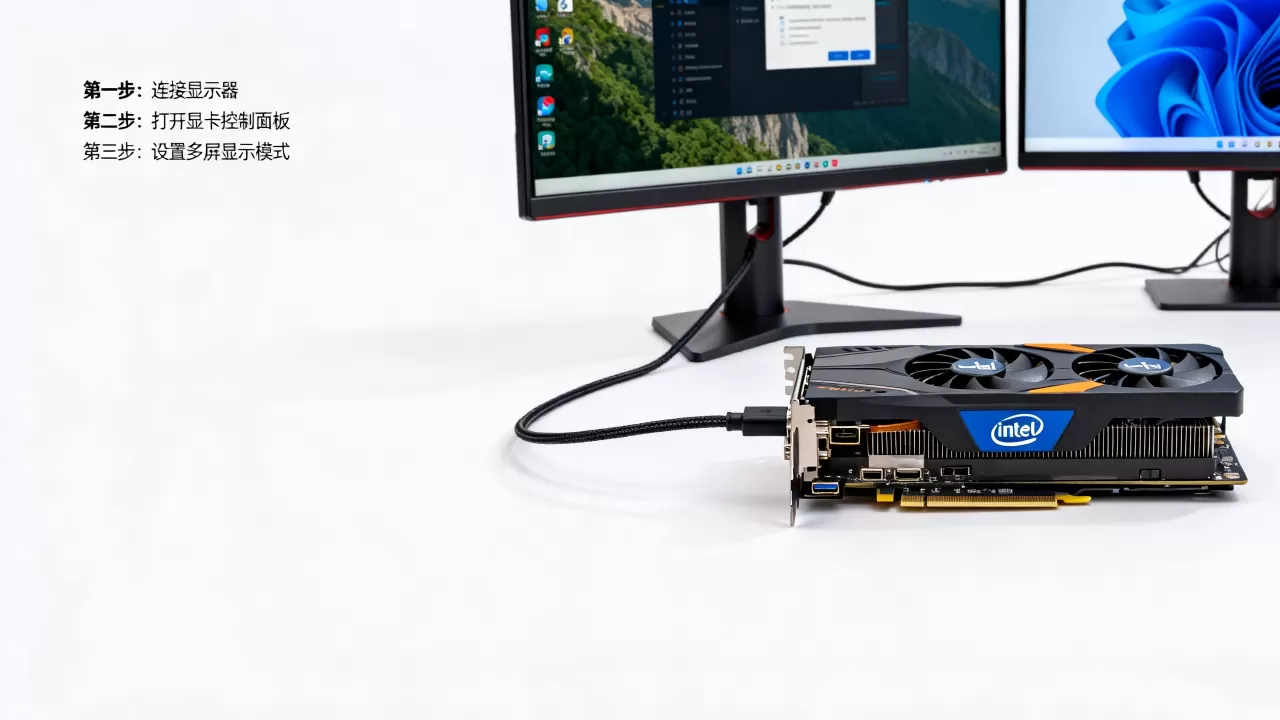
Intel集成显卡通常通过主板后置I/O面板或笔记本侧边接口输出信号,目前主流的接口包括HDMI、DisplayPort(DP)以及USB-C(支持DP Alt Mode)。
- HDMI接口:这是最常见的接口,适用于大多数家用显示器和电视,需要注意的是,HDMI 2.0版本通常支持4K@60Hz,而老旧的HDMI 1.4版本可能限制在4K@30Hz,导致鼠标移动出现卡顿感。
- DisplayPort (DP):专业显示器首选,带宽更高,支持更高的刷新率和分辨率,且支持多屏串联(MST)技术,允许通过一个DP口连接多个显示器。
- USB-C / Thunderbolt:现代轻薄本的主流接口,只要支持视频输出协议,一根Type-C转DP或HDMI的线缆即可实现高清信号传输。
接口数量与同时输出限制
业内专家指出,Intel集成显卡同时输出的屏幕数量并非无限,对于大多数第11代至第14代酷睿处理器,通常支持同时连接2到3块显示器,具体数量取决于主板提供的物理接口数量以及BIOS中的设置,许多商务本仅配备1个HDMI和1个USB-C视频口,这意味着同时只能外接两块屏幕(加上笔记本自带屏幕共三屏),若需更多屏幕,需借助显卡扩展坞或独立显卡。
系统设置与Intel显卡控制中心配置
硬件连接无误后,软件层面的配置是决定多屏显示效果的关键,Windows 11系统已内置强大的显示管理功能,而Intel显卡控制中心(Intel Graphics Command Center,简称IGCC)则提供了更细致的性能与显示优化选项。
Windows系统层面的显示扩展
这是最基础且必须执行的步骤。
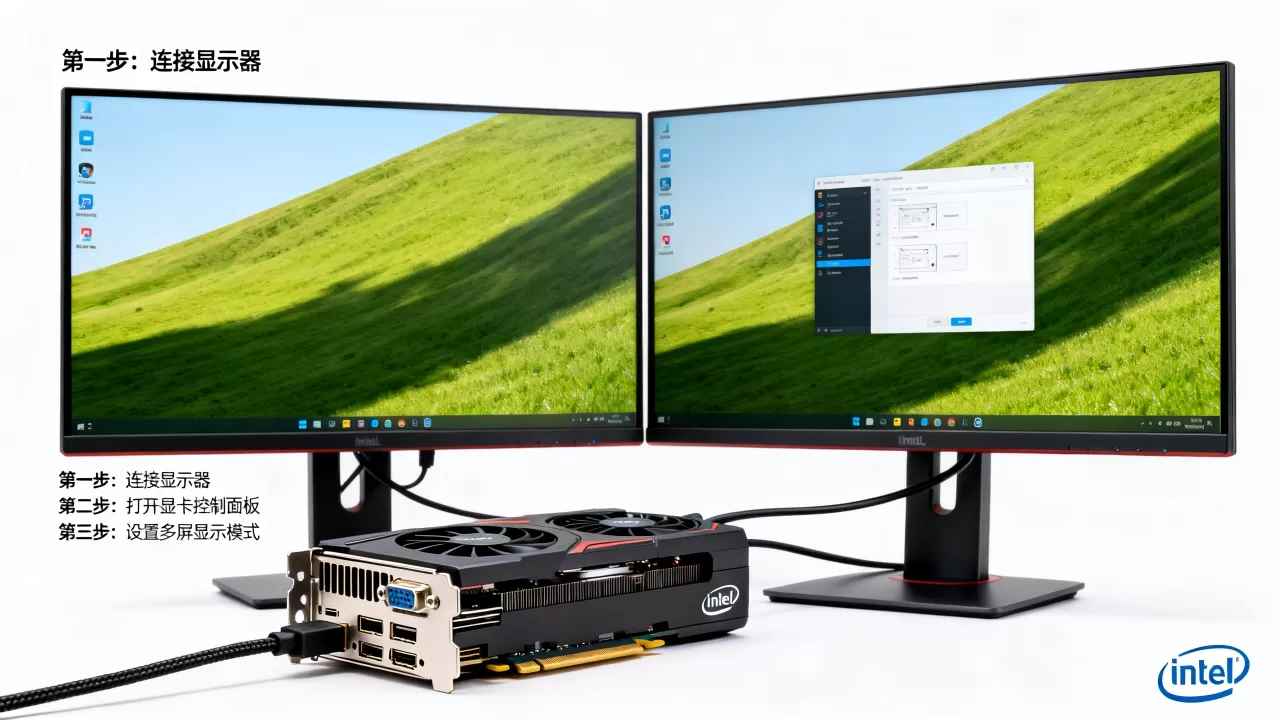
- 右键点击桌面空白处,选择“显示设置”。
- 在“多显示器设置”区域,你会看到代表各个屏幕的矩形框。
- 下拉菜单中选择“扩展这些显示器”,切勿选择“复制”,除非你需要完全相同的画面。
- 拖动矩形框以匹配物理桌面的布局,如果第二块屏幕在左侧,就将代表它的矩形框拖到主屏幕矩形的左边。
- 点击“应用”,系统会黑屏几秒以刷新分辨率和刷新率。
Intel显卡控制中心的高级调整
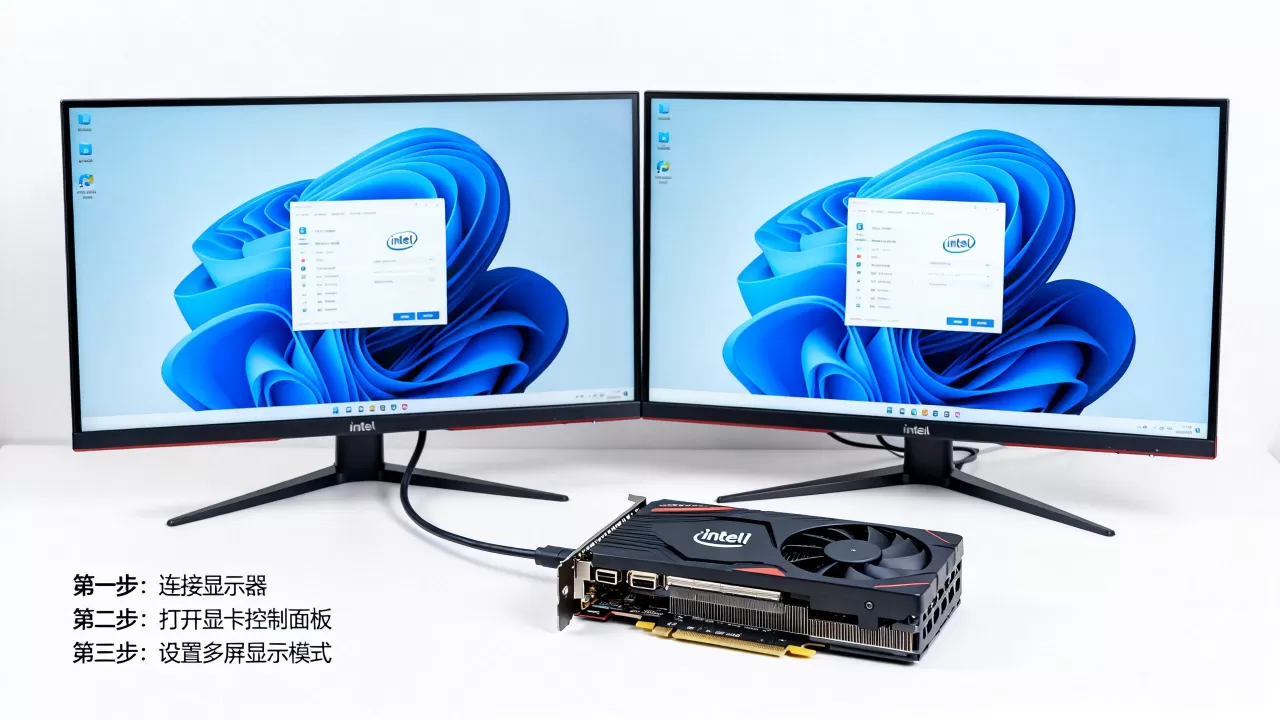
Windows设置解决了“有没有”的问题,而IGCC解决了“好不好”的问题,打开Intel显卡控制中心(可在开始菜单搜索或右键桌面选择),进入“显示器”选项卡。
- 分辨率与刷新率校准:确保每个显示器都选择了其原生分辨率,对于高刷显示器,务必在“自定义分辨率”或下拉菜单中将刷新率调整为60Hz、120Hz或更高,否则会出现视觉撕裂感。
- 缩放比例调整:不同尺寸的显示器DPI可能不同,在“常规”设置中,可以单独调整每个显示器的缩放比例,确保文字清晰且大小适中,避免小屏幕上的文字过小或大屏幕上的图标过大。
多屏模式对比与选择
| 显示模式 | 适用场景 | 资源占用 | 注意事项 |
|---|---|---|---|
| 扩展模式
|
高效办公、多任务处理、编程 | 中等 | 需正确排列屏幕位置,鼠标跨屏需平滑 |
| 复制模式 | 会议演示、教学投屏 | 较低 | 分辨率受限于最低的那块屏幕 |
| 仅第二屏幕 | 笔记本合盖使用、外接大屏 | 低 | 笔记本自带屏幕关闭,节省电量 |
常见故障排查与性能优化
尽管Intel显卡驱动稳定性较好,但在多屏环境下仍可能出现黑屏、闪烁或性能下降,以下是基于行业共识的排查路径。
黑屏或无信号的处理
当第二块显示器黑屏时,不要急于更换线材,首先尝试按下 Win + P 键,快速调出投影菜单,确认当前模式是否为“仅电脑屏幕”,如果是,切换为“扩展”即可恢复,若已处于扩展模式仍无信号,检查线缆是否松动,或尝试重启显卡驱动(快捷键 Ctrl + Shift + Win + B),这会重置显卡驱动并重新握手显示器信号。
屏幕闪烁与刷新率不匹配
部分老旧显示器在连接USB-C扩展坞时可能出现闪烁,这通常是因为带宽不足或刷新率设置错误,建议:
- 进入Intel显卡控制中心,检查该显示器的刷新率是否被错误识别为30Hz或更低。
- 若使用扩展坞,确保扩展坞支持HDMI 2.0或DP 1.2以上标准。
- 更换质量更好的线缆,劣质线缆在高带宽下容易信号衰减。
多屏下的性能损耗
许多用户担心多屏显示会显著降低游戏或设计软件的性能,Intel集成显卡的多屏渲染开销相对独立显卡较小,但在运行大型3D应用时,建议将主屏幕设置为高性能应用窗口,副屏幕用于查阅资料,据工信部相关数据显示,合理分配屏幕任务可提升约20%-30%的工作效率,而帧率损失通常在可接受范围内,若发现帧率明显下降,可在Intel显卡控制中心的“电源”选项中,将“视频播放质量”调整为“最佳质量”,或关闭不必要的后台应用。
2026年多屏显示趋势与未来展望
随着USB4和Thunderbolt 5技术的普及,多屏显示的连接方式正在发生变革。
单线串联与无线多屏
未来的多屏显示将不再依赖复杂的线缆缠绕,通过Thunderbolt 5的高带宽特性,一根线缆即可串联两块4K甚至8K显示器,无线投屏技术(如Miracast 2.0及Wi-Fi 7低延迟传输)使得无线多屏成为可能,尤其适合会议演示和临时协作场景,延迟已降至人眼难以察觉的水平。
智能识别与自动布局
新一代Intel显卡驱动预计将引入AI辅助的屏幕布局功能,系统可根据用户的使用习惯,自动识别外接显示器类型,并推荐最佳的分辨率、刷新率及屏幕排列位置,进一步降低多屏设置的门槛。
Intel显卡多屏显示常见问题解答
Intel集成显卡最多支持几块外接显示器?
这取决于具体的CPU代数和主板设计,大多数第10代及以后的Intel酷睿处理器支持同时连接2块外接显示器(加上笔记本自带屏幕共3屏),部分高端移动工作站或特定主板设计可能支持3块外接屏幕,但需通过DP MST技术实现,建议查阅具体CPU的官方规格书或主板说明书以确认最大支持数量。
多屏显示时鼠标跨屏卡顿怎么办?
这通常是因为两块显示器的刷新率不一致导致的,请进入“显示设置”,确保所有显示器的刷新率设置为相同的数值(如均为60Hz),若刷新率一致仍卡顿,检查是否使用了劣质扩展坞或线缆,尝试更换为支持更高带宽的线缆,或在Intel显卡控制中心中调整缩放比例以匹配屏幕物理尺寸。
Intel显卡多屏显示需要安装额外驱动吗?
多数情况下不需要,Windows 11已内置通用的Intel显卡驱动,能够自动识别并配置多屏输出,若遇到分辨率异常或色彩问题,建议从Intel官网下载最新的Intel Graphics Driver进行手动安装,以确保获得最佳的性能支持和兼容性修复。


