

GPU显卡序列号在哪里看,显卡序列号

查看GPU显卡序列号最直接的方法是通过Windows系统自带的“命令提示符”输入特定指令,或在主板BIOS中查看,这是验证显卡真伪、查询保修状态及排查硬件故障的关键步骤。
在日常电脑维护、二手交易或售后保修场景中,准确获取显卡的序列号(SN码)往往比查看型号更重要,很多人面对黑屏、驱动冲突或者想确认手中那张“矿卡”是否还在保修期内时,第一反应就是去官网查序列号,却卡在找不到这个号码上,序列号并非只存在于显卡背面的贴纸上,它更深地嵌入在硬件底层和系统逻辑中,掌握多种查询方式,不仅能帮你快速定位问题,还能在买卖二手显卡时避免被忽悠。

软件层面快速定位序列号
对于大多数普通用户而言,不动用螺丝刀,直接在操作系统内获取信息是最安全、最高效的选择,这里主要介绍两种无需安装第三方软件的方法,它们分别适用于不同版本的Windows系统。
通过命令提示符获取硬件ID
这是最接近底层数据的查询方式,适用于Windows 10和Windows 11系统,虽然它显示的主要是硬件ID,但结合显卡型号,往往能精准对应到具体批次。
- 按下键盘上的 Win + R 键,打开“运行”窗口。
- 输入 cmd 并回车,打开黑色背景的命令行界面。
- 在光标闪烁处,复制并粘贴以下代码: wmic path win32_videocontroller get name,serialnumber
- 按下 Enter 键执行。
此时屏幕上会显示显卡名称和序列号,需要注意的是,部分品牌(如华硕、微星)的显卡在系统层面可能不直接返回完整的物理SN码,而是返回一个内部硬件ID,如果这里显示为空或乱码,请不要惊慌,这并不代表显卡没有序列号,而是驱动层未完全映射,你需要结合显卡背板上的物理标签,或者使用更专业的工具。
利用DirectX诊断工具查看
这是一个被低估但非常稳定的查询入口,尤其适合那些不想敲代码的用户。
- 同样按下 Win + R,输入 dxdiag 并回车。
- 在弹出的窗口中,点击顶部的 显示 选项卡(如果有多个显卡,可能还有“显示1”、“显示2”)。
- 在“设备”区域,你可以看到显卡的制造商、芯片类型以及显存大小。
虽然DirectX诊断工具主要展示的是通用硬件信息,但在某些品牌定制驱动下,它会关联显示具体的设备ID,对于想要了解“显卡序列号在哪里找”这是一个很好的初步筛查步骤,如果这里的信息与实物严重不符,比如型号显示为通用NVIDIA芯片而非具体品牌型号,那可能意味着显卡驱动异常或硬件被篡改。
硬件层面物理查看与BIOS识别
当软件查询失效,或者你需要进行二手交易验机时,物理查看成为唯一可靠的手段,这一步需要一定的动手能力,但风险极低。
显卡背板标签识别
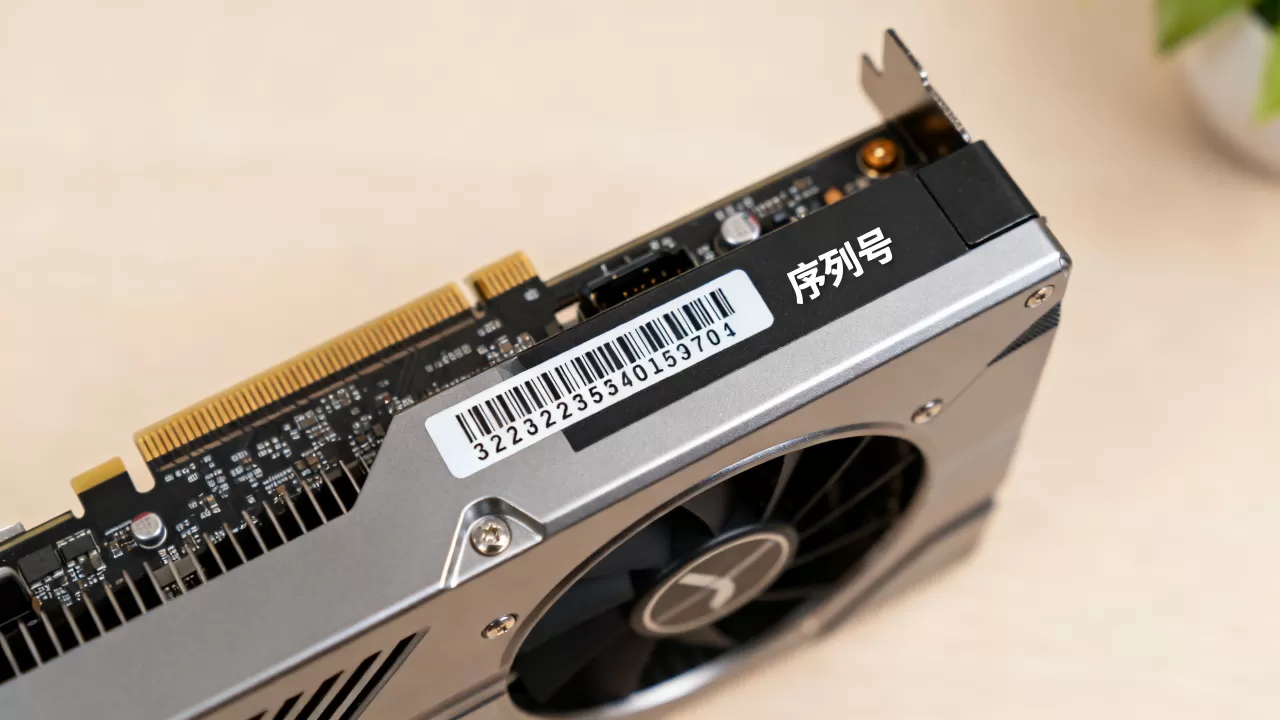
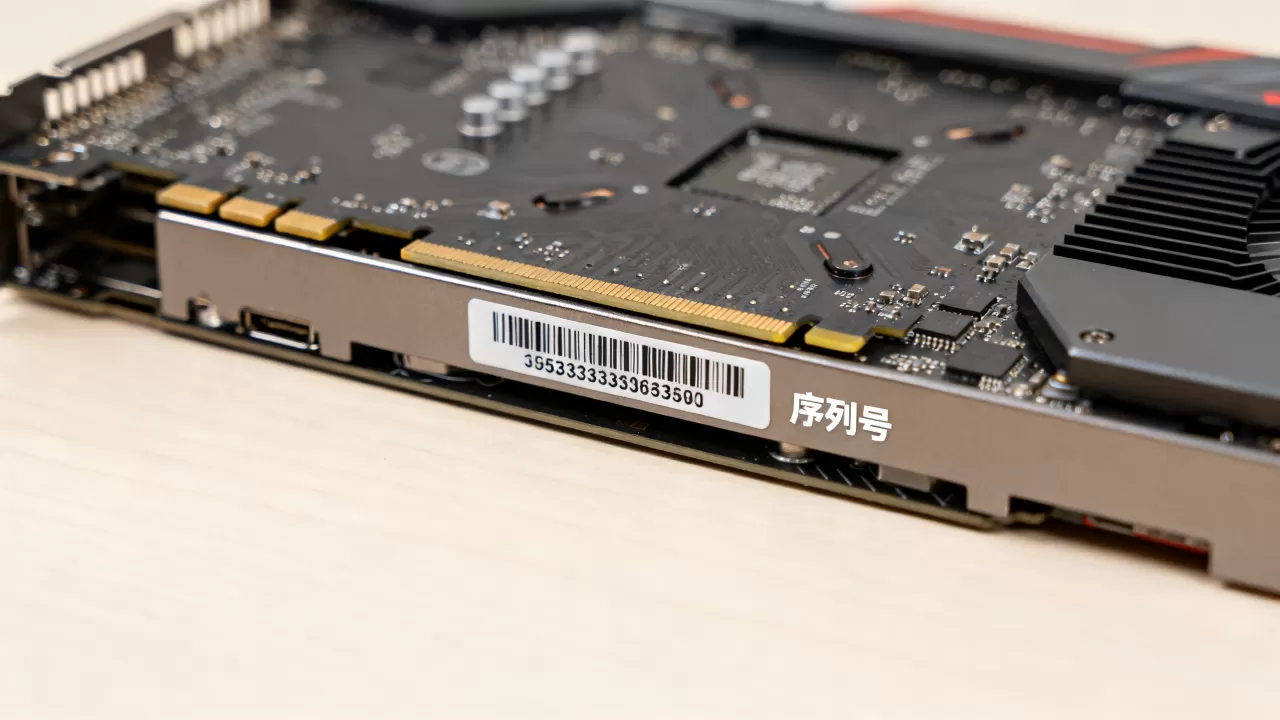
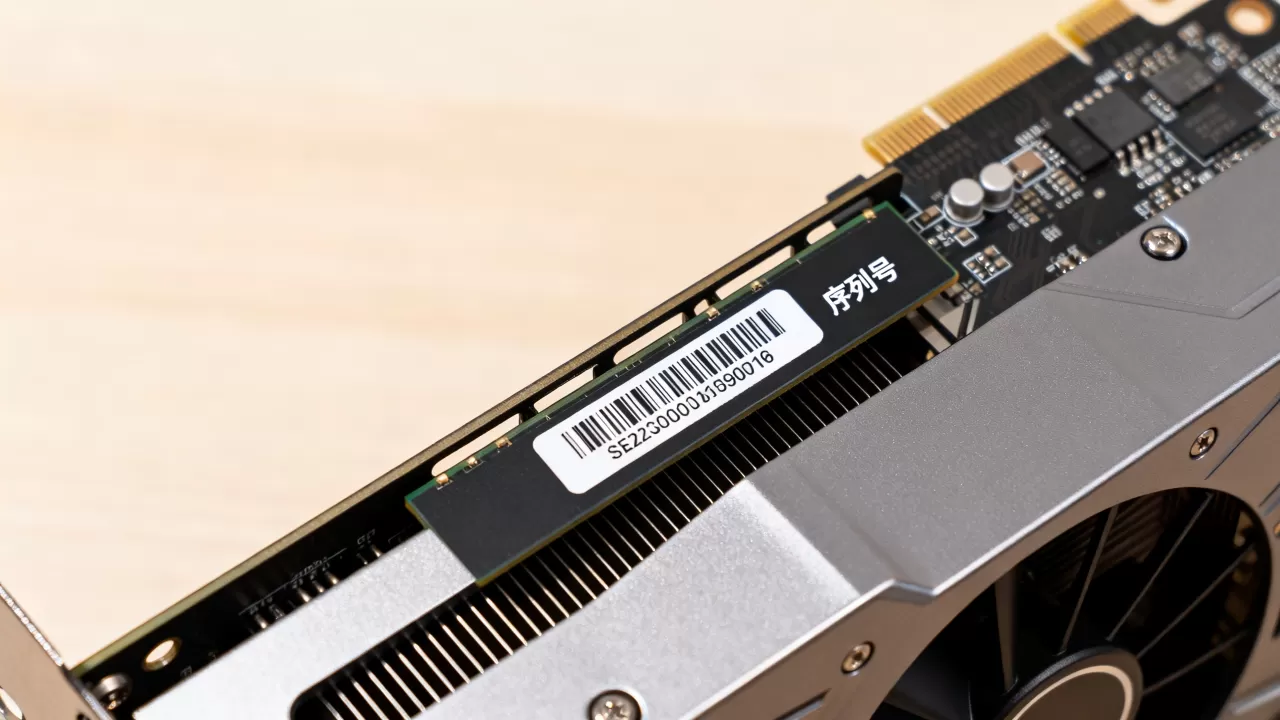
绝大多数独立显卡的序列号都印在PCB板背面或金属背板的贴纸上,寻找标签时,注意区分几个关键代码:
- SN码:即Serial Number,这是唯一的身份标识,通常由字母和数字组成,长度在10-20位不等。
- PN码:Part Number,部件型号,用于确认具体规格。
- MAC地址:部分高端显卡带有Wi-Fi模块,会单独标注MAC地址,切勿混淆。
以华硕显卡为例,其SN码通常以品牌缩写开头,后接生产年份、周次及流水号,某款显卡的SN码为“ASUS-2310-XXXXXX”,2310”可能代表2023年第10周生产,这种编码规则在业内是公开的常识,据工信部相关硬件管理规范,正规厂商必须提供可追溯的生产批次信息。
进入BIOS查看硬件信息
如果显卡无法点亮,或者系统完全崩溃,BIOS是最后的救命稻草。
- 重启电脑,在开机画面出现时连续按下 Delete 或 F2 键进入BIOS界面。
- 找到 Advanced(高级)或 Peripherals(外设)选项卡。
- 寻找 Onboard Devices 或 PCI Subsystem Settings。
- 在列表中寻找显卡型号,部分主板会在旁边显示硬件ID或序列号片段。
这种方法虽然不如软件查询直观,但在极端情况下非常有效,业内专家指出,主板BIOS读取的是PCIe总线上的设备描述符,因此只要显卡插槽通电,BIOS就能识别其基本身份。
序列号在保修与二手交易中的核心作用
获取序列号不仅仅是为了“看”,更是为了“用”,在当前的硬件市场中,序列号是连接物理硬件与云端数据的桥梁。
官方保修验证
无论是NVIDIA、AMD还是各大AIC厂商(如七彩虹、技嘉),官网保修服务都严格依赖SN码。
- 查询路径:访问品牌官网 -> 售后服务 -> 产品保修查询 -> 输入SN码。
- 关键信息:系统会返回购买日期、保修截止日期以及是否已激活。
如果查询结果显示“未找到”或“已过保”,而你又确信刚买不久,这通常意味着两种情况:一是商家延迟上传数据,需等待几天;二是显卡为翻新卡或改期卡,据行业共识认为,正规渠道购买的显卡,其SN码与官网数据库的匹配率应接近100%。
二手交易防坑指南
在闲鱼、转转等二手平台交易显卡时,SN码是验机的重要一环。
- 核对一致性:要求卖家提供显卡背板SN码照片,并与官网查询结果对比,如果官网显示保修剩余1年,而卖家说刚买3个月,这就是重大疑点。
- 排查矿卡:虽然SN码不能直接证明是否为矿卡,但通过查询生产日期,可以判断显卡是否在“挖矿高峰期”(如2021-2022年)生产,如果是该时期生产且使用频率极高的显卡,风险较大。
- 避免货不对板:有些不良商家会用低端显卡刷BIOS伪装成高端卡,通过软件查询到的硬件ID与SN码不匹配,即可揭穿骗局。
常见问题与误区澄清
显卡序列号可以修改吗?
理论上,通过修改显卡BIOS中的EEPROM芯片,可以改变部分软件识别到的ID信息,但这需要专业的编程器和极深的技术功底,且极易导致显卡变砖,对于普通用户而言,SN码是物理刻录或激光打印在PCB上的,无法轻易更改,如果软件查询到的SN码与背板贴纸不一致,极大概率是显卡被维修过或BIOS被篡改。
为什么我的显卡没有SN码?
这种情况极少见于正规零售版显卡,如果你使用的是工程样品(ES版)或某些网吧特供版,可能没有完整的消费级SN码,部分OEM整机(如戴尔、惠普)的显卡可能是定制版,序列号规则与零售版不同,需参考整机序列号进行关联查询。
GPU显卡序列号查询Q&A
如何查询显卡序列号以确认保修期?
通过访问显卡品牌官方网站的售后服务页面,输入显卡背板上的SN码(Serial Number)即可查询,系统会显示购买日期、保修起止时间及当前状态,若官网无法识别,可尝试联系品牌官方客服,提供显卡型号及购买凭证进行人工核实。
二手显卡交易时如何验证序列号真伪?
要求卖家提供显卡背板SN码的高清照片,并在品牌官网进行查询,对比官网显示的保修剩余时间与卖家描述是否一致,使用GPU-Z等软件查看硬件ID,确保软件识别的型号与实物标签相符,若发现SN码被磨改、重复使用或与官网数据冲突,应拒绝交易。
显卡序列号丢失或磨损怎么办?
若物理标签损坏,可尝试通过Windows命令提示符输入“wmic path win32_videocontroller get serialnumber”获取系统层面的硬件ID,若仍无效,需拆解显卡查看PCB板上的激光刻印代码,或联系品牌售后,提供购买发票及显卡外观照片进行特殊渠道核实。


