

iphone4s升级ios8会变卡吗?iPhone4s升级iOS8教程与降级方法

iPhone 4S升级iOS 8后,系统运行会变得卡顿,流畅度明显下降,多数情况下不建议主力机升级,仅适合备用机尝鲜。
苹果在2014年推送的iOS 8,是iPhone 4S支持的最后一次大版本更新,虽然苹果官方当时放开了升级通道,但A5双核处理器搭配512MB运行内存,要在iOS 8上拖动毛玻璃特效和动态壁纸,压力确实不小,如果你手里正好有一台吃灰的iPhone 4S,想知道升级后到底能不能用,这篇文章就聊聊实际体验和操作建议。
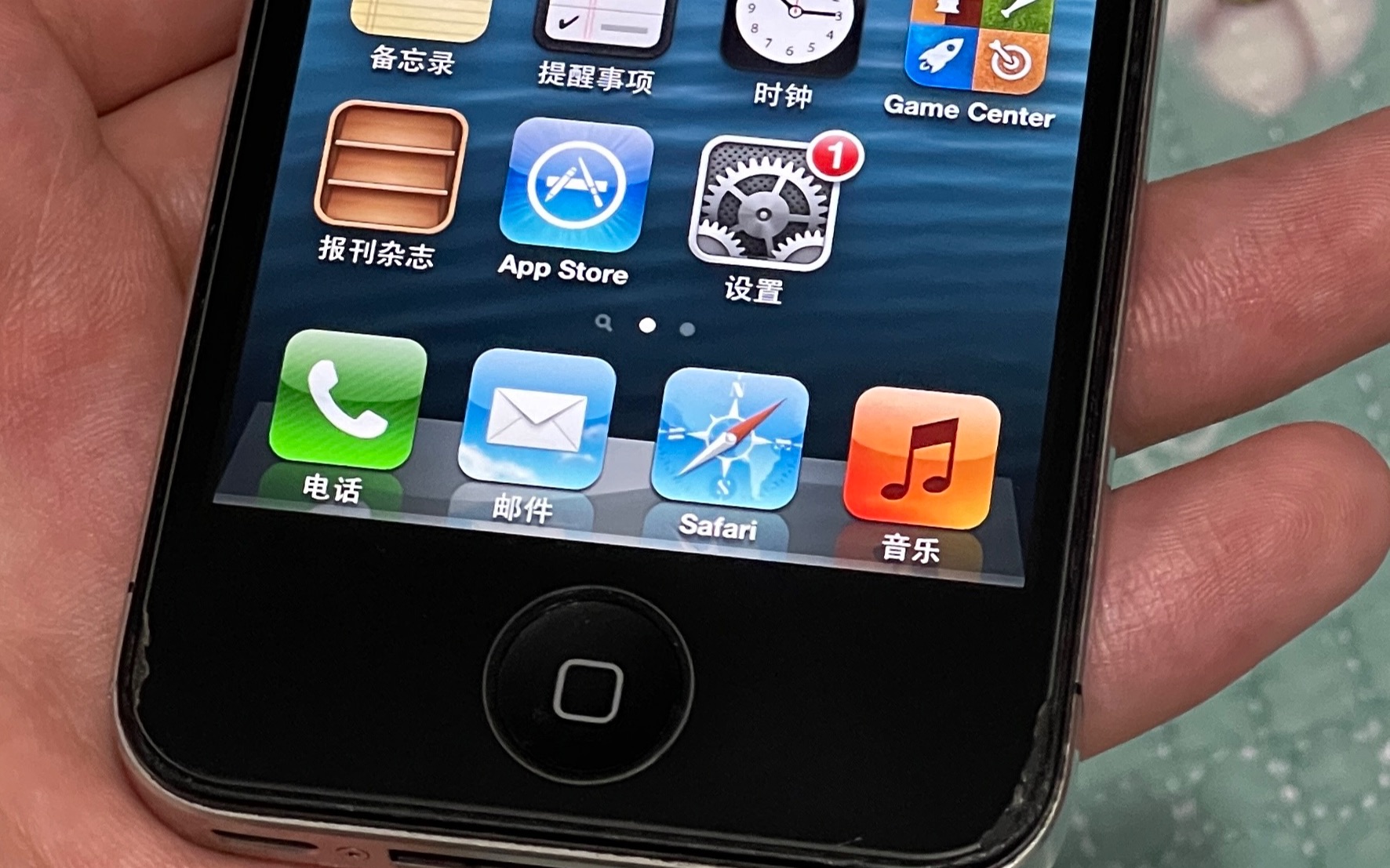

iPhone 4S升级iOS 8之前,先搞懂这几个关键点
升级前的硬件短板,A5芯片和512MB内存的局限性
iPhone 4S在2011年发布时,凭借A5处理器和800万像素摄像头,是当之无愧的旗舰,但到了2014年的iOS 8时代,这套硬件组合已经显得吃力,行业共识认为,移动操作系统的新版本往往针对最新硬件优化,老设备能获得功能更新,却很难保住流畅体验。
相比iPhone 5S的A7芯片和1GB内存,iPhone 4S在硬件规格上落后两代,iOS 8引入了Metal图形技术、连续互通、家庭共享等新功能,这些特性对GPU和内存的要求比iOS 7高出一截,打个比方,就像给一台老式台式机装最新款的大型游戏,能开机,但跑起来肯定吃力。
存储空间的硬门槛,至少预留1GB可用空间
iOS 8正式版的系统安装包大小约为1.1GB,但OTA升级通常需要两倍以上的临时空间,16GB版本的iPhone 4S在装了常用App和照片后,剩余空间往往不够用,有用户反馈,在升级过程中因为空间不足导致卡在白苹果界面,最后只能连接电脑恢复固件。
动手升级前,建议先检查一下存储空间,具体操作路径是:设置 - 通用 - 储存空间与iCloud用量 - 管理储存空间,预留出至少3GB的空余空间,可以降低升级失败的风险。
备份和降级通道,升级前必须知道的退路
iOS 8发布后,苹果并没有立刻关闭iOS 7.1.2的验证通道,这意味着你在升级后的一段时间内,还有机会降级回iOS 7,但苹果后来关闭了验证,现在想降级只能依靠之前保存的SHSH文件,对普通用户来说基本行不通。
升级之前务必用iTunes做一次完整备份,具体操作是:将iPhone 4S连接电脑,打开iTunes,点击设备图标,选择“立即备份”,这样即便升级后体验不佳,也能恢复数据,但系统版本已经回不去了。
iPhone 4S升级iOS 8的详细步骤和操作方法
通过iTunes升级,最稳妥的升级方式
相比手机端OTA升级,通过电脑iTunes升级更稳定,操作流程并不复杂:
- 把iPhone 4S用数据线连接电脑,打开最新版iTunes页面点击“检查更新”,让iTunes自动下载固件
- 下载完成后,iTunes会询问是否备份,确认后开始更新
- 整个更新过程大约需要20到30分钟,期间保持电脑不断电、不拔线
OTA无线升级,适合空间充足的轻量用户
如果你的iPhone 4S剩余空间充足,也可以直接在手机上升级,操作路径是:设置 - 通用 - 软件更新,然后点击“下载并安装”,需要注意的是,OTA升级对网络环境要求较高,Wi-Fi信号不稳容易导致下载中断,甚至出现白苹果,相比iTunes升级,OTA方式在空间不足时更容易出问题。
iPhone 4S升级iOS 8真实体验,卡不卡看完心里有数
桌面滑动和App切换的卡顿感明显
升级到iOS 8后,iPhone 4S最直观的变化就是动画变慢了,打开App Store的卡片式切换效果、下拉通知中心的毛玻璃背景,都会出现肉眼可见的掉帧,在主屏幕左右滑动时,图标会有一瞬间的拖影感,上拉控制中心的手势也偶尔失灵。
重度使用场景更考验机器,Safari浏览器打开五个以上标签页,切回标签页切换视图会明显卡顿;微信聊天记录多了,滑动页面时加载速度比iOS 7慢半拍,关闭“增强对比度”和“减弱动态效果”后,掉帧情况会有一定好转。
常驻内存占用吃紧,App频繁重新加载
iOS 8对运行内存的占用比iOS 7高不少,系统本身加上后台常驻推送,微信、相机、设置这些核心App开机后就已经占用相当一部分内存,表格对比一下iOS 7和iOS 8在iPhone 4S上的内存余量表现:
| 使用场景 | iOS 7.1.2 | iOS 8.4.1 |
|---|---|---|
| 开机后可用内存 | 约200MB | 约120MB |
| 打开微信后再开相机 | 微信可保留后台 | 微信经常重新加载 |
| Safari标签页切换 | 4-6个标签流畅 | 2-3个标签开始卡顿 |
| 输入法切换 | 无明显延迟 | 有延迟掉帧 |
发热和续航的取舍,备用机才用着安心
正常运行iOS 8时,iPhone 4S的发热量比iOS 7时代更明显,刷十分钟微博,机身背部摄像头附近就能感觉到温温的热度,玩游戏时温度更高,冬天可以当暖手宝,夏天则有些烫手。
续航方面也有缩水,轻度使用(偶尔回消息、看看时间)能撑一天,中度使用(刷半小时视频、玩两局游戏)半天就得找充电器,考虑到iPhone 4S的电池容量本就不大,加上系统功耗增加,升级后基本是“插着充电器才能安心用”的状态。
iPhone 4S升不了级咋回事,常见失败原因和处理办法
固件下载失败或者卡在白苹果的解决办法
升级过程中卡白苹果,多数是存储空间不足或者固件下载损坏,这时候不必慌张,长按Home键和电源键强制重启,然后连接iTunes选择“恢复”,就能重新写入系统。
连接电脑后,iTunes如果提示“需要更新恢复软件”,点“更新”等跑完进度条即可,固件会自动下载,如果提示错误代码3194,往往是hosts文件屏蔽了苹果服务器,检查hosts里有没有 gs.apple.com 相关条目,删掉再试。
已保存的备份怎么恢复,数据和照片会不会丢
升级后如果觉得卡顿想恢复数据,按这个路径操作:将iPhone 4S连接iTunes,点击设备图标,选择“恢复备份”,在列表里挑选升级前那个时间点的备份,照片在备份里会完整保留,App也会自动重新安装,但账号密码类内容需要重新登录。
有一个细节值得留意:iOS 8升级后,部分旧版App已经停止维护,打开会闪退,尤其是银行类App和部分老游戏,兼容性很差,这个情况在升级前就要做好心理准备。
从iOS 8降级回iOS 6或iOS 7的可能性
前面提到苹果已经关闭验证通道,但iOS 8.4.1本身有个特殊降级方法,业内人士透露,iOS 8.4.1存在一个可用的OTA降级漏洞,能降级到iOS 6.1.3,不过这套操作对普通用户来说较为繁琐,需要借助第三方工具,有一定风险,因而不建议新手贸然尝试。
iphone4s和iOS 8的实用功能搭配,老机器也能发挥余热
调低透明度提升流畅度,老设备的新生调校
升级到iOS 8后,如果你不想完全放弃这台iPhone 4S,可以按照以下步骤优化流畅度:
- 打开“设置 - 通用 - 辅助功能”,开启“减弱动态效果”
- 打开“设置 - 通用 - 辅助功能 - 增强对比度”,开启“降低透明度”
- 关闭“设置 - 通用 - 后台应用刷新”
- 关闭“设置 - iCloud - 照片 - 我的照片流”
这套组合拳打下来,桌面动画和打开App的响应速度会有明显提升,虽然回不到iOS 7的手感,但日常聊微信、刷网页还是可以接受的。
iOS 8自带功能的保留价值,老机型的实用性挖掘
即便卡顿,iOS 8给iPhone 4S带来了原生快速回复短信的功能,锁屏状态下下拉短信通知就能直接回复,不用解锁进入App,日常使用比较方便,控制中心也从底部上滑呼出,手电筒、计算器、相机都能一键直达,实用性比iOS 7高。
iCloud Drive的加入,让iPhone 4S在同步文档方面更便利,配合Mac或iPad使用,Pages、Numbers的文档可以无线同步,只是受限于A5芯片的性能,大文件同步会慢一些。
遇到卡顿不要急着换机,重启和清理能救一时
老设备运存小,系统用几天后会越来越卡,一个简单的办法是每周重启一次iPhone 4S,释放内存缓存,定期清理Safari的历史记录和网站数据(设置 - Safari - 清除历史记录与网站数据)、删除不常用的App,都能减轻运行负担。
iPhone 4S升级iOS 8问题汇总,Q&A快速查
iPhone 4S升级iOS 8到底好用吗
谈不上好用,iOS 8把iPhone 4S的性能压到了极限,卡顿、发热、续航缩水都是客观存在的,多数情况下,它适合当作备用机接打电话、听音乐,不适合作为日常主力机使用。
已经升级了iOS 8,还能降级吗
苹果早已关闭iOS 7.1.2的验证通道,常规情况下不能降回iOS 7,但iOS 8.4.1的OTA漏洞可以让部分机型降级到iOS 6.1.3,操作复杂,新手请慎用。
16GB版本升iOS 8需要注意什么
最需要注意的是存储空间,16GB机型可用空间少,升级前务必清理视频、照片和缓存文件,预留3GB以上空间,同时用iTunes备份好数据,避免升级失败白苹果。


