

iphone图片上拷贝怎么弄,苹果手机复制图片到微信

在iPhone上拷贝图片最快捷的方式是使用“复制”与“粘贴”功能,或者通过“共享”菜单直接发送,具体操作取决于你是想将图片存入相册、发送给他人还是复制到备忘录等应用中。
很多人遇到这个问题,往往是因为对iOS系统的底层逻辑不够熟悉,苹果的设计哲学一直强调“直觉”,一旦你掌握了手势和菜单的联动,处理图片就像呼吸一样自然,我们不再纠结于复杂的参数,而是直接切入场景。

基础操作:复制粘贴的标准流程
这是最通用、最基础的方法,适用于绝大多数场景,比如把一张图从微信保存到相册,或者从相册复制到备忘录。
第一步:选中并复制图片
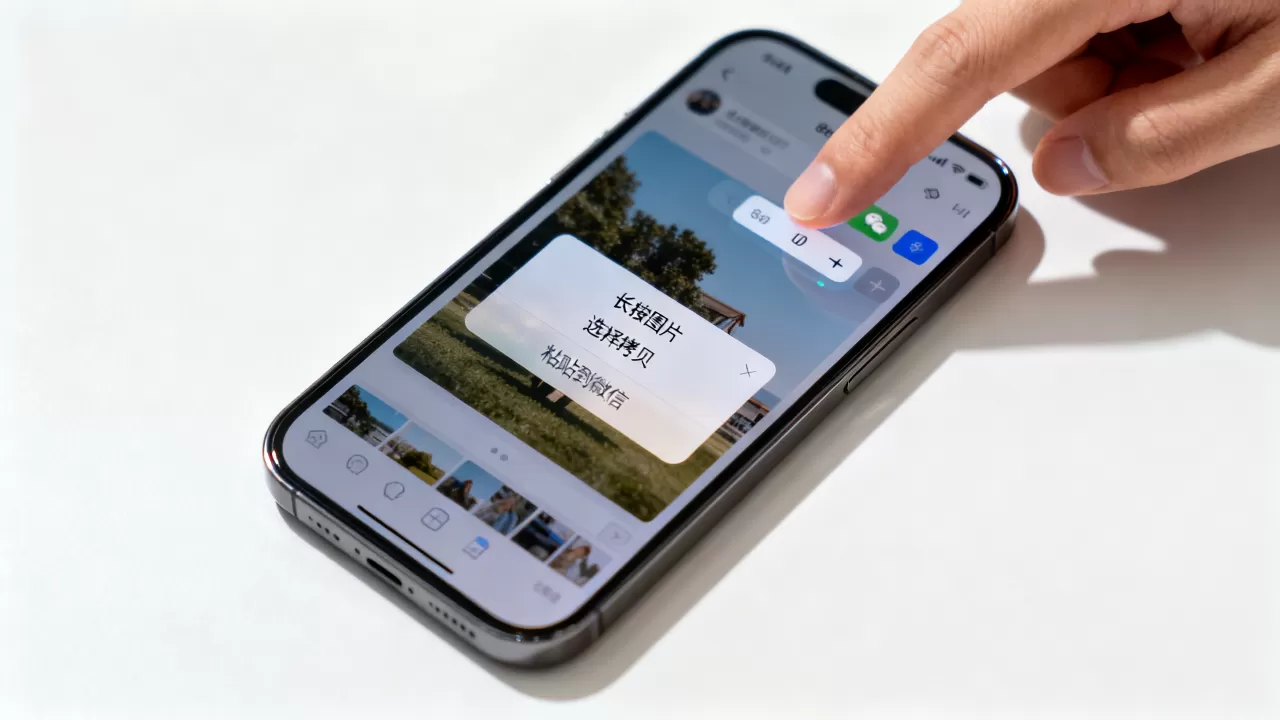
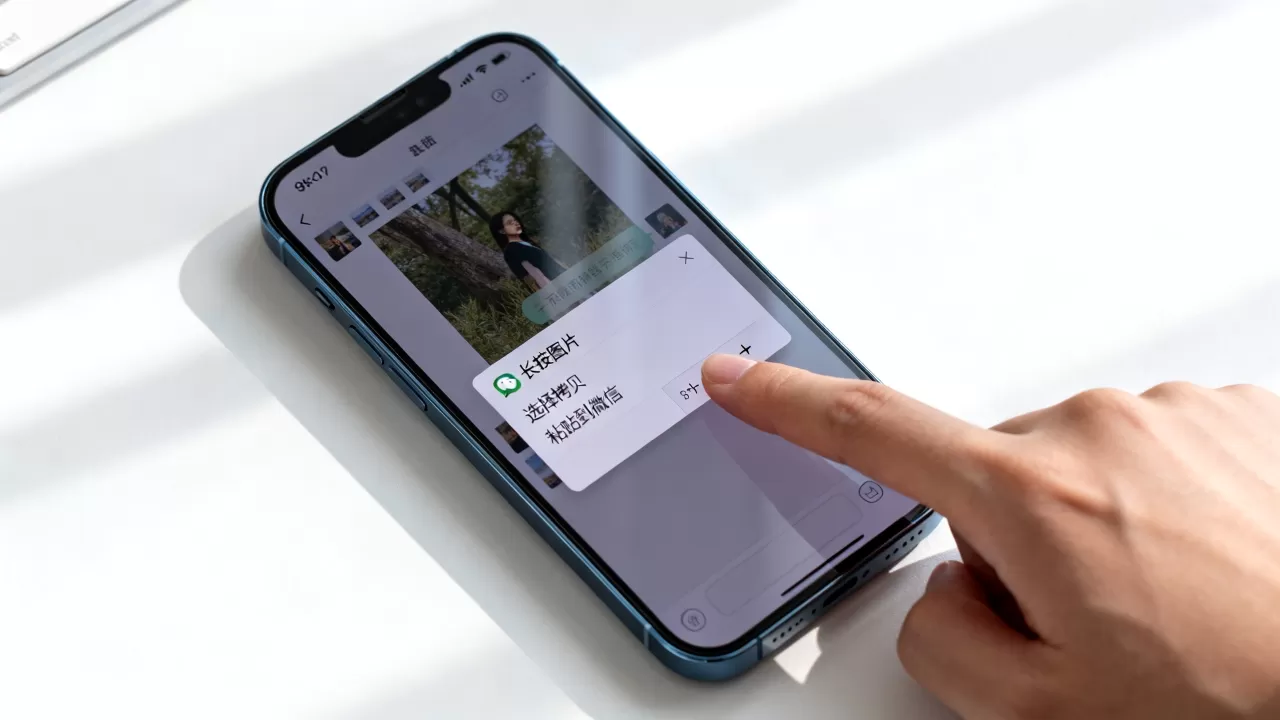
打开“照片”App,找到你想要的那张图,点击进去,让图片全屏显示,长按这张图片,你会感觉到手机轻微震动,屏幕上方会弹出一个半透明的菜单框。
在这个菜单中,点击“复制”选项,图片数据已经暂时存放在系统的剪贴板里了,注意,剪贴板只能同时保存一份内容,如果你接着复制了文字,图片就会被覆盖。
第二步:找到目标位置并粘贴
你需要去一个支持图片粘贴的地方。
- 备忘录:打开“备忘录”,新建或打开一个笔记,在空白处长按,选择“粘贴”,图片会立刻出现在笔记中。
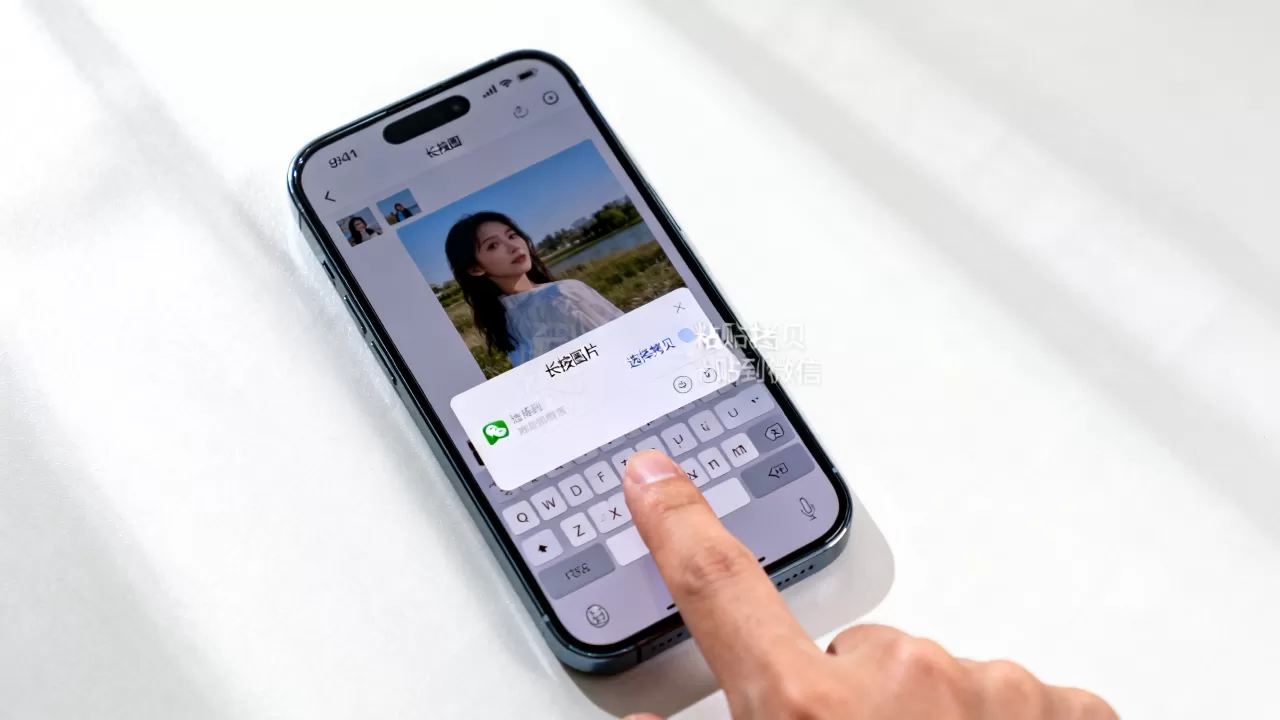
- 微信聊天窗口:打开与朋友的聊天界面,在输入框长按,选择“粘贴”,图片会出现在输入框中,点击发送即可。
- 其他App:几乎所有支持图片输入的App,如小红书、微博、邮件等,都可以通过长按输入区域来粘贴。
注意事项:跨应用粘贴的限制
业内专家指出,iOS系统的剪贴板机制是安全的,但并非万能,如果你尝试将图片从“文件”App粘贴到某些不支持图片格式的旧版应用中,可能会失败,复制的图片是临时数据,关闭App或重启手机后,剪贴板内容通常会清空,如果需要长期保存,务必使用“存储图像”功能,而不是仅仅依赖复制。
进阶技巧:利用“共享”菜单高效传输
如果你觉得复制粘贴步骤太多,或者你想直接把图片发给特定的人、保存到特定的文件夹,iphone图片分享功能怎么用 这个问题就迎刃而解了,共享菜单是iOS最强大的功能之一,它允许你一次性选择多个动作。
如何调出共享菜单
在“照片”App中,点击右下角的“分享”图标(一个方框带向上箭头的图标),屏幕底部会滑出一排快捷方式,如“信息”、“邮件”、“AirDrop”等。
常用场景解析
- 发送给特定联系人:在共享菜单顶部,直接点击“信息”或“微信”图标,选择联系人即可,这比复制后打开App再粘贴要快得多。
- 保存到“文件”App:在共享菜单中向下滑动,找到“存储到‘文件’”,你可以选择“iCloud云盘”或“我的iPhone”,将图片归档,这对于整理大量工作图片非常有用,避免了相册混乱。
- 创建Live Photo或视频:如果你有一组照片,想在共享菜单中选择“新建相簿”,可以将它们归类,或者选择“添加到相簿”,快速整理。
共享菜单的隐藏功能
很多人不知道,共享菜单还可以直接编辑图片,在底部工具栏中,点击
特殊场景:批量处理与跨设备同步
当我们需要处理多张图片,或者在Mac和iPhone之间传输时,标准复制粘贴就显得力不从心了,这时,iphone图片批量复制方法 就显得尤为重要。
批量选择与操作
在“照片”App中,点击右上角的“选择”,然后勾选多张图片,再次点击“分享”图标。
- 批量保存:选择“存储到‘文件’”,系统会将所有选中的图片打包成一个文件夹或单独保存。
- 批量分享:选择“信息”或“邮件”,你可以一次性将多张图片发送给同一个人,这在分享旅行照片或工作成果时非常高效。
AirDrop:近场无线传输
如果你身边有另一台Apple设备(如Mac、iPad或另一台iPhone),iphone图片怎么传到电脑 的最佳答案是AirDrop。
- 确保两台设备的蓝牙和Wi-Fi都已开启。
- 在“照片”App中选择图片,点击“分享”。
- 在共享菜单顶部,点击目标设备的头像。
- 接收方点击“接收”即可。
AirDrop传输速度极快,且保持原图画质,不压缩、不损耗,这是苹果生态内最优雅的传输方式,无需数据线,无需第三方软件。
iCloud照片同步
对于希望在不同设备间无缝切换的用户,开启“iCloud照片”是终极解决方案。
- 设置路径:设置 > [你的姓名] > iCloud > 照片 > 开启“同步此iPhone”。
- 效果:只要连接Wi-Fi,所有照片会自动上传到iCloud,并在所有登录同一Apple ID的设备上同步,你在iPhone上拍摄的照片,瞬间就会出现在Mac或iPad上。
常见问题与误区澄清
在实际操作中,用户经常会遇到一些困惑,我们针对几个高频问题进行解答。
Q1:为什么复制图片后,在微信里粘贴不出来?
这通常是因为微信的版本过旧,或者剪贴板权限被限制,建议更新微信至最新版本,确保你没有在复制图片后立即复制了长文本,导致图片被覆盖,如果依然失败,尝试重启微信或手机,清除剪贴板缓存。
Q2:如何在不压缩画质的情况下发送大图?
微信默认会压缩图片,若要发送原图,在发送图片时,勾选“原图”选项,或者,使用“文件”App将图片作为附件发送,或使用AirDrop,对于超大视频或图片,建议使用iCloud链接分享,接收方通过链接下载,可保留最高画质。
Q3:iphone图片怎么快速复制到电脑
除了AirDrop,还可以使用数据线连接电脑,在Mac上通过“图像捕捉”或“照片”App导入,在Windows上通过“照片”应用导入,对于少量图片,微信“文件传输助手”也是便捷选择,但需注意勾选“原图”。
iPhone的图片拷贝并非单一操作,而是一套基于场景的组合拳,日常小图用复制粘贴,社交分享用共享菜单,批量处理用多选功能,跨设备用AirDrop或iCloud,掌握这些核心路径,你就能在任何情况下高效管理图片,工具是死的,场景是活的,灵活组合这些功能,才能让iPhone真正服务于你的生活。


