

iphone手机信号怎么改回来,手机信号突然变差怎么办

系统版本与基带更新
苹果会通过系统更新修复基带驱动Bug,旧版本系统可能存在已知的信号缺陷。
- 检查更新:进入设置 > 通用 > 软件更新,安装最新版本iOS。
- 查看基带版本:进入设置 > 通用 > 关于本机,查看“基带版本”,若版本号长期未变,可能意味着系统更新未包含基带修复,需等待后续补丁。
行业共识认为,保持系统最新是维持硬件最佳性能的关键,尤其是涉及射频调校的底层驱动。

iPhone手机信号弱怎么办:高级设置与场景优化
在特定场景下,如高铁、电梯或偏远地区,信号弱是物理限制,此时可通过调整设置来优化连接策略。
5G与4G切换策略
5G信号覆盖虽广,但在边缘区域可能不稳定,频繁在4G和5G间切换会导致耗电增加且信号波动。
优化设置路径
- 进入设置 > 蜂窝网络 > 蜂窝数据选项。
- 点击语音与数据。
- 若处于5G覆盖边缘,选择4G或LTE,4G网络穿透力更强,在信号弱时反而更稳定。
- 若追求速度且信号良好,选择5G自动,避免使用“5G开启”模式,该模式会强制连接弱5G信号,导致掉线。
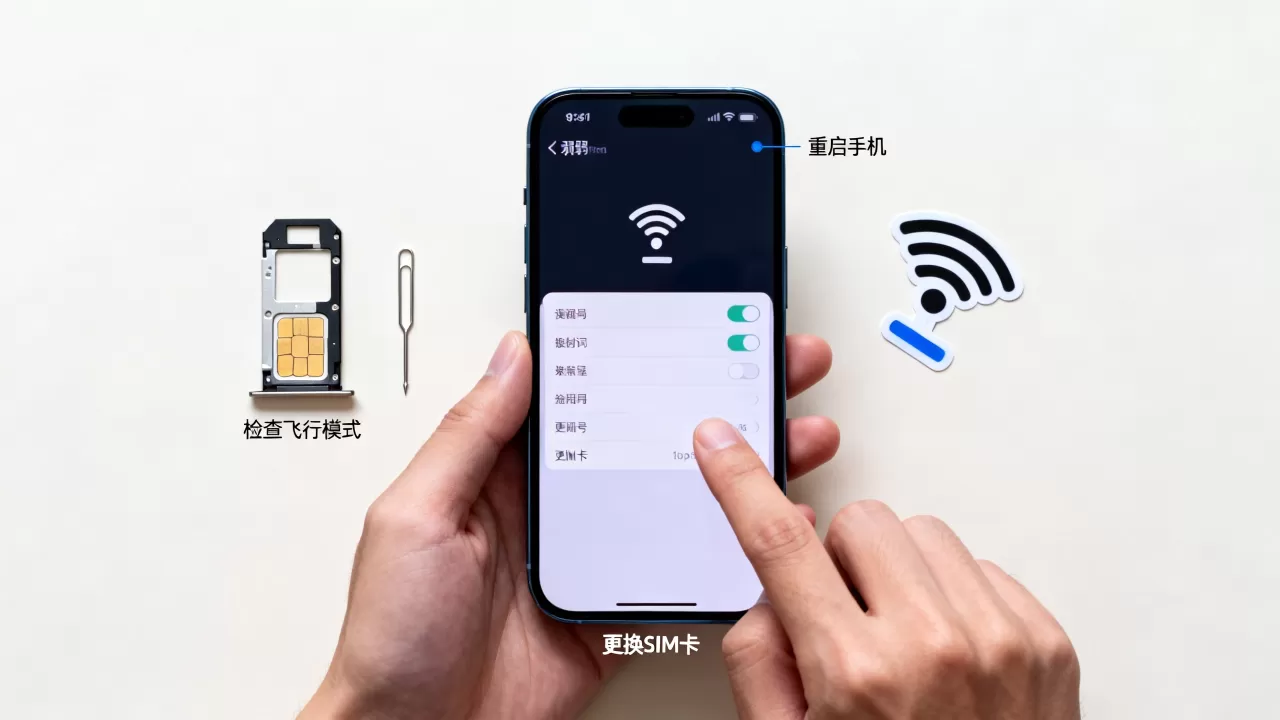
个性化无线局域网与蓝牙
蓝牙和Wi-Fi天线与蜂窝天线距离较近,可能产生干扰。
- 关闭蓝牙:在控制中心关闭蓝牙,测试信号是否改善,若改善,说明存在干扰,建议在使用蜂窝网络时暂时关闭蓝牙。
- 关闭Wi-Fi助理:进入设置 > 蜂窝网络,下滑找到无线局域网助理,将其关闭,该功能在Wi-Fi信号弱时自动切换蜂窝数据,但切换过程可能导致短暂断网或信号波动。
iPhone手机信号问题持续存在:售后与专业支持
若经过上述所有步骤,信号问题依然严重,如经常掉线、无法通话、下载极慢,则可能是硬件故障。
基带芯片或天线故障
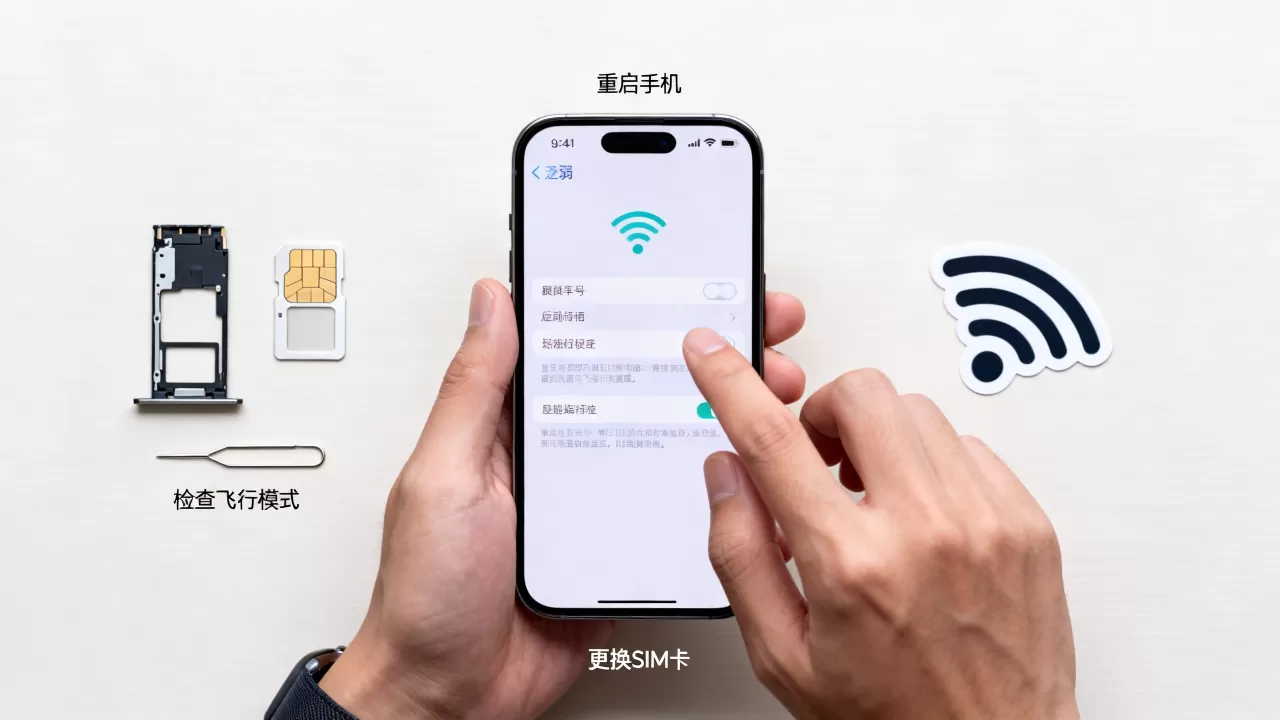
iPhone的天线设计精密,跌落或进水可能导致内部天线排线松动或基带芯片损坏。
诊断指标
若“关于本机”中基带版本显示为“无”或“未知”,则基带芯片已损坏,属于严重硬件故障,此时软件手段完全无效。
联系官方售后
服务路径
- 打开Apple支持 App或访问官网。
- 选择获取支持 > 蜂窝网络。
- 预约 Genius Bar 天才吧或授权服务商进行检测。
据工信部数据,近年来智能手机硬件故障率保持在较低水平,但天线模块因物理损伤导致的故障占比不容忽视,官方检测能准确判断是天线排线问题还是主板基带问题,避免被非授权维修点过度维修。
iPhone手机信号相关常见问题解答
iPhone手机信号怎么改回来才能永久有效?
不存在永久有效的“修改代码”,信号受环境、运营商、硬件状态多重影响,通过定期重启、保持系统更新、使用合适手机壳及在信号弱时切换至4G,可最大程度维持稳定信号,若硬件损坏,需更换部件。
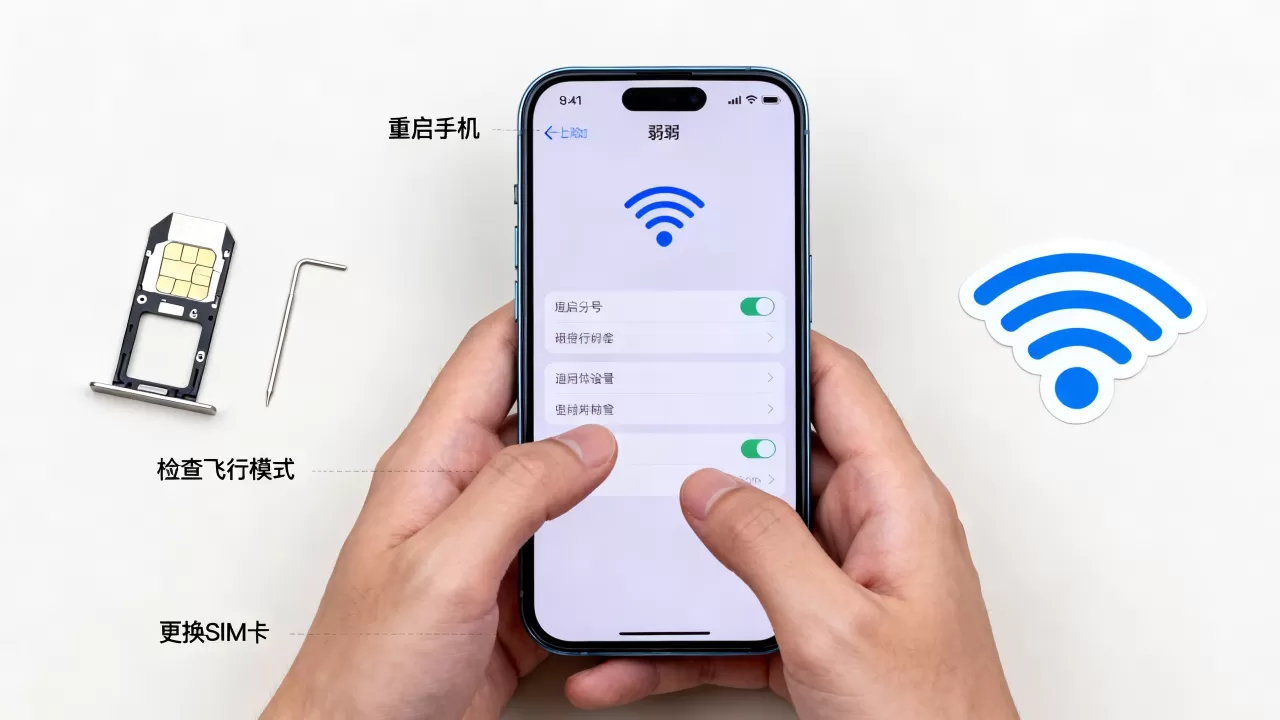
iPhone手机信号差怎么解决最彻底?
最彻底的解决方式是排除法:先软件重置(还原网络设置),再硬件排查(换卡、去壳、更新系统),最后售后检测,若为运营商区域覆盖问题,建议更换运营商或使用Wi-Fi通话功能作为补充。
iPhone手机信号弱怎么办才能不卡顿?
在信号弱区域,关闭5G切换至4G可提升稳定性,开启Wi-Fi通话功能,通过Wi-Fi网络进行语音通话,可绕过蜂窝信号弱的限制,减少后台应用刷新和大数据下载,可降低基带负载,提升响应速度。
解决iPhone信号问题,核心在于理解其系统性而非单一代码修改,从基础重启到硬件排查,每一步都基于可验证的技术逻辑,保持系统更新、合理使用网络设置、及时更换老化SIM卡,是维持良好信号体验的关键,若遇硬件故障,寻求官方专业支持是唯一可靠途径。


