

iPhone手机如何连接打印机,苹果手机无线打印设置方法

iPhone连接打印机最稳的方式就是判断打印机是否支持AirPrint:支持的话直接在系统打印菜单操作,不支持再装对应厂商App或通过电脑共享打印。
iphone怎么连接打印机?先看打印机有没有AirPrint标志
拿到一台打印机,别急着下载任何软件,先翻到打印机正面或底部标签,找“AirPrint”字样,苹果官方支持文档明确说明,AirPrint是iOS系统内置的打印协议,不需要额外驱动,大部分近五年生产的惠普、佳能、爱普生、兄弟家用打印机都带这个功能,如果找不到标志,可以打印一张信息页,在无线设置里查看是否列出AirPrint。
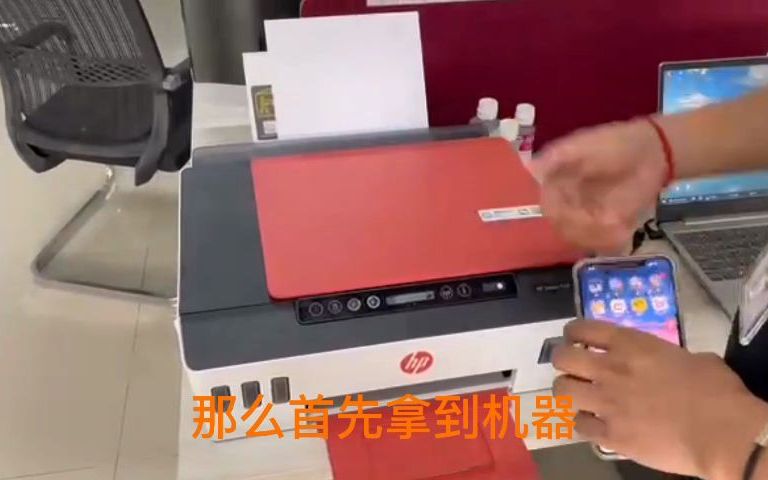

- 有AirPrint:iPhone和打印机连同一个Wi-Fi,直接打印即可。
- 没有AirPrint:需要下载打印机品牌对应的App,比如HP Smart、Canon PRINT、Epson iPrint,或者通过Windows电脑共享打印机再转发。
这里有个细节:AirPrint并不是一个App,而是系统级服务,你不需要从App Store下载“AirPrint”这个东西,它在打印菜单里静默运行,只要网络环境对,就能自动发现打印机。
苹果手机连接打印机和安卓的区别:核心在系统集成度
不少用户从安卓换到iPhone后,会疑惑为什么打印界面找不到“打印服务”插件,这就要说到苹果和安卓的打印逻辑差异。
安卓靠厂商App和插件
安卓手机打印通常依赖打印机厂商提供的插件,惠普打印服务插件”“佳能打印插件”,你需要在应用商店手动安装,再在系统打印设置里开启,打印机型号不同,插件也不同,换一台打印机可能就要换一个插件。
iPhone靠AirPrint原生协议
行业共识认为,苹果通过AirPrint把驱动集成的复杂度压到了最低,iPhone不需要单独安装打印驱动,只要打印机支持AirPrint,系统会自动识别并推送打印选项,这个体验和Mac类似,属于“连上Wi-Fi就能打”的思路。
苹果手机连接打印机和安卓的区别在实际场景里体现为:iPhone打印入口藏在分享菜单,安卓打印入口大多藏在系统设置或应用内菜单,iPhone用户打印PDF、网页、邮件时,找到“分享”按钮,选择“打印”即可;安卓用户则可能要从右上角三点菜单进入“打印”。
iphone连接无线打印机找不到设备怎么办
这是最常见的一类问题,打印机明明开着,iPhone打印菜单里却看不到设备名,按下面顺序排查,多数情况能解决。
检查Wi-Fi是否为同一网络
打开iPhone“设置-无线局域网”,看当前连接的网络名称,再打印打印机信息页,确认打印机连的Wi-Fi名称,两个名称必须完全一致,包括大小写和数字,很多人家里有2.4GHz和5GHz两个频段,打印机通常只连2.4GHz,iPhone却连了5GHz,虽然名字很像,但不是同一个网络。
关闭iPhone的私有无线局域网地址
进入“设置-无线局域网”,点击当前Wi-Fi右侧的蓝色i图标,找到“私有无线局域网地址”开关,把它关掉,部分路由器和打印机对私有地址兼容性不好,关掉后重新打开打印菜单,设备就会出现。
重启打印机和路由器
先关打印机电源,等10秒再开,再拔掉路由器电源,等30秒重新插上,等网络恢复后,重新打开iPhone的打印菜单,打印机重新获取IP地址后,发现概率会大很多。
- 如果打印菜单里出现“正在搜索打印机”转圈,通常等5-10秒。
- 如果一直搜不到,进入“设置-蓝牙”确认蓝牙已开启,AirPrint在初步发现阶段有时会借助蓝牙广播。
关闭VPN或企业网络限制
如果iPhone连接了公司VPN或安装了网络过滤软件,先退出VPN再试,部分企业网络隔离了mDNS广播,AirPrint发现协议会被拦掉,这种情况只能用打印机厂商App通过IP地址手动添加打印机。
非AirPrint打印机的iPhone连接方案
老款打印机或部分商用打印机不支持AirPrint,iPhone也能连,只是多一步操作,两条路:厂商App和电脑共享。
用厂商App连接
- 打开App Store,搜索打印机品牌名,HP Smart”“Canon PRINT”“Epson iPrint”。
- 下载后打开App,允许它访问本地网络。
- 确保手机和打印机连同一个Wi-Fi。
- 在App里点“添加打印机”或“设置新打印机”,App会自动搜索。
- 搜索到之后点连接,部分机型需要输入打印机屏幕显示的PIN码。
- 连接成功后,从App内部选择文件打印,或者把文件分享到该App。
这个方法的好处是能保留扫描、墨量检查、喷头维护等高级功能,坏处是每个牌子App界面不同,换一台打印机就要重新适应。
通过电脑共享打印
如果打印机只连着一台Windows电脑,可以让电脑做中转站。
- 在Windows电脑上打开“控制面板-设备和打印机”。
- 右键点击已经安装好的打印机,选择“打印机属性”。
- 在“共享”选项卡里勾选“共享这台打印机”,记住共享名。
- 在iPhone上打开App Store,下载“Microsoft Print”或第三方支持SMB打印的App。
- 在App里添加电脑IP地址和共享打印机名称,连接后即可打印。
这种方式适合办公室里只有一台老USB打印机的场景,缺点是电脑必须开机,打印任务先发给电脑,再转发给打印机,速度会慢一些。
iphone打印微信文件怎么操作?微信文件转PDF最省事
微信里收到的Word、Excel、PDF文件,不能直接像照片一样调用打印菜单,因为微信内置浏览器不提供系统级打印入口,这里给两条路径。
用“文件”App中转
- 在微信里打开文件,点右上角“…”按钮。
- 选择“用其他应用打开”。
- 选择“存储到‘文件’”。
- 把文件保存到iPhone本机或iCloud Drive的某个文件夹。
- 打开“文件”App,找到刚才保存的文件。
- 长按文件图标,选择“共享”。
- 在共享菜单里向左滑动,找到“打印”。
- 进入打印界面后选择打印机、份数和页码范围,点右上角“打印”。
直接打印微信聊天图片
微信聊天图片本身支持直接打印,长按图片选择“保存到相册”,然后打开“照片”App,选择图片,点左下角“共享”,再点“打印”,这个方法适合打印截图、合同照片、收货地址等。
iphone打印微信文件怎么操作的关键点在于:不要试图在微信内部直接找打印按钮,微信没有提供,必须先把文件保存到系统文件管理或相册,再走系统打印通道。
iphone连接打印机需要买什么配件?多数情况不用额外花钱
很多人以为iPhone打印需要买什么转换线或者专用适配器,其实不是,只要打印机支持无线连接,iPhone和打印机之间不需要任何物理配件。
不同连接方案的成本对比
| 连接方式 | 是否需要额外配件 | 实际花费 | 适用场景 |
|---|---|---|---|
| AirPrint无线打印 | 不需要 | 0元 | 家用、办公室无线环境 |
| 厂商App无线打印 | 不需要 | 0元 | 非AirPrint打印机 |
| USB转Lightning/Type-C打印线 | 可能需要 | 几十元 | 打印机无无线功能 |
| 电脑共享打印 | 不需要 | 0元 | 打印机只连电脑 |
大多数近几年的打印机都带Wi-Fi模块,iPhone直接通过AirPrint或厂商App打印,不需要买任何东西,只有遇到特别老的USB打印机,才可能需要买一根转换线,价格也不贵。
iphone连接打印机需要买什么配件这个问题的答案很直接:先确认打印机带不带无线,带无线就不用买,不带无线再考虑数据线或者用电脑过渡。
不同场景下的iPhone打印实操
打印照片
打开“照片”App,选择一张或多张照片,点左下角“共享”按钮,向下滑找到“打印”,打印界面可以调整纸张大小、份数,如果用的是支持AirPrint的喷墨打印机,还能选照片纸类型和颜色模式。
- 打印多张照片时,先在相册右上角点“选择”,批量勾选再点“共享”。
- 打印照片前检查打印机纸盒里放的是不是照片纸,普通A4纸打出来颜色会偏暗。
打印网页或邮件
在Safari浏览器打开网页,点底部“分享”按钮,找到“打印”,邮件App里打开邮件,点左下角“回复/转发”按钮,选择“打印”,这两个入口都很深,但路径是固定的。
打印备忘录或Pages文档
打开备忘录,点右上角“…”按钮,选择“发送副本”,再选“打印”,Pages文档在编辑界面点右上角“…”按钮,选择“打印”,这些入口都藏在分享或菜单里,iPhone的打印逻辑就是“先找到分享,再找打印”。
出差临时打印
如果你在北京上海等城市出差,临时需要打印身份证、合同或登机牌,酒店商务中心、共享办公空间的打印机多数支持AirPrint,iPhone连上场地Wi-Fi后,按前面步骤打开“分享-打印”,就能直接使用,不需要额外下载软件,也不用买数据线,部分连锁打印店的机器可能只支持微信扫码传输文件,那种情况就用微信把文件发给打印店,再从店里电脑打印。
iPhone连接打印机并不复杂,核心就是判断打印机是否支持AirPrint,支持AirPrint的设备基本可以做到零配置打印,不支持的老设备走厂商App或电脑共享也能解决,实际使用中,遇到找不到设备先查Wi-Fi和私有地址,十个问题能解决七八个,掌握这套路径,不用再抱着手机和打印机干瞪眼。
Q&A:iphone手机如何连接打印机相关问题
iphone连接打印机需要下载软件吗
如果打印机支持AirPrint,完全不需要下载任何软件,系统自带打印功能,只有打印机不支持AirPrint,或者需要扫描、查看墨量、维护喷头等高级功能时,才需要下载打印机品牌的官方App,比如HP Smart、Canon PRINT、Epson iPrint等,这些App在App Store免费下载,使用时需要和打印机连同一个Wi-Fi。
iphone连接打印机打印照片颜色不对怎么办
颜色不对通常和纸张类型、色彩配置文件、喷头状态有关,先在打印界面把纸张类型改成“照片纸”或“光泽照片纸”,再检查打印机喷头是否堵塞,可以打印一张测试页,如果仍然偏色,在打印机面板里执行“颜色校准”或“清洁喷头”,大多数家用喷墨打印机都有这个维护选项,最后确认照片本身色彩空间是sRGB,iPhone拍摄的照片默认就是sRGB,一般不需要额外调整。
iphone连接打印机找不到AirPrint选项是怎么回事
AirPrint选项不会单独出现在设置里,它只在应用打印菜单中出现,如果在“分享-打印”里看不到任何打印机,大概率是网络问题,检查iPhone和打印机是否在同一Wi-Fi、关闭私有无线局域网地址、重启路由器和打印机,如果还不行,打开“设置-隐私与安全性-本地网络”,确保对应App的本地网络权限已开启,部分第三方App需要这个权限才能发现打印机。


