

iphone手机还原就死机了怎么办,苹果恢复模式卡死解决办法

iPhone还原后死机通常是因为系统文件损坏、存储空间不足或第三方插件冲突,建议先强制重启,若无效则进入恢复模式重新刷机。
当你满怀期待地按下“还原所有设置”或“抹掉所有内容和设置”后,屏幕却卡在苹果Logo界面,或者反复重启进入恢复模式,这种焦虑感非常普遍,这并非硬件故障,而是软件层面的“逻辑死锁”,业内专家指出,绝大多数此类问题源于数据校验失败或引导分区异常,而非主板损坏,我们不需要恐慌,更不必立即送去维修店花费高昂的检测费,通过一系列标准化的软件修复流程,绝大多数死机现象都能得到解决。
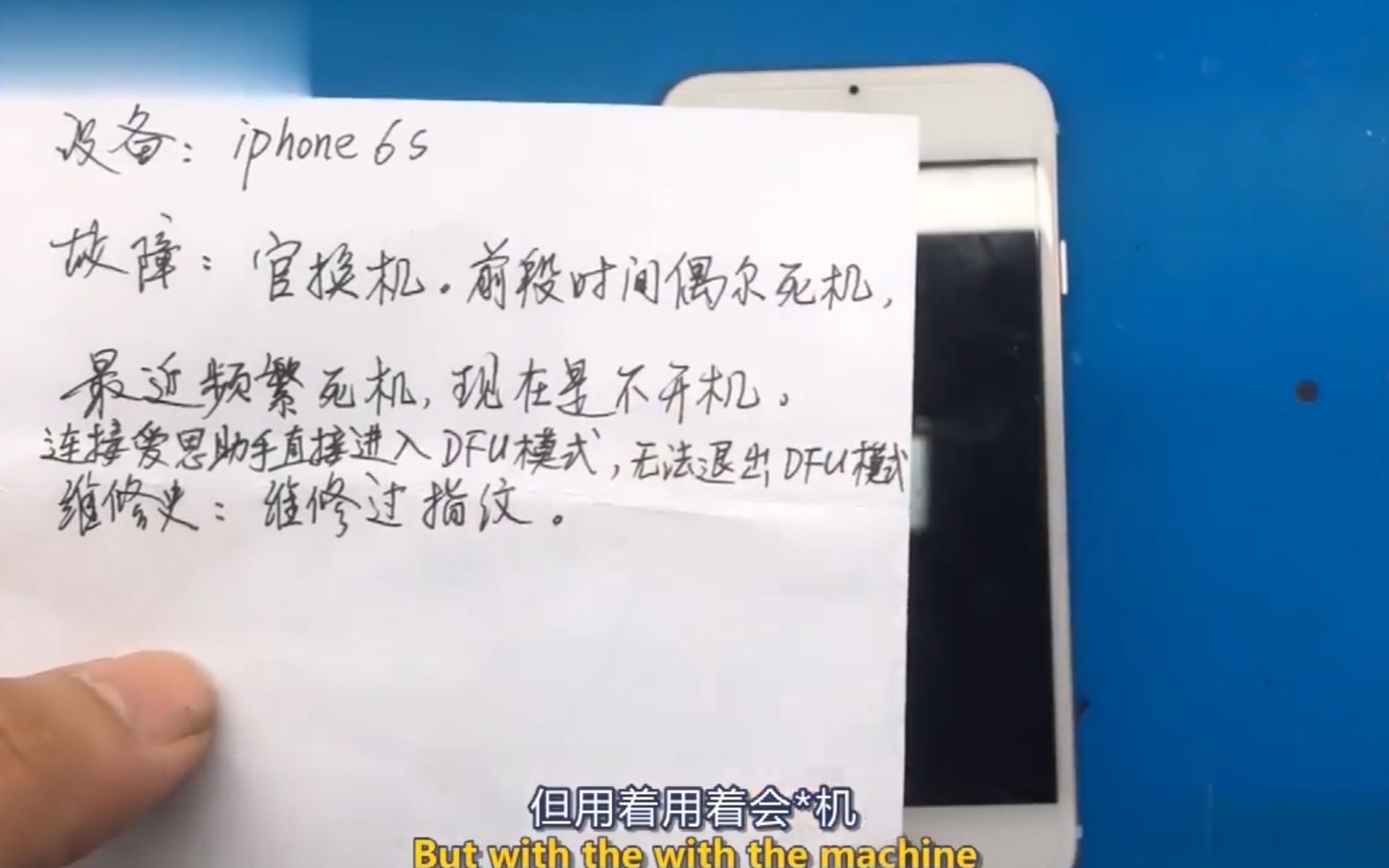

第一步:区分死机类型与强制重启操作
在深入复杂修复之前,必须明确设备当前的状态,是屏幕完全黑屏无反应?还是卡在苹果Logo不动?亦或是无限循环重启?不同的表现对应不同的底层逻辑。
强制重启的标准路径
强制重启是解决临时系统卡死的最有效手段,它相当于给电脑按下物理电源键再拔插电池,能切断当前的错误进程,请根据你的iPhone型号,严格执行以下操作:
iPhone 8 及更新机型(含 iPhone SE 第二代/第三代)
1. 快速按下并释放音量加键。 2. 快速按下并释放音量减键。 3. 长按侧边电源键,直到屏幕黑屏并重新出现苹果Logo时,立即松开。iPhone 7 和 iPhone 7 Plus
1. 同时长按音量减键和侧边电源键。 2. 持续按住,直到看到苹果Logo出现后松开。iPhone 6s 及更早机型
1. 同时长按Home键和顶部(或侧边)电源键。 2. 直到苹果Logo出现后松开。完成上述操作后,观察设备是否恢复正常进入桌面,如果设备能正常进入主屏幕,说明只是临时性的系统进程阻塞,无需进一步操作,如果依然死机或进入恢复模式(屏幕显示数据线连接电脑图标),则需进入下一步。
第二步:利用电脑端工具进行深度修复
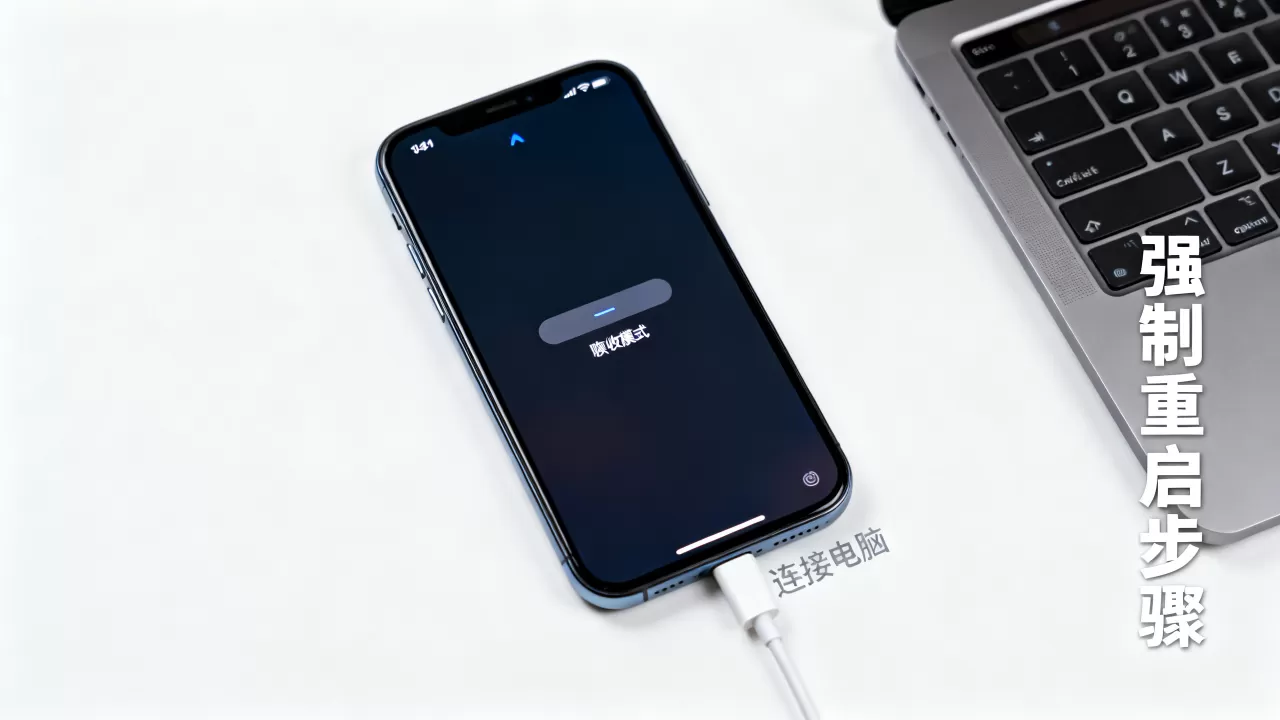
当强制重启无效时,说明系统引导文件已损坏,需要借助外部算力进行底层重写,这里涉及两种主要工具:iTunes(Windows或macOS Catalina及更早版本)和Finder(macOS Big Sur及更新版本)。
准备环境的关键细节
在进行任何刷机操作前,请务必确认以下环境条件,这是成功的关键:
- 数据线质量:使用原装或MFi认证的数据线,劣质数据线在传输大量系统数据时极易中断,导致刷机失败。
- 电脑端口:直接插入电脑主板后置USB接口(台式机)或电脑本体接口(笔记本),避免使用扩展坞或前置接口,以保证供电稳定。
- 软件版本:确保iTunes或Finder已更新至最新版本,以支持最新的iOS系统固件。
恢复模式刷机流程
这是解决“iphone手机还原就死机了怎么办”这一核心问题的终极软件方案,此操作会清除设备内所有数据,因此仅建议在备份失败或无重要数据时使用。
- 连接设备:用数据线将iPhone连接至电脑。
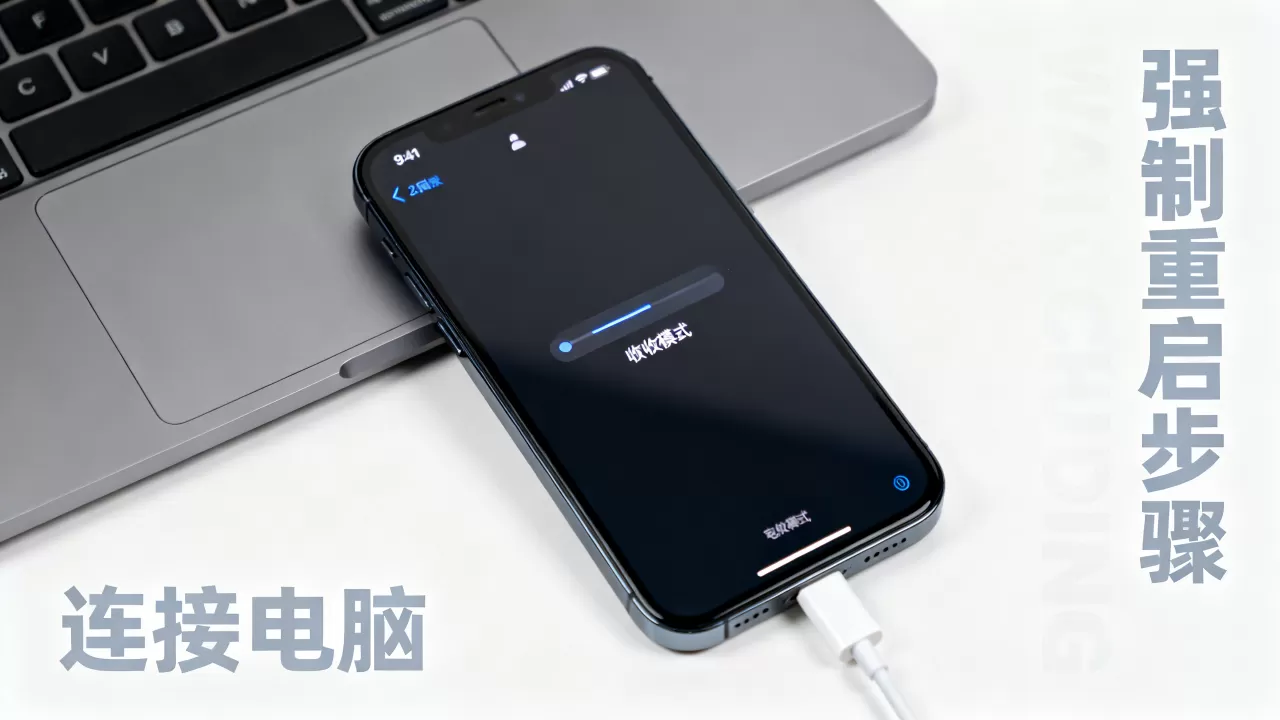
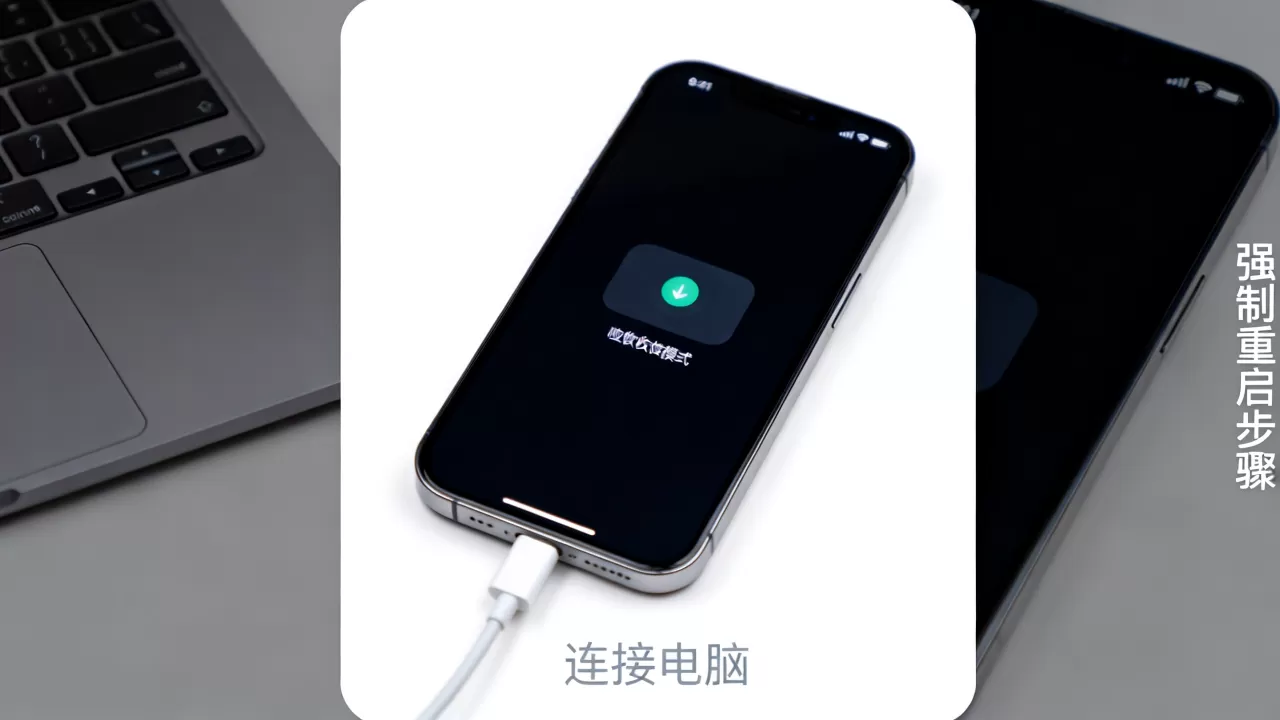
- 进入恢复模式:根据机型执行上述强制重启的组合键操作,但不要在出现苹果Logo时松开,继续按住,直到屏幕显示“数据线连接电脑”的恢复模式界面。
- 识别设备:电脑端会弹出提示框,检测到一台处于恢复模式的设备。
- 选择“更新”而非“恢复”:
- 点击更新:电脑会尝试重新安装iOS系统,但保留用户数据,这是首选方案,成功率较高且风险最小。
- 点击恢复:更新”失败,或你已确认无数据保留需求,选择此选项,这将抹掉所有数据并安装全新系统。
- 等待完成:过程可能耗时15-30分钟,期间请勿断开连接,若进度条停滞超过1小时,需再次强制重启并重复步骤。
第三步:排查硬件与存储瓶颈
如果软件修复后,设备依然频繁死机,或者在还原过程中提示“无法完成还原”,则需考虑硬件或存储空间的极端情况。
存储空间不足的隐性影响
近年来,许多用户忽略了存储空间对系统稳定性的影响,当iPhone剩余空间低于1GB时,系统在进行还原操作所需的临时文件交换时会出现严重卡顿,甚至直接崩溃。
- 场景描述:用户试图还原一个存有50GB数据的iPhone,但可用空间仅剩500MB,系统尝试创建还原日志时溢出,导致死机。
- 解决方案:若设备尚能短暂进入桌面,立即删除大型视频、卸载不常用App,或连接电脑进行完整备份后,再执行还原操作。
电池老化与电压不稳
随着电池健康度下降,其在高负载操作(如系统还原、数据迁移)时的电压输出可能波动,导致主板保护机制触发,引发重启或死机。
- 检查路径:设置 > 电池 > 电池健康与充电,若最大容量低于80%,建议更换电池后再进行还原操作。
- 行业共识认为:电池老化是老旧机型(如iPhone X及以前)在系统更新或还原时出现异常的主要原因之一。
常见误区与避坑指南
在处理此类问题时,用户常陷入一些误区,导致问题复杂化。
频繁尝试还原
一旦还原失败,立即再次尝试还原往往加剧系统文件损坏,建议两次尝试间隔至少10分钟,让设备充分冷却并重置控制器状态。
忽略电脑端日志
当刷机失败时,电脑端iTunes或Finder会显示错误代码(如Error 4013, Error 9, Error 4014等)。
- Error 4013:通常与数据线、USB端口或设备主板存储芯片有关。
- Error 9:通常表示系统镜像文件损坏,需重新下载固件。
- 建议:记录错误代码,搜索对应代码的解决方案,比盲目操作更有效。
使用非官方助手工具
市面上存在大量第三方“一键修复”工具,这些工具往往通过修改系统底层参数实现,可能导致系统不稳定、功能缺失甚至越狱风险,对于普通用户,
何时寻求专业帮助
如果经过上述所有步骤,设备依然无法摆脱死机循环,或出现以下情况,建议联系Apple支持或授权服务商:
- 设备在恢复模式下无法被电脑识别。
- 刷机过程中反复出现相同的硬件相关错误代码。
- 设备发热异常严重,或出现屏幕显示异常、触控失灵。
据工信部数据显示,近年来智能手机硬件故障率逐年下降,但软件层面的逻辑错误仍占售后咨询的较大比例,通过规范的软件修复流程,绝大多数“还原死机”问题都能在不更换硬件的前提下解决。
关于iphone手机还原就死机了怎么办的Q&A
iphone手机还原就死机了怎么办,数据能恢复吗?
如果在还原过程中死机,且未成功完成抹掉操作,部分数据可能仍残留在闪存中,但直接提取难度极大且风险高,若之前已开启iCloud备份或电脑备份,数据可通过恢复备份找回,若未备份,且设备已彻底格式化,数据恢复的可能性极低,专业数据恢复机构尝试恢复的成本通常高于设备残值,不建议尝试。iphone还原死机后进入恢复模式,电脑不识别怎么办?
首先检查数据线是否完好,尝试更换原装或MFi认证线缆,更换电脑USB端口,优先使用主板后置接口,若仍不识别,尝试在Windows设备上安装最新版的iTunes,或在macOS设备上重启Finder,若电脑端仍无反应,可能是设备底层通信芯片故障,需送修检测。iphone手机还原就死机了怎么办,刷机后需要重新设置吗?
是的,无论是通过“更新”还是“恢复”模式完成刷机,设备重启后都会进入初始设置界面(Hello Screen),用户需要重新激活设备,连接Wi-Fi,登录Apple ID,并根据之前的备份选择“从iCloud备份恢复”或“从Mac或PC恢复”,以重建个人数据和应用环境。


