

iphone视频里怎么截图,苹果手机视频播放时截图方法

在iPhone视频播放时截图,最直接的方法是同时按下“侧边按钮”(或顶部电源键)和“音量加键”,松开后即可在左下角预览并编辑保存。
智能手机已成为我们记录生活、捕捉精彩瞬间的核心工具,无论是观看短视频时的神转折,还是视频会议中的关键数据,截图功能都是不可或缺的辅助手段,许多用户在使用iPhone时,虽然知道截图的基本操作,但在面对视频播放这一特定场景时,往往会遇到画面卡顿、截图时机不对或找不到保存位置等问题,本文将深入解析iPhone视频截图的多种实现路径,涵盖系统原生功能、快捷指令自动化以及第三方工具的应用,帮助你在不同场景下高效获取所需画面。
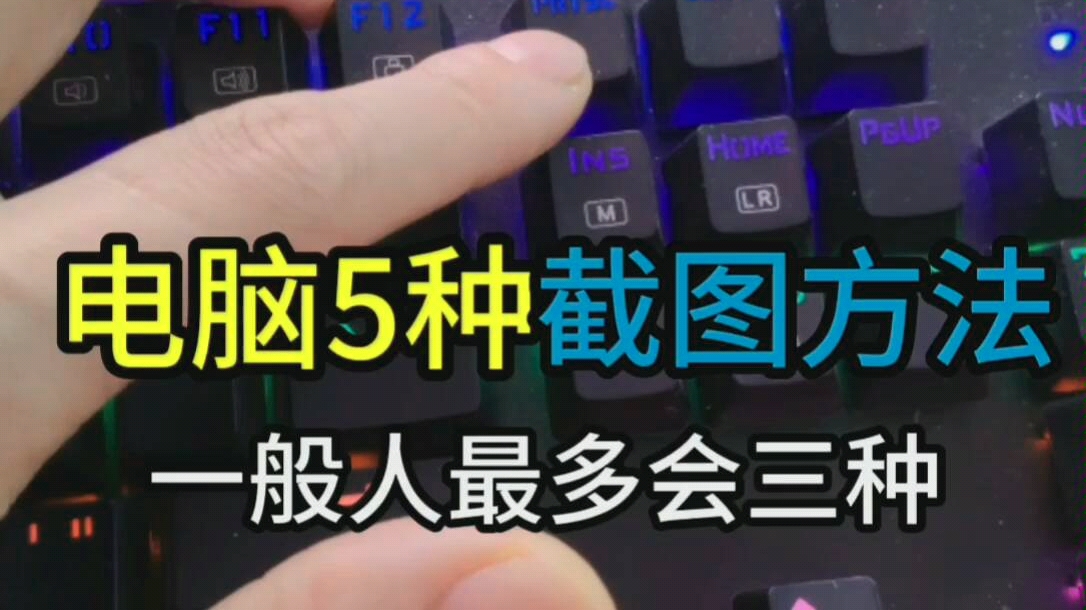

iPhone视频截图的标准操作流程
对于大多数用户而言,掌握系统自带的截图功能是基础且最高效的选择,iOS系统设计的初衷便是让操作尽可能直观,视频截图也不例外。
硬件按键组合截图法
这是最通用、兼容性最好的方式,适用于所有支持Face ID或Touch ID的iPhone机型。
全面屏机型(iPhone X及后续机型)
请确保视频正在全屏播放或处于前台运行状态,快速且同步地按下机身右侧的侧边按钮与左侧的音量加键,你会听到快门声(若静音模式则震动反馈),屏幕左下角会短暂出现截图预览缩略图,不要立即点击,而是轻点该缩略图,进入编辑界面,你可以裁剪掉无关背景,添加标注,甚至使用“标记”功能圈出重点,编辑完成后,点击右上角“完成”,选择“存储图像”即可将其保存到相册。带Home键机型(iPhone 8及更早机型)
操作逻辑略有不同,你需要同时按下顶部(或侧面)电源键和底部圆形Home键,同样,松开按键后在左下角预览图中进行编辑和保存。辅助触控(AssistiveTouch)截图法
对于手部不便、按键老化或习惯屏幕操作的用户,开启“辅助触控”是极佳的替代方案。
设置路径
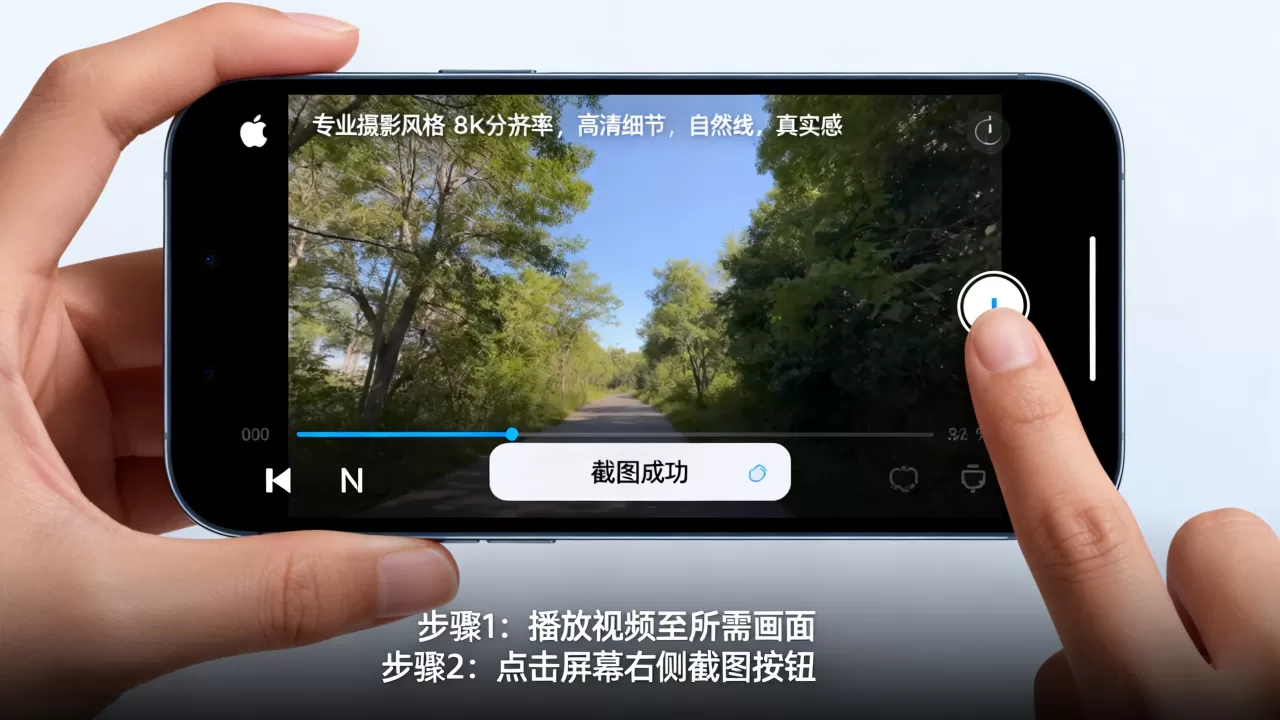
实际操作
在视频播放界面,只需轻点屏幕上的悬浮球,选择“截屏”即可,这种方式避免了物理按键的磨损,且在视频播放时更加隐蔽和优雅,不会因按键声打扰他人。进阶技巧:自动化与特殊场景处理
当标准截图无法满足需求,例如需要批量截取视频关键帧,或视频处于后台播放状态时,我们需要借助更高级的工具和逻辑。
利用快捷指令实现批量截图
如果你是一位视频创作者,需要从长视频中提取多个关键帧作为封面,手动截图效率极低。“快捷指令”App中的自动化功能能发挥巨大作用。
场景描述
假设你需要从一段30秒的视频中,每隔5秒截取一张图,虽然iOS原生不支持直接对视频文件进行逐帧截图,但可以通过“快捷指令”结合“照片”App的播放功能,或者使用第三方视频处理工具来实现,更常见的场景是,通过快捷指令自动将截图后的图片整理到指定相册,或自动上传至云端。操作逻辑
打开“快捷指令”App,点击“自动化” > “创建个人自动化”,选择“特定App”为“照片”或“视频”应用,虽然直接对视频流截图较为复杂,但你可以创建一个快捷指令,当检测到新截图存入相册时,自动执行重命名、添加水印或分类整理,对于视频内容的直接截取,业内专家指出,使用专门的视频编辑软件(如剪映、LumaFusion)导出关键帧图片,往往比系统截图更清晰、更可控。视频通话中的截图限制与对策
在微信、FaceTime等应用中进行视频通话时,系统出于隐私保护,有时会禁止截图。
隐私保护机制
部分应用会在检测到屏幕录制或截图行为时,向对方发送通知,或直接黑屏处理,这是应用层面的限制,而非系统限制。替代方案
若必须保留通话画面证据,建议使用另一台设备进行拍摄,虽然画质有所损失,但这是目前最稳妥且合规的方式,切勿尝试通过越狱或安装非官方插件来获取截图权限,这不仅违反用户协议,还可能导致设备安全风险。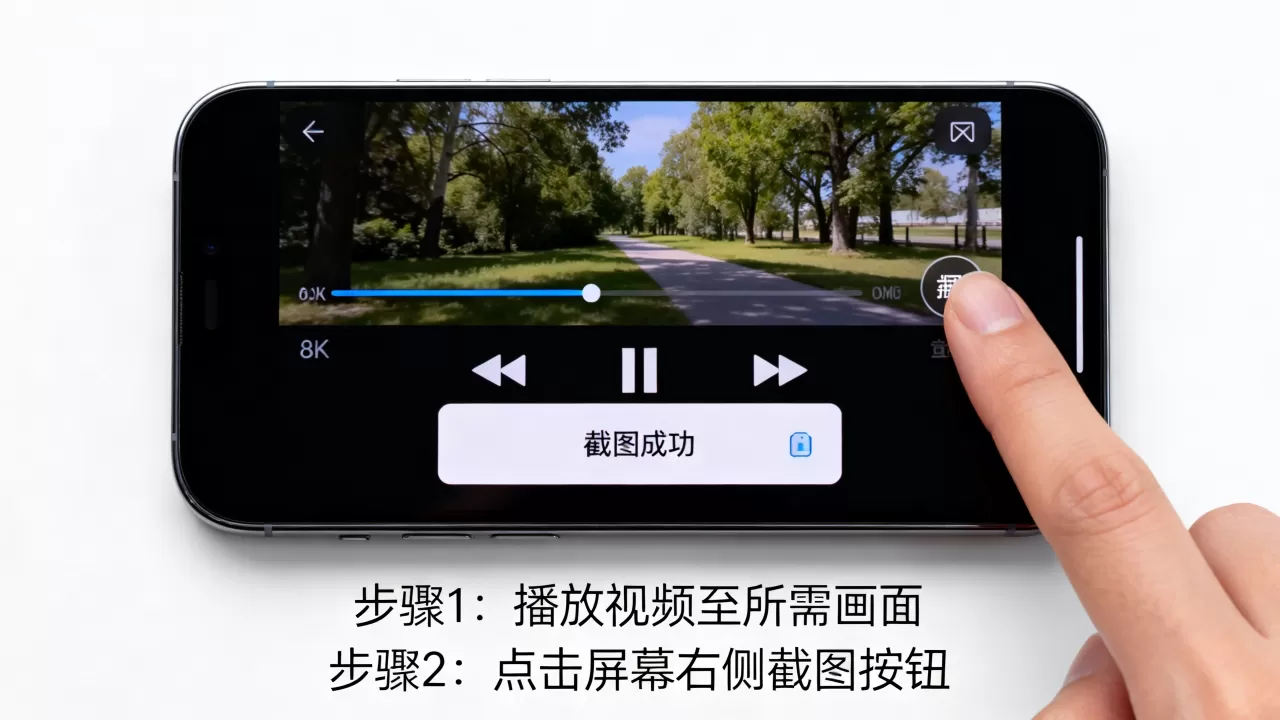
很多时候,用户抱怨截图模糊或失败,往往是因为操作细节或设备状态的问题。
提升截图清晰度的关键因素
分辨率匹配
iPhone的屏幕分辨率较高,截图通常为1170x2532像素(以iPhone 13/14为例),确保你的视频源本身具有足够的清晰度,如果视频本身是低码率压缩过的,截图自然模糊。避免运动模糊
在视频快速运动时截图,画面可能出现拖影,建议在视频暂停或慢动作播放时进行截图,以获得最清晰的静态画面。截图失败或保存异常的排查
存储空间不足
当iPhone存储空间即将耗尽时,截图功能可能无法正常工作,检查“设置” > “通用” > “iPhone存储空间”,确保至少有几百MB的可用空间。系统缓存问题
偶尔,系统进程卡死会导致截图预览不显示,强制重启iPhone是有效的解决手段,对于全面屏机型,快速按下音量加、音量减,然后长按侧边按钮直至出现Apple标志。iPhone视频截图与其他平台的对比分析
了解不同平台的截图差异,有助于用户在不同设备间切换时快速适应。
| 特性 | iPhone (iOS) | Android (主流品牌) | Windows PC |
|---|---|---|---|
| 默认快捷键 | 侧边键+音量加 | 电源键+音量减 | Print Screen / Win+Shift+S |
| 视频截图限制 |
|
部分App禁止,部分需授权 | 通常无限制,可全屏录制 |
| 编辑功能 | 内置强大标记工具 | 因品牌而异,部分需第三方 | 依赖画图或第三方软件 |
| 批量处理 | 需借助快捷指令或第三方App | 部分品牌自带批量截图功能 | 脚本或专业软件支持好 |
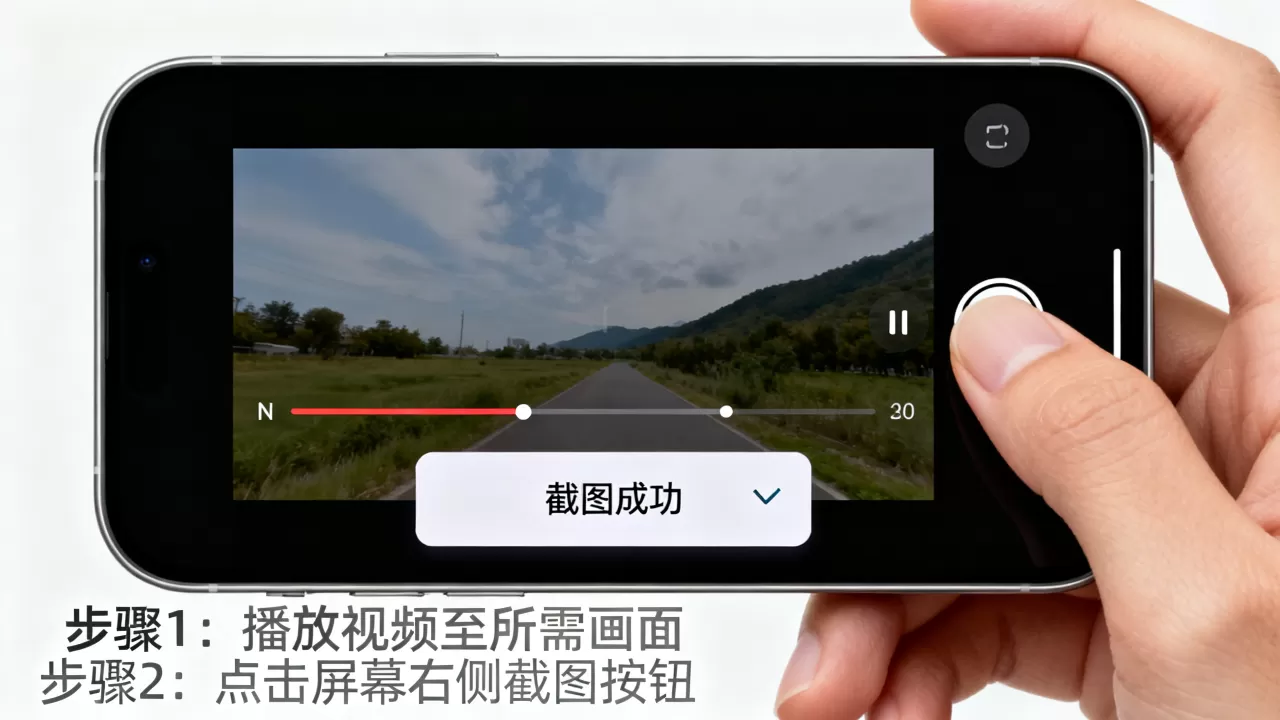
据工信部数据显示,近年来智能手机用户日均截图次数呈上升趋势,其中视频截图占比显著增加,这表明用户对即时记录视频内容的依赖度越来越高。
常见问题解答(Q&A)
iPhone视频里怎么截图才能避免画面模糊?
确保视频源清晰度足够,并在视频暂停或慢放时按下按键,避免在快速运动画面中截图,以减少运动模糊,使用“辅助触控”比物理按键更稳定,可减少因按键抖动导致的误触。为什么我在iPhone上截图视频时左下角没有预览图?
这通常是因为存储空间不足或系统临时故障,首先检查可用存储空间,确保至少有几百MB余量,尝试重启iPhone以清除系统缓存,若问题依旧,检查“设置” > “辅助功能” > “显示与文字大小”中是否开启了“减少动态效果”,有时这会隐藏预览动画,但截图仍会保存。iPhone截图视频后图片保存在哪里?如何快速找到?
截图默认保存在“照片”App的“图库”中,位于最新照片的顶部,你可以打开“照片”App,点击“相簿”,查看“最近项目”或“截图”智能相簿(部分iOS版本自动创建),若未找到,检查“设置” > “照片”中是否误关了“保存照片”权限,或检查“文件”App中是否有自动备份设置。-- 展开阅读全文 --


