

iphone没触屏怎么用,iphone触屏失灵怎么强制重启

当iPhone屏幕彻底失灵时,最直接的应急方案是连接电脑使用iTunes或Finder进行恢复,或通过蓝牙连接键盘输入密码解锁;若需长期修复,建议优先检查屏幕排线或更换总成。
手机屏幕突然无法触控,往往发生在深夜充电时、摔落后或系统更新中途,这种突发状况不仅让人焦虑,更可能因无法及时回复重要信息或支付账单而引发连锁麻烦,面对黑屏或触控失效的iPhone,盲目重启或盲目送修并非最优解,掌握正确的应急连接技巧与故障排查逻辑,才能在关键时刻稳住局面。

iPhone没触屏怎么用:紧急解锁与数据备份指南
当屏幕完全失去响应,但手机仍有震动、铃声或充电反应时,说明主板与屏幕排线可能存在接触不良,或触控层硬件损坏,核心目标是“先保数据,再修硬件”。
通过电脑强制进入恢复模式
这是目前最通用且成功率较高的解锁方式,不同型号的iPhone进入恢复模式的按键组合略有差异,操作时需严格对应。
iPhone 8及后续机型(含SE第二、三代)
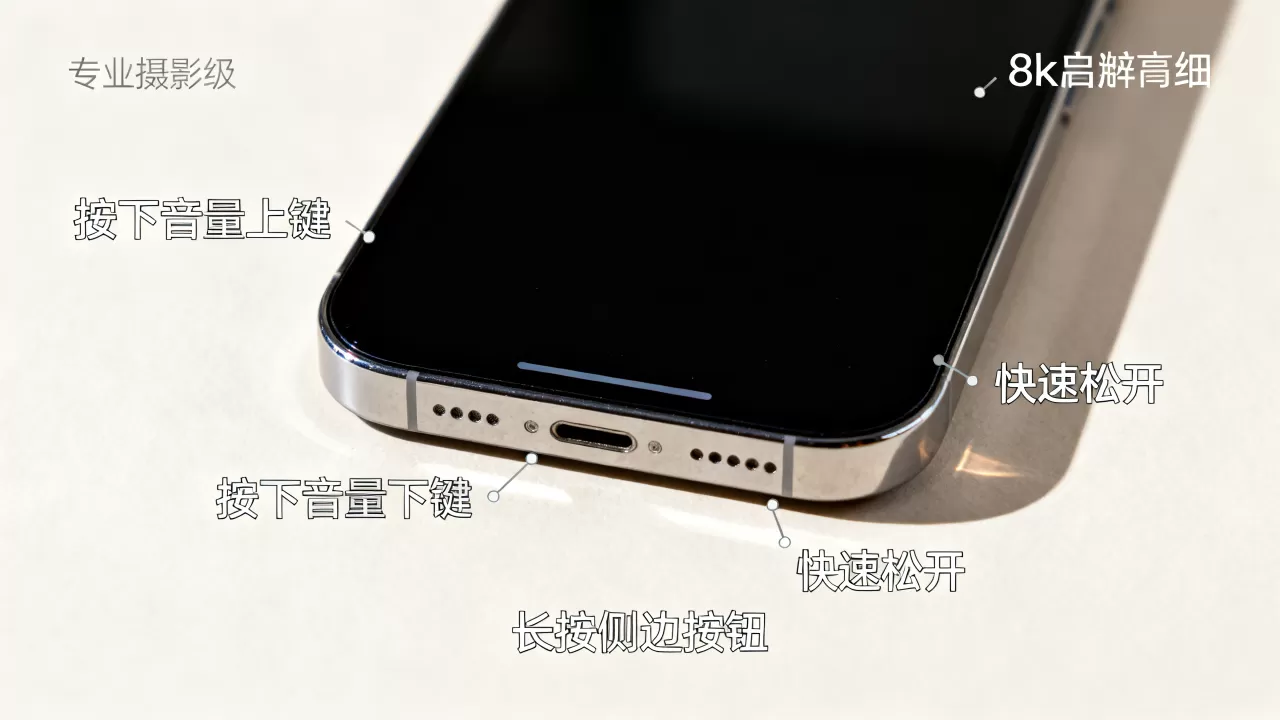
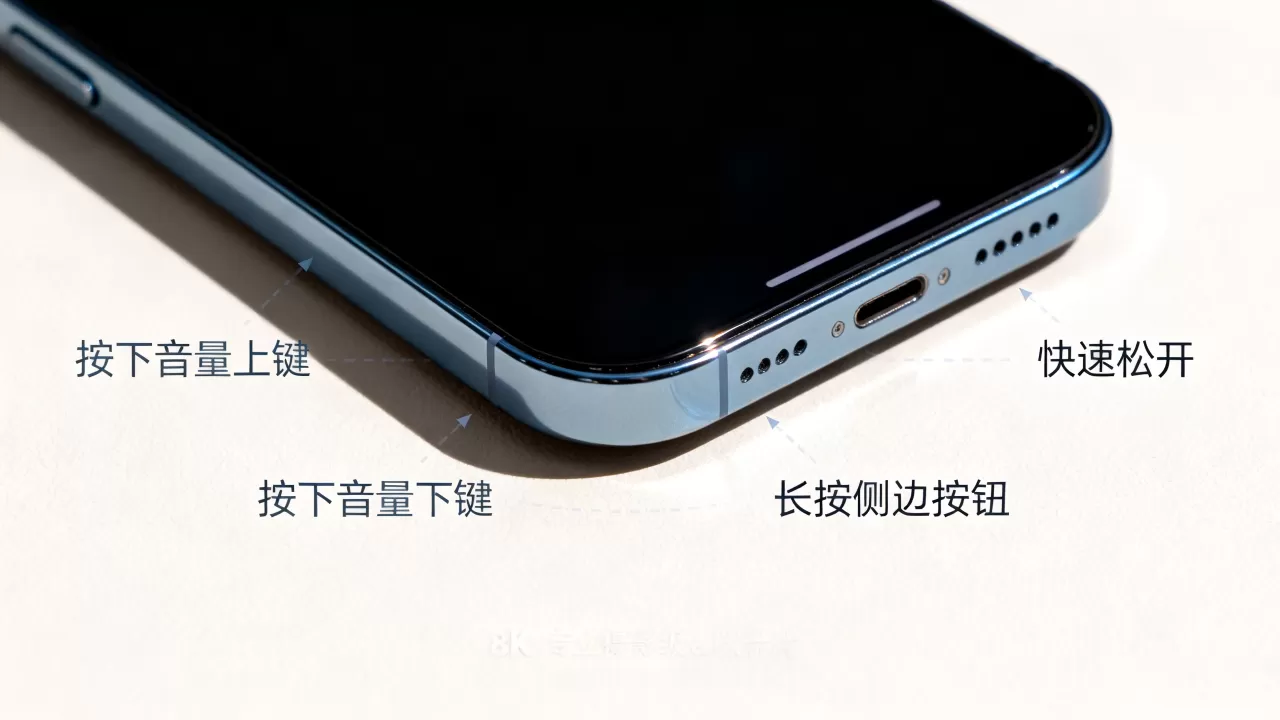
1. 快速按下并释放音量加键。 2. 快速按下并释放音量减键。 3. 长按侧边电源键,直到屏幕出现电脑图标和数据线图案,此时松开电源键。iPhone 7及iPhone 7 Plus
1. 同时长按音量减键和电源键。 2. 保持按住,直到看到恢复模式屏幕,不要松开,直到连接电脑。iPhone 6s及更早机型
1. 同时长按Home键和电源键。 2. 持续按住,直到看到恢复模式屏幕。进入恢复模式后,使用数据线将手机连接至装有最新iTunes(Windows)或Finder(macOS Catalina及以上)的电脑,电脑会识别到处于恢复模式的设备,弹出“更新”或“恢复”选项,选择“更新”可尝试保留数据重装系统;若“更新”失败,则只能选择“恢复”,这将清除所有数据并安装纯净系统。
利用“查找”功能远程擦除或锁定
如果无法连接电脑,且手机处于联网状态(Wi-Fi或蜂窝数据),可借助另一台设备访问iCloud.com。
- 登录与故障手机相同的Apple ID。
- 点击“查找我的iPhone”。
选择设备列表中的故障iPhone。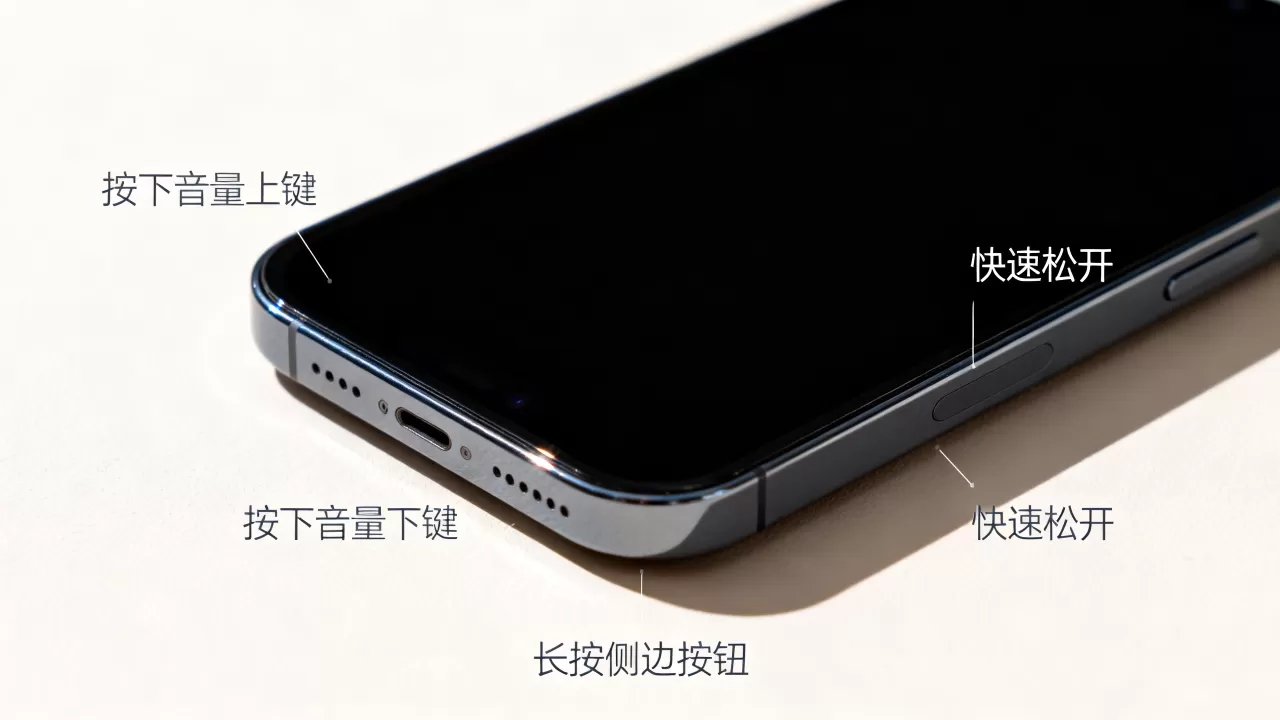
- 若需远程解锁,可选择“抹掉iPhone”,此操作会清除所有数据并移除锁屏密码,重启后手机将回到初始设置界面,此时可通过备份恢复数据。
业内专家指出,通过云端远程操作虽然能解决解锁问题,但前提是故障手机必须保持在线且未开启“离线查找”保护,若手机已离线,此方法将显示“最后位置”而非实时操作选项。
iPhone没触屏怎么办:硬件故障排查与修复路径
软件层面的应急操作结束后,若触控依然失效,问题大概率指向硬件,屏幕组件、排线接口或主板触控IC均可能成为故障源。
常见故障原因深度解析
屏幕排线松动或氧化
手机经历跌落或挤压后,内部排线接口可能松动,长期处于潮湿环境可能导致接口氧化,造成信号传输中断,此类问题在维修时只需重新插拔或清洁接口即可解决,成本极低。内屏漏液或触控层损坏
若屏幕出现彩色线条、黑斑或局部区域完全无反应,通常是内屏受损,触控层与显示层虽集成在一起,但损坏往往伴随物理撞击,此时需更换整个屏幕总成。主板触控IC虚焊
部分老款机型或经过多次维修的手机,可能出现主板触控IC虚焊,表现为间歇性失灵或完全失灵,但屏幕显示正常,此类维修需要专业的BGA重植技术,非普通换屏可解决。官方与第三方维修对比
选择维修渠道时,需权衡价格、数据安全与保修权益。
| 维修渠道 | 价格区间 (估算) | 数据保留情况 | 保修期限 | 适用场景 |
|---|---|---|---|---|
| Apple Store直营店 | 较高 (约1000-2000元+) | 通常需备份,维修中可能重置 | 90天或剩余保修 | 保修期内、追求原厂配件、数据极度敏感 |
| Apple授权服务商 | 中高 (约800-1500元) | 同上 | 90天 | 无直营店覆盖区域、追求性价比与正品保障 |
| 第三方专业维修店 | 低 (约200-600元) | 视店铺诚信而定,存在风险 | 30-90天 | 过保手机、预算有限、非关键数据手机 |
| DIY自行更换 | 最低 (配件费+工具) | 自行操作风险极高 | 无 | 具备极强动手能力、老款机型备用 |
据工信部相关消费提示,非官方维修可能导致手机失去防水性能及系统安全验证,对于iPhone 12及后续机型,更换非原厂屏幕可能会在设置中显示“未知部件”警告,并影响TrueDepth摄像头功能(如Face ID)。
iPhone没触屏怎么输入:外设辅助操作技巧
在等待维修期间,若需临时使用手机,可借助外部设备恢复部分交互功能。
蓝牙键盘与鼠标
现代iOS系统对蓝牙外设支持良好,通过蓝牙配对一个键盘和鼠标,可模拟触控操作。
- 打开另一台正常iPhone或iPad的蓝牙设置。
- 将蓝牙键盘置于配对模式。
- 在故障手机上(若屏幕部分区域可用)或通过电脑iTunes激活状态下,尝试连接。
- 若屏幕完全黑屏,此方法难以直接配对,需依赖电脑iTunes已信任该电脑的前提,通过电脑端模拟输入。
Lightning/USB-C转接器
对于支持OTG功能的iPhone(iPhone 15系列及以后,或配合Lightning转USB相机适配器),可连接USB鼠标。
- 将转接器插入手机充电口。
- 插入USB鼠标。
- 屏幕上会出现鼠标指针,可通过点击实现基本操作,如打开设置、备份数据或发送紧急消息。
此方法在屏幕显示正常但触控失效时极为有效,是数据备份前的最佳过渡方案。
iPhone没触屏怎么预防:日常使用与维护建议
预防胜于治疗,良好的使用习惯可大幅降低触控失灵概率。
避免极端温度与潮湿环境
锂电池与屏幕组件对温度敏感,长期在高温下充电或暴晒,可能导致屏幕贴合层开胶或电池膨胀挤压屏幕,建议避免在车内高温环境下长时间放置手机,并使用具备IP68防护等级的手机壳增强防护。
定期清理充电接口
口袋中的灰尘、棉絮易堆积在充电口,不仅影响充电,还可能干扰蓝牙与Wi-Fi模块,间接导致系统卡顿,加剧触控延迟感,建议每半年使用干燥的软毛刷或压缩空气清理接口。
保持系统与配件更新
iOS更新常包含触控驱动优化,使用经过MFi认证的充电器与数据线,避免因电压不稳导致主板元件受损。
定期备份数据
开启iCloud自动备份或定期连接电脑备份,是应对突发硬件故障的最后防线,即使手机彻底报废,数据依然安全。
Q&A:iPhone没触屏怎么用常见问题解答
iPhone屏幕完全黑屏且无反应,还能通过电脑恢复吗?
只要手机主板未损坏且电池有电,即使屏幕黑屏,连接电脑后iTunes或Finder仍可识别设备并进入恢复模式进行刷机,若电脑完全无法识别设备,则需检查数据线、USB端口或尝试进入DFU模式强制识别。更换非原装屏幕后触控不灵敏怎么办?
非原装屏幕可能存在驱动不匹配或校准问题,首先尝试重启手机或更新iOS系统,若无效,可能是屏幕排线未插紧或屏幕本身质量较差,建议联系维修店重新校准或更换高质量第三方屏幕,必要时使用屏幕校准软件辅助。iPhone没触屏怎么联系紧急救援?
若屏幕失灵但手机有电,可尝试通过Siri语音指令拨打紧急电话(如110、120),前提是已设置Siri且语音识别功能正常,若Siri不可用,可尝试长按侧边键触发紧急SOS,部分机型支持通过快速按动电源键5次自动拨打紧急电话并发送位置信息。


