

iphone7怎么用raw格式拍照?raw格式拍照技巧

iPhone 7的RAW格式拍照,并非让画质脱胎换骨,而是给后期修图保留了最大的数据弹性,尤其对改善高光过曝和暗部死黑有实质帮助。
RAW格式之于iPhone 7,就像数码相机的底片,它绕过苹果的图像信号处理器,直接记录传感器捕捉的原始光线数据,对于一款2016年发布的机型,这颗1200万像素传感器在宽容度上的硬件底子并不差,只是被默认的JPG算法压制了潜力。
iPhone 7的RAW拍摄入口在哪里
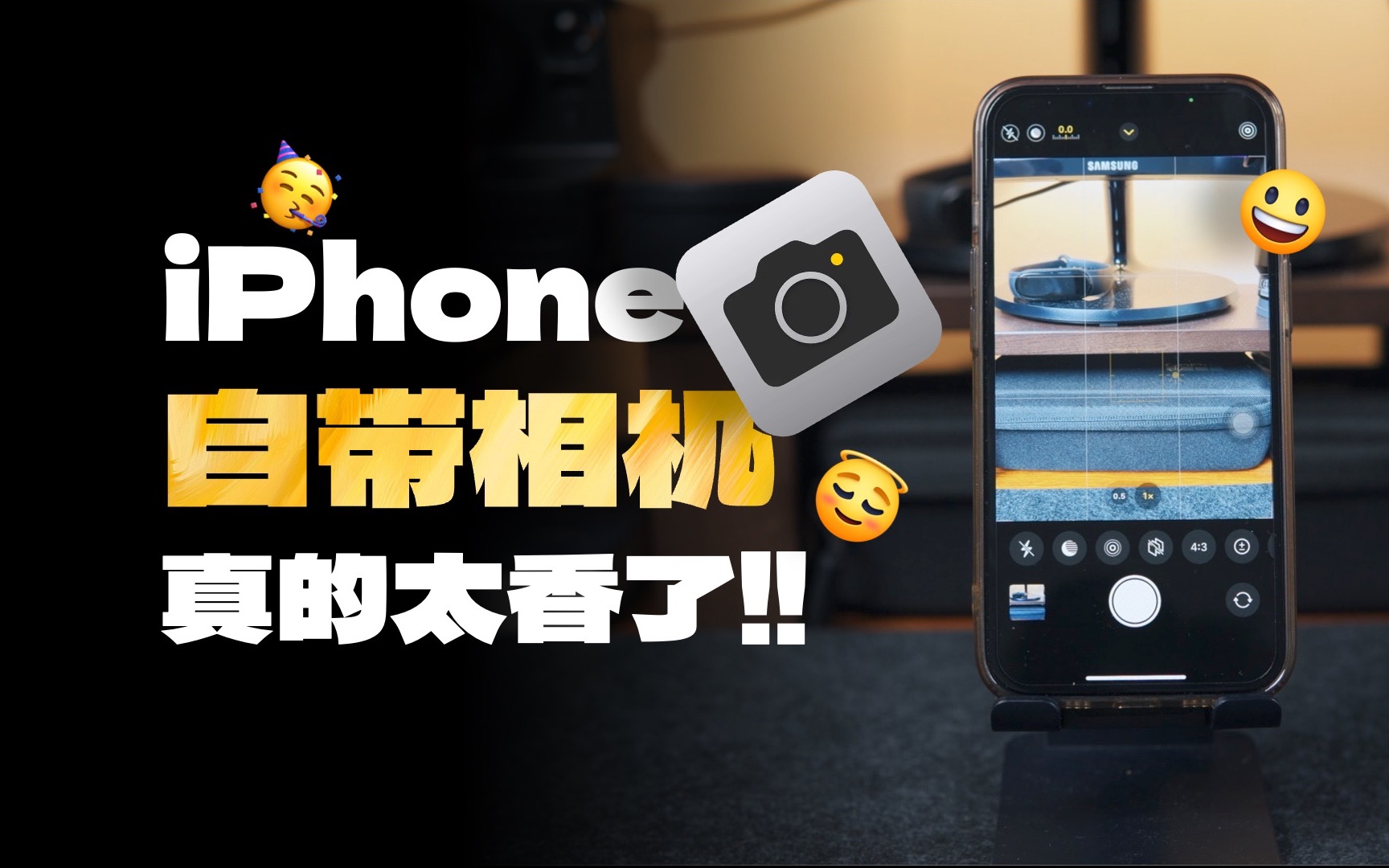
很多用户以为必须安装第三方App才能解锁RAW,其实苹果在iOS 10系统层面就开放了相关接口,原生相机虽然不直接提供RAW开关,但只要是支持RAW输出的App,都能调用系统相机底层的RAW数据接口。
最直接的开启路径是系统相机配合第三方App联动:
- 打开任意支持RAW的App(如Halide、Lightroom mobile或ProCam)
- 在设置中确认“捕获格式”已切换至RAW/DNG
- 快门界面会显示“RAW”或“DNG”字样角标
- 部分App支持“深度融合”模式,但RAW格式下该功能自动失效
需要注意的是,锁屏界面的快速启动相机、微信内直接拍摄、原生相机的人像模式,这几种路径拍出的都不是RAW格式文件,原生相机App至今没有直接RAW开关,这是库克时代硬件分层策略的一部分,要获得原生RAW体验只能借道第三方软件。
为什么说iPhone 7的RAW反而更考验后期
当你拍下一张iPhone 7的DNG文件,画面会呈现一种诡异的“灰、软、干”质感,这是RAW的正常形态,相比同场景JPG直出,RAW文件丢失了锐化、降噪和色彩偏移补偿,这些恰恰是手机计算摄影的核心优势,但这并不意味着RAW更差,而是把决定权交给了你。
iPhone 7的RAW文件在修图时有三个明确优势:
- 高光回收:傍晚逆光下的天空,JPG直出大概率惨白一片,RAW能拉回部分云层纹理
- 暗部提亮:夜景灯光下的暗部噪点,RAW降噪处理比JPG更自然,不会出现色块断裂
- 白平衡重设:室内混合光源下拍出的黄脸,RAW可以无损修正肤色,JPG则容易出现断层
在Snapseed或Lightroom中打开DNG文件,只需两步操作就能体现RAW价值:先降高光至-60左右,再提阴影至+40,画面层次感立刻与JPG直出拉开差距,但若你完全不懂后期,甚至不想打开修图软件,RAW对你而言反而是一种负担——灰蒙的观感远不如JPG养眼。
解密iPhone 7在夜间的RAW实战表现
许多老用户关心iPhone 7在弱光下用RAW拍摄是否可行,行业共识是,iPhone 7的传感器在原生ISO 100-200表现扎实,但暗光下强行拉高ISO后,RAW文件会暴露大面积彩色噪点。
实操建议是夜间RAW策略:
- 优先使用三脚架,或用一只手肘支撑墙面保持稳定
- 把对焦点锁定在画面最亮区域,按住屏幕下滑降低曝光补偿1-2档
- 拍摄多张RAW后,在后期软件中堆栈降噪,比单张RAW的极限降噪干净得多
- 避免用ISO 800以上的RAW拍摄,噪点控制的边际收益会迅速递减
对比场景是室内昏暗的咖啡馆:JPG直出会自动提亮到肉眼所见亮度,RAW原始画面则是偏暗的,但将RAW提亮后你会发现,高光区域(窗边照射光)的过度比JPG更平滑,没有生硬的色彩断层,这是iPhone 7那颗老传感器最后的尊严。
一张图看懂iPhone 7的RAW与JPG成本取舍
拍摄RAW需要占用大量存储空间和写卡时间,iPhone 7不支持外置存储,所以这里有一个容量规划问题。
| 对比维度 | iPhone 7 JPG直出 | iPhone 7 RAW(DNG) |
|---|---|---|
| 单张文件大小 | 约2-3MB | 约12-15MB |
| 连拍速度 | 较快,适合抓拍 | 受限,写卡有明显等待 |
| 色彩深度 | 8bit,约1670万色 | 12bit,约680亿色 |
| 场景适应 | 随手拍省心 | 风光、静物、逆光有优势 |
| 后期空间 | 拉高光容易死白 | 宽容度约有2-3档优势 |
| 适合人群 | 朋友圈分享为主 | 想学构图和调色的用户 |
如果你的iPhone 7是32GB乞丐版,拍RAW不出十张就会占用数百MB空间,多数情况下,我会建议只在反差大的场景使用RAW,比如日落逆光、舞台追光、玻璃反光建筑,顺手记录生活还是用JPG,既省空间又便于分享。
iPhone 7拍摄RAW时容易踩的暗坑
老生常谈的“RAW万能论”在iPhone 7身上并不成立,下面这几个暗坑是实际拍摄中经常遇到的:
HDR功能与RAW互斥,部分第三方App在开启HDR后会强制转为JPG,此时拍摄的并非真RAW,检查方法是在电脑上查看文件后缀是否为.dng,而不是看App界面的RAW图标。
2倍长焦镜头不支持RAW,iPhone 7 Plus的双摄中,长焦镜头在RAW模式下只能调用广角主摄数码裁切,画质比JPG直出还要差,拍摄前务必将变焦控制在1倍内置范围。
DNG文件的兼容性问题,微信发朋友圈无法直接上传DNG,微博会自动压缩,必须先用修图软件导出为JPG或HEIC后再分享,部分安卓手机预览iPhone 7的DNG文件会出现严重偏绿。
低温下的RAW写入失败,冬季室外用iPhone 7拍摄RAW,连拍三张后App可能出现卡死或文件显示0KB,这与老机型闪存芯片的写入速度限制有关,建议连续拍摄后等待2秒再操作。
处理iPhone 7拍摄RAW的操作流程
即便你只是入门修图,掌握这套通用流程也能显著提升成片率:
- 用Lightroom导入DNG文件,自动同步镜头校正与畸变修正
- 先调“光线”面板中的曝光、对比度、高光、阴影四项基础参数
- 再进“颜色”面板,用白平衡吸管点击画面中原本是白色的区域
- “效果”面板中适量加纹理和清晰度,弥补锐化缺失带来的软散感
- 最后导出为JPG质量90,分辨率选择与iPhone 7屏幕匹配的尺寸
核心逻辑是RAW负责保护细节,修图负责制造观感,就算是iPhone 7这种旧机型,处理得当的RAW照片依然能在社交媒体上获得不错的观感,质量高低取决于你对“自然感”的把握——加分项不是饱和度拉满,而是明暗过渡的油润。
为什么老iPhone用户值得重新拾起RAW
苹果在iPhone 7身上首次引入RAW支持,既是对专业用户热情的回应,也侧面承认了计算摄影的局限,近年来小红书等平台上涌现出大量用旧iPhone拍出高级感照片的教程,创作者几乎都会提到“用RAW格式保留质感”这个关键动作。
仍在坚持使用iPhone 7的人,手里绝不是一台性能落伍的备用机,而是一台具有“传感器原始数据采集”能力的入门级创作工具,它没有安卓新机的超高像素、没有计算HDR的堆栈算法,但正因如此,它逼着拍摄者去理解光影、构图、曝光三要素的基本逻辑。
用iPhone 7拍摄RAW格式,价格成本几乎可以忽略不计——只需要下载一个免费试用版的Lightroom,但时间成本和后期精力却是真实存在的,与其盲目追求新款旗舰的AI摄影,不如把手中这台旧iPhone的RAW潜力挖掘出来,那段重新学习后期处理的分分秒秒,才是你与摄影建立真实关系的桥梁。
iPhone 7 raw格式常见问答
问:iPhone 7的raw格式怎么打开才能看到效果? 答:用App拍摄DNG文件后,原相册直接查看会显示灰暗画面,推荐导入手机版Lightroom或Snapseed,打开后点击“编辑”进入专业修图界面,调整高光和阴影后即可看到细节恢复效果,电脑端可用免费软件RawTherapee或Adobe DNG Converter转换后再做后期。
问:iphone7 raw和jpg哪个更适合日常记录? 答:日常记录首选JPG,因为iPhone 7的RAW文件体积大、写卡耗时、操作繁琐,但是拍逆光人像或夜景霓虹灯这类高反差场景时,RAW的高光恢复能力明显优于JPG,能够保留更多天空和暗部细节,具体用途分清主次即可。
问:iPhone 7 Plus拍RAW时怎么避免长焦功能失效? 答:在第三方App中关闭双镜头切换选项,将焦段锁定在广角主摄上,需要注意的是,iPhone 7 Plus的RAW只支持广角镜头直接输出,长焦端的RAW实际是主摄裁切模拟的,画质反而低于默认JPG,所以拍摄时主动保持广角构图,再用后期裁剪。


