

iPhone总提示系统更新烦不烦?怎么永久关闭更新红点?

iPhone系统更新提醒消除要分场景处理:已升级最新版却反复弹出,优先检查“自动更新”开关和描述文件;不想升级当前版本,需同时关闭自动更新和下载安装包,并删除已下载的更新文件。这个逻辑适用于绝大多数iOS 16至iOS 26版本,操作路径在近几代系统中基本稳定。
iPhone系统更新提醒怎么消除
为什么iPhone总提示系统更新,根源在于“自动更新”开关
iPhone系统更新提醒无法用“忽略”按钮彻底消除,因为更新机制由系统级服务控制,不提供永久关闭入口,用户看到红点或弹窗,通常来自三个渠道:
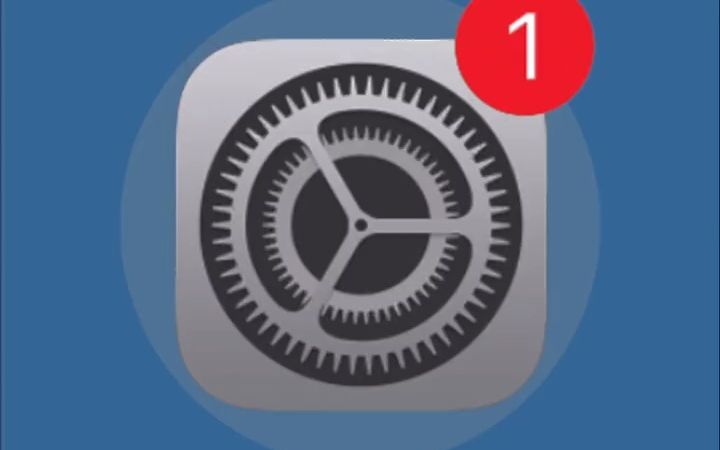
- 设置桌面图标上的红色数字角标:代表有可用更新,属于“静默下载”完成后的通知
- 锁屏界面及通知中心横幅:系统在Wi-Fi环境下自动下载更新包后推送的提醒
- 设置-通用-软件更新页面内的黄色或红色提示文字
消除提醒的第一步,打开“设置-通用-软件更新-自动更新”,把“iOS更新”和“安全回应”两个开关全部关闭,这一步能阻止新版本下载,但已下载的更新包仍会触发红点,需要继续第二步操作。
删除iPhone已下载的系统更新包,红点即刻消失
当“自动更新”关闭后,重点转向删除本地存储的安装包,如果更新包已经通过Wi-Fi自动下载,它占用存储空间并持续产生提醒,此时按以下路径操作:
- 打开“设置-通用-iPhone储存空间”
- 在应用列表中找到名称类似“iOS 26.1.2”的系统更新条目
- 点击进入后选择“删除更新”
删除后返回桌面,红点会立即消失,若删除按钮为灰色不可点,说明更新包仍在下载中,需要先彻底关闭Wi-Fi,或者等待下载进度条走完后再执行删除。
安装描述文件屏蔽更新,适合长期不升级的用户
对于打算停留在当前版本一两年甚至更久的用户,删除更新包只是临时方案,系统会在后台重新下载,更彻底的做法是安装“屏蔽更新”描述文件,行业共识认为这是目前唯一能让系统“彻底闭嘴”的官方机制延伸方案。
操作路径:用Safari浏览器访问描述文件下载站点,获取“tvOS 18 Beta”屏蔽文件,安装后重启手机,该文件会把iPhone伪装成Apple TV设备,从而绕过更新检测,生效后,设置-通用-软件更新页面会显示“当前为最新版本”或类似提示,红点不再出现。
想恢复更新时,去“设置-通用-描述文件”删除对应描述文件,重启后即可恢复正常更新能力。
iPhone系统更新要不要升级
新机用户升级,老机型用户观望
系统更新提醒频繁出现的本质,是Apple在推动用户迁移到新版本,根据2025年Apple官网公开数据,iOS 26的装机率在发布后三个月内达到接近八成,这是行业内相当高的升级比例,但对老机型用户,升级前需要权衡性能与功能。
下表对比不同iPhone机型的升级建议:
| 机型类别 | 建议 | 原因 |
|---|---|---|
| iPhone 15系列及更新 | 放心升级 | 芯片性能盈余,新功能体验完整 |
| iPhone 13、14系列 | 谨慎升级 | 可升级但续航可能下降约一成 |
| iPhone 12及更早机型 | 建议不升 | 卡顿风险高,电池健康度低于80%时尤甚 |
从iOS 26降级到iOS 25的可行性
如果升级后发现耗电加快、应用闪退,Apple在系统发布后的前两周仍开放降级通道,操作需要连接电脑,通过Finder(macOS)或爱思助手(Windows)进入恢复模式后刷机,超过窗口期后降级通道关闭,只能等待下一个版本修复。
iPhone系统更新一直提醒内存不足,存储空间怎么清理
更新包卡在“准备中”或“存储空间不足”的解决步骤
系统更新提醒本身不占空间,但安装包大小通常在3-7GB之间,需要预留更多空间用于解压和写入,当iPhone提示“无法安装更新”时,优先清理这三类数据:
- 微信聊天记录与缓存:设置-通用-存储空间,微信清理可释放2-10GB
- 短视频应用缓存:抖音、快手App内的“清除缓存”按钮,单次可释放1-3GB
- 照片流与最近删除:相册-最近删除中彻底清空,同时关闭iCloud照片同步
清理后回到设置-通用-软件更新,点击“再次尝试”即可继续安装,若仍提示空间不足,连接电脑用iTunes或Finder恢复系统,是最稳妥的兜底方案。
系统更新后电耗变快的临时处理措施
升级后一周内电池续航波动属于正常现象,系统正在重建索引和优化后台任务。一周后仍未恢复,尝试重置所有设置(设置-通用-传输或还原iPhone-还原-还原所有设置),不会删除照片和App,但会清空Wi-Fi密码和面容识别记录。
关闭iPhone自动更新提醒的底层逻辑
自动更新关不掉的原因,只有一个“开关被重置”
部分用户反馈关闭自动更新后,过几天又自动打开,行业共识认为,这是Apple在系统层面强制执行的安全策略,当检测到用户设备存在高危漏洞时,系统会重新启用自动更新开关,连接充电器并处于Wi-Fi环境时,系统偶尔会短暂唤醒自动更新进程,导致提醒再次出现。
解决方法是在关闭自动更新的同时,删除已下载的安装包,两者缺一不可,只关开关不删包,红点仍在;只删包不关开关,下载会重新开始。
使用第三方工具禁用更新服务的场景限制
市面上部分工具(如iMazing)可以一键禁用更新服务,其原理是写入系统配置描述文件,这类工具适合企业批量管理设备,个人用户使用门槛较高,操作失误可能导致无法接收App推送,普通用户优先采用前面提到的描述文件方案,更轻量且可逆。
iPhone系统更新与数据安全的权衡
长期不升级的实际风险
对许多普通用户来说,拒绝系统更新的主要原因是不想改变现有操作习惯,iOS 26的相册编辑界面和控制中心布局确实和iOS 25有较大差异,适应成本因人而异。
但出于数据安全考虑,业内专家指出,iOS 26及以上版本内置了增强的“失窃设备保护”功能,能防止小偷在掌握锁屏密码的情况下清除手机数据,若长期停留在旧版本,这类安全补丁无法覆盖,设备在公共场所丢失时面临的隐私风险更高。这是决定“升”还是“不升”时最重要的一条判断依据。
Q&A:iPhone总提示系统更新的常见疑问
为什么iPhone晚上会自动更新系统,即使我关了自动更新?
关闭“自动更新”开关只阻止了下载,夜间充电并连接Wi-Fi时,系统仍会执行“已下载更新包的自动安装”,要完全阻止,必须同时关闭“iOS更新”与“安全回应”,并删除已经下载的安装包,若操作后仍发生自动更新,检查设置-通用-描述文件中是否残留系统描述文件。
iPhone系统更新时提示“无法验证更新”怎么处理?
该提示多数由网络连接不稳定导致,先确认Wi-Fi可用,然后打开设置-通用-日期与时间,确保“自动设置”处于开启状态,若问题依旧,进入设置-通用-还原-还原网络设置,输入锁屏密码后重新连接Wi-Fi,注意还原网络设置会清除所有已保存的Wi-Fi密码,后续需要重新输入。
关闭系统更新提醒会影响App Store的应用更新吗?
完全不影响,系统更新和App更新是两条独立通道,关闭“自动更新”开关只针对iOS系统版本,App Store内的应用更新推送会继续正常工作。


