

iphonep7已停用怎么办,iphonep7已停用怎么解锁

iPhone 7 提示“已停用”且无法通过常规重启解决时,最直接的解决方案是连接电脑使用 iTunes 或 Finder 进行恢复模式刷机,这将清除设备数据并重置系统;若你只想保留数据,则需确认此前是否备份过 iCloud 或电脑,否则数据无法恢复,只能接受重置结果。
当屏幕中央出现那个醒目的“iPhone 已停用,连接电脑”提示,或者输入密码错误次数过多导致设备彻底锁死时,焦虑感往往比技术问题本身更让人崩溃,对于一款发布于 2016 年的机型,iPhone 7 虽然已不再处于苹果官方技术支持的主流视野,但其庞大的存量用户群体依然庞大,面对这一经典机型的锁屏困境,我们需要冷静地拆解现状,区分“忘记密码”与“硬件故障”两种截然不同的场景,并给出可执行的修复路径。
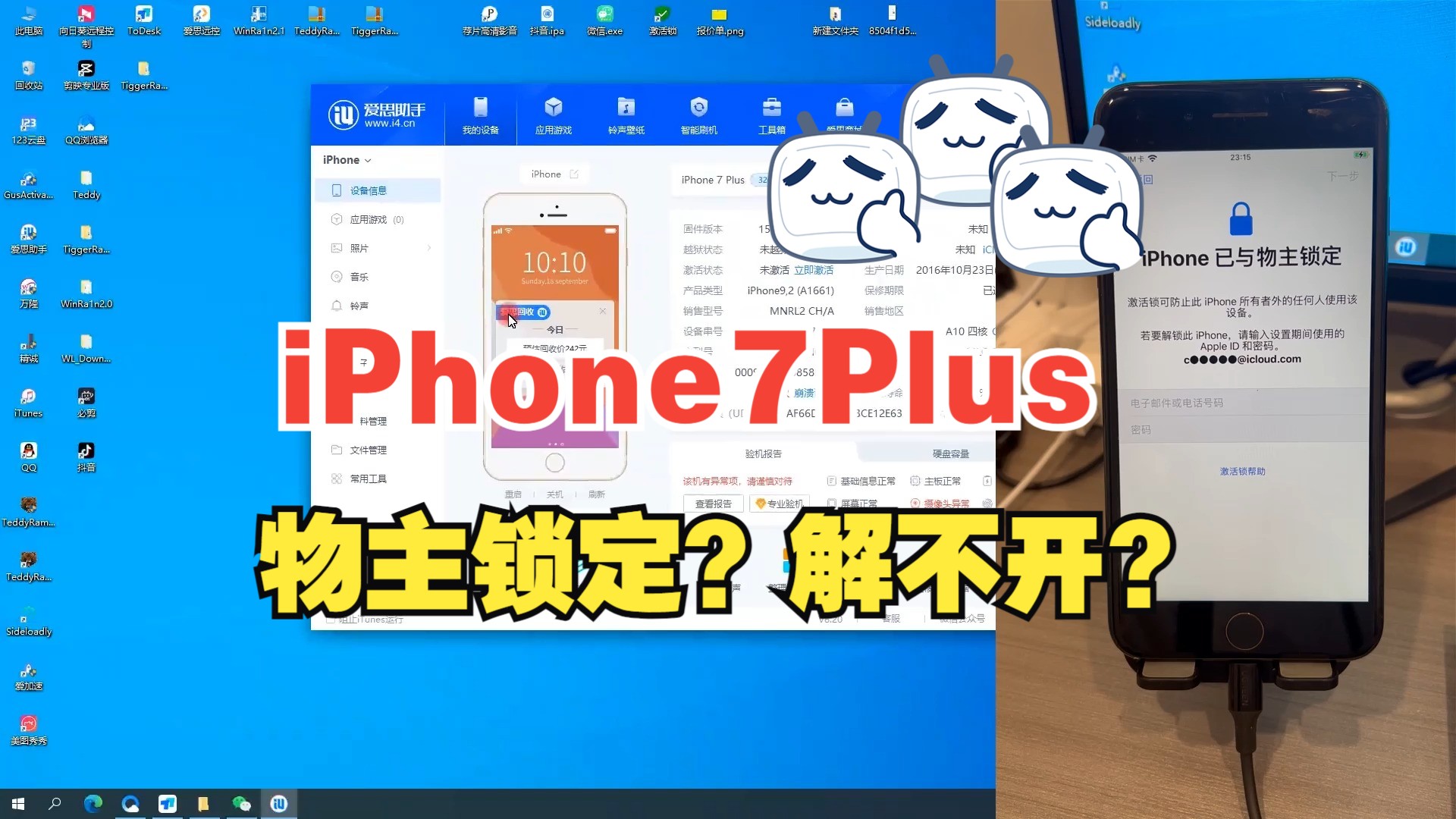

iPhone 7 已停用怎么恢复数据与系统
处理“已停用”状态的核心逻辑在于绕过锁屏验证,重新写入系统固件,由于 iOS 系统的安全机制设计,当连续输入错误密码达到一定次数(通常为 10 次)后,设备会进入永久停用状态,此时任何软件层面的“破解”手段均无效,唯一的官方途径是抹掉设备。
准备工作:环境搭建与工具选择
在动手之前,确保你拥有正确的“钥匙”,对于 iPhone 7 而言,连接电脑是必经之路。
- 电脑端软件:Windows 用户需安装最新版本的 iTunes 或 Apple Devices 应用;Mac 用户若使用 macOS Catalina 或更高版本,直接使用“访达(Finder)”即可,无需额外软件。
- 数据线:iPhone 7 采用 Lightning 接口,建议使用原装或经过 MFi 认证的数据线,劣质线材会导致电脑无法识别设备,从而卡在“正在准备恢复”阶段。
- 网络环境:恢复过程需要下载约 3-4GB 的系统固件包,稳定的 Wi-Fi 或有线网络能避免下载中断导致刷机失败。
进入恢复模式的物理操作步骤
iPhone 7 的进入恢复模式按键组合与其他机型不同,关键在于“Home 键”与“电源键”的配合时机。
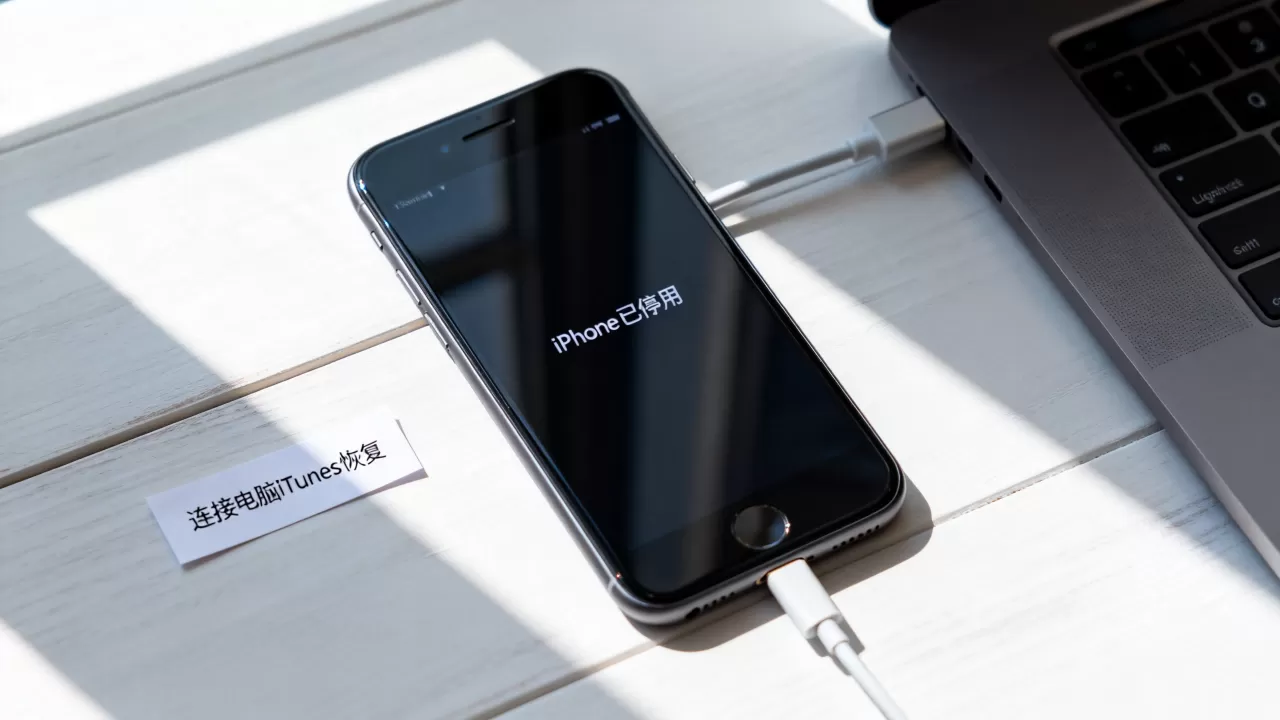
- 连接电脑:首先用数据线将 iPhone 7 连接到电脑,确保电脑已识别到设备。
- 长按按键:同时按住Home 键和侧边(或顶部)电源键。
- 保持按压:不要松手,即使看到苹果标志出现也不要松开,直到屏幕上出现恢复模式图标(一根数据线指向电脑画面)。
- 电脑识别:此时电脑上的 iTunes 或访达会弹出一个窗口,提示“iPhone 出现问题”,点击“恢复”按钮。
注意区分“更新”与“恢复”。“更新”尝试保留数据重装系统,但在“已停用”状态下成功率极低;“恢复”则是彻底抹除所有数据,这是解决停用问题的唯一可靠路径。
iPhone 7 已停用还能找回数据吗
这是用户最关心的痛点,业内专家指出,iOS 系统的加密机制决定了数据恢复的可能性完全取决于“前置备份”的存在与否。
有 iCloud 或电脑备份的情况
如果你在设备停用前,曾开启过 iCloud 云备份,或在电脑上同步过 iTunes 备份,那么数据是安全的。
- iCloud 恢复:在刷机完成后的“你好”设置界面,选择“从 iCloud 云备份恢复”,登录你的 Apple ID,即可还原照片、联系人和应用数据。
- 电脑备份恢复:若备份存储在电脑上,恢复时电脑会提示选择备份文件,确认后数据将完整迁移至新系统中。
无任何备份的情况
若既无 iCloud 备份,也无电脑备份,且设备从未开启“查找我的 iPhone”之外的数据同步功能,那么数据将永久丢失,市面上声称能“免密码解锁并保留数据”的第三方服务,绝大多数针对的是早期未加密或存在漏洞的 iOS 版本,对于 iPhone 7 这种较新架构的设备,此类服务不仅价格高昂(通常数百至数千元),且存在极高的隐私泄露风险,行业共识认为不建议尝试。
iPhone 7 已停用价格与维修成本对比
考虑到 iPhone 7 的市场定位,用户在处理停用问题时,往往也会权衡“维修价值”与“换新成本”。
官方与第三方维修价格参考
| 服务项目 | 官方 Apple 支持 | 第三方维修店 | 备注 |
|---|---|---|---|
| 恢复模式刷机 | 免费(需自行操作或付费技术支持) | 20-50 元 | 仅软件操作,不涉及硬件更换 |
| 主板维修(字库/加密芯片) | 不提供单独维修,建议整机更换 | 300-800 元 | 风险极高,可能导致彻底报废 |
| 电池更换 | 约 500-600 元 | 100-200 元 | 若因电池老化导致重启死机 |
| 整机回收价值 | 无官方回收计划 | 100-300 元 | 取决于成色与功能完整性 |
决策建议
对于大多数用户而言,iPhone 7 的硬件价值已不足以支撑高昂的“数据恢复”或“主板级维修”费用,据统计,多数情况下,用户更倾向于将此类设备作为备用机或回收置换,如果数据至关重要且无备份,建议优先咨询专业数据恢复机构,但需做好心理准备:成功率并非百分之百,且费用可能超过设备本身残值。
如何避免 iPhone 7 再次被停用
解决当前问题后,建立预防机制至关重要。
开启“查找我的 iPhone”
这是防止设备丢失后被恶意设置密码锁死的最后一道防线,在“设置”>“[你的名字]”>“查找”中确保该功能处于开启状态,即使设备被停用,你仍可通过 iCloud.com 远程抹掉数据或定位设备,避免隐私进一步泄露。
设置 Apple ID 密码提示
很多人混淆“锁屏密码”与“Apple ID 密码”,锁屏密码是本地验证,遗忘后只能重置设备;而 Apple ID 密码用于 iCloud 登录,建议在备忘录或密码管理器中安全地记录锁屏密码,并定期更改,避免使用生日、连续数字等易猜组合。
定期手动备份
不要完全依赖 iCloud 的自动备份,因为存储空间不足或网络波动可能导致备份失败,建议每月至少一次将 iPhone 7 连接电脑,进行手动 iTunes/Finder 备份,这是数据安全的终极保险。
iPhone 7 已停用常见问题解答
iPhone 7 已停用连接电脑没反应怎么办
这种情况通常由驱动或接口问题引起,首先尝试更换 USB 端口,避免使用机箱前置接口或 USB 集线器,直接使用主板后置接口,检查电脑设备管理器中是否有“未知设备”或带有黄色感叹号的 Apple Mobile Device USB Driver,如有,需重新安装 iTunes 或更新驱动程序,若硬件接口损坏,则需送修检测 Lightning 接口排线。
iPhone 7 已停用后刷机失败显示错误 4013 怎么办
错误 4013 是 iPhone 7 刷机时的常见故障,主要指向硬件通信问题,大概率原因是数据线接触不良、USB 端口供电不足,或设备内部的存储芯片(NAND Flash)出现物理损坏,建议先更换原装数据线和电脑端口重试;若多次尝试仍失败,且设备在恢复模式下无法被识别,则极有可能是主板硬件故障,需送往专业维修点检测主板电路。
iPhone 7 已停用是否影响手机寿命
设备处于“已停用”状态本身不会加速硬件老化,它仅是一种软件锁死状态,长期处于该状态且频繁尝试连接电脑或充电,可能会因电池长期处于异常电压状态或主板异常发热而间接影响电池健康度,建议在确认解决方案前,将设备放置在干燥、阴凉处,避免盲目充电或反复重启,以维持硬件基础状态。


