

iPhone纯英文怎么设置?,iphone纯英文设置方法

把iPhone切换成纯英文界面,只需打开“设置-通用-语言与地区”,添加English并拖到最上方,系统会自动重新加载,不需要刷机,也不会抹掉数据,整个操作一分钟内就能完成。
iPhone怎么设置纯英文?完整操作路径
很多人第一次接触纯英文iPhone,会担心操作复杂,其实苹果把语言切换做得很简单,路径固定,只要跟着步骤走,就算看不懂英文,也能凭位置点回来。
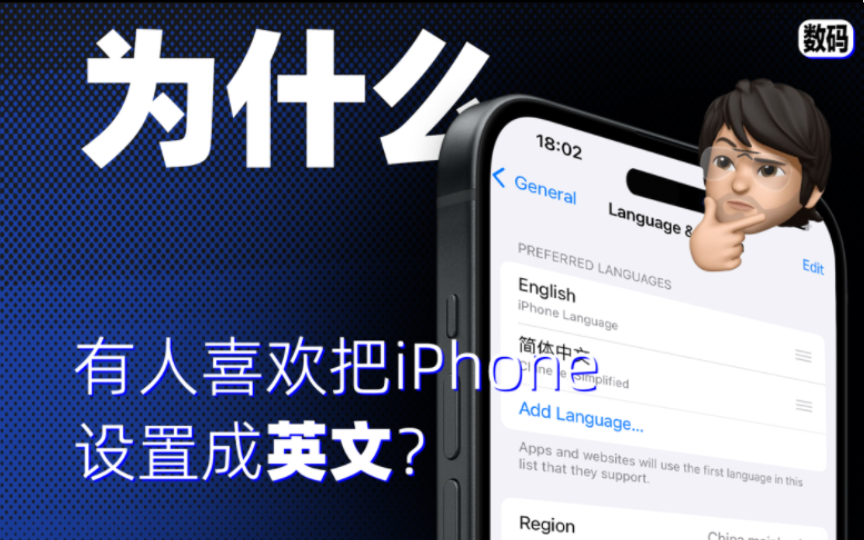

第一步:进入语言与地区
- 打开iPhone主屏幕上的“设置”App。
- 向下滑动找到“通用”,点击进入。
- 在“通用”页面里选择“语言与地区”。
- 这个入口在iOS不同版本中位置基本一致,部分旧系统可能显示为“语言与地区”或“Language & Region”。
第二步:添加英文并调整顺序
- 如果当前语言列表里没有English,点击“其他语言”。
- 在搜索框输入“English”,或者直接拼音输入“yingwen”也能找到。
- 选择English后,系统会弹出提示,问是否将英文设为首选语言。
- 点击“保留中文”也可以,但必须手动把English拖到列表最上方。
- 按住English右侧的三条横线,拖到第一位,松手即可。
第三步:等待自动重启
- 系统通常会在几秒内自动刷新界面,不需要手动重启。
- 如果界面没有变化,可以锁屏再解锁,或长按电源键重启一次。
- 重启后,主屏幕、设置、电话、信息、照片等系统App都会变成纯英文。
- 语言列表中的中文建议保留在第二位,方便以后随时切回来。
常见操作偏差
- 如果只添加English但没拖到首位,系统不会切换过去。
- 如果拖动了其他语言到首位,界面会变成对应语言。
- 切换语言不会影响照片、通讯录、微信聊天记录等个人数据。
- 切换后App Store国家不会自动改变,仍然是你原来的Apple ID所在区域。
纯英文模式和中文模式有什么区别?实际使用对比
很多人好奇,纯英文界面和中文界面到底差在哪,其实底层功能完全相同,只是显示文字变了,但某些英文翻译和中文习惯差异较大,刚开始会有一点不适应。
界面文案变化
- 系统App名称全部变为英文:Settings、Messages、Phone、Photos、Camera、Mail。
- 底部标签栏、返回按钮、弹窗、权限请求提示全部使用英文。
- 日期格式可能跟随语言变化,月份全称和缩写会不同。
- 天气、股市、地图等内置App的显示语言也会切换。
部分系统功能名称差异
有些功能在中文界面叫法比较本土化,英文界面反而更直白,熟悉之后会更好找。
| 中文界面 | 英文界面 |
|---|---|
| 设置 | Settings |
| 通用 | General |
| 语言与地区 | Language & Region |
| 控制中心 | Control Center |
| 隔空投送 | AirDrop |
| 个人热点 | Personal Hotspot |
| 低电量模式 | Low Power Mode |
| 屏幕使用时间 | Screen Time |
| 蜂窝网络 | Cellular |
| 面容ID与密码 | Face ID & Passcode |
从表格可以看出,多数英文词汇在技术语境中更通用,如果你经常看国外评测或教程,英文界面反而能减少翻译成本。
对第三方App的影响
- 大部分第三方App会跟随系统语言,自动切换到英文。
- 微信、支付宝这类国产App通常有独立语言设置,不会因为系统切换而变成英文。
- 部分银行App、政务App可能不跟随系统语言,仍保留中文,但个别按钮可能出现排版异常。
- 游戏App大多跟随系统语言,switch到英文后,游戏内文字也会变英文。
中文切回英文后,哪些设置不受影响
- 键盘输入法不会自动删除,拼音、手写等输入法仍然存在。
- 通讯录、短信内容、微信聊天记录不会变化。
- 壁纸、图标排列、快捷指令不会因为语言切换而改变。
- iCloud账号、Face ID、Apple Pay绑定信息不会丢失。
iphone纯英文模式好不好用?适合哪些人
纯英文模式不是所有人都需要,但它确实有特定场景的价值,不能简单说“好用”或“不好用”,要看你的使用目的和英文基础。
适合开启的场景
- 正在准备英语考试,想把自己浸泡在英文环境里。
- 准备出国留学、出差,需要提前熟悉系统级英文词汇。
- 做外贸、跨境电商、海外运营,频繁使用英文软件和邮件。
- 想减少对中文界面的依赖,提升日常英语接触频率。
- 买了美版、日版等海外版iPhone,默认就是英文,先熟悉一段时间再切中文。
可能遇到的麻烦
- 系统权限弹窗、更新提示全英文,如果英文基础较弱,可能看不懂关键信息。
- 遇到问题时,客服或朋友远程指导,可能因为界面是英文而增加沟通成本。
- 某些国产App在英文系统下会出现字体变小、文字被截断等适配问题。
- 家里老人或孩子偶尔用手机,可能会被英文界面搞糊涂。
英文基础一般是否建议开启
- 如果只是想体验,可以先切换几天,随时可以改回中文,没有风险。
- 操作路径和中文完全一致,只是文案变了,核心功能不会变。
- 业内人士指出,系统英文环境能帮助记忆高频界面词汇,但不能替代系统的英语学习,如果连基础语法和词汇都不熟,英文界面带来的更多是困惑而不是提升。
- 建议先打开英文界面,再配合查词App,遇到不认识的菜单就截图翻译,这样学习效率更高。
二手iphone纯英文价格会更便宜吗?购买注意
二手市场里,确实有一部分iPhone默认是纯英文界面,很多买家会把这个当成问题,也会有人问价格是不是更便宜,先说明一点:纯英文本身不影响机器价值,真正影响价格的是销售地区、网络制式、保修状态和硬件成色。
价格差异来源
- 美版、日版、欧版iPhone在国内二手市场通常比国行便宜,这不是因为纯英文,而是因为单卡、网络频段、无官方保修等原因。
- 部分商家会把“纯英文”当作海外版特征,用来解释低价,但不代表机器一定有问题。
- 如果一台国行iPhone被设置成纯英文,价格与中文界面完全一样,改回来就行。
怎么判断是否被隐藏ID或锁区
- 打开Settings,查看顶部有没有未登录的Apple ID提示,如果有,可能是前机主没退干净。
- 进入General -> About,查看Model、网络制式、运营商锁状态。
- 尝试切换回中文:Settings -> General -> Language & Region -> Add Language -> 简体中文,拖到首位,如果能正常切回,说明系统语言设置完整。
- 查看Carrier Lock,如果显示“SIM locked”,说明有运营商锁,需要卡贴或特定SIM卡,国内使用麻烦。
验机时英文界面检查要点
- 在英文界面下,打开Settings -> Battery -> Battery Health,查看最大容量,低于80%说明电池老化明显。
- 进入Settings -> Privacy & Security -> Analytics & Improvements -> Analytics Data,查看有没有大量panic开头的崩溃日志。
- 测试Face ID或Touch ID是否能正常录入和解锁。
- 检查屏幕是否有原彩显示、是否有暗角、亮点,摄像头镜头是否有灰尘,扬声器声音是否正常。
- 用英文界面拨打一次电话,看听筒、麦克风、网络切换是否正常。
购买建议
- 如果卖家强调“纯英文系统”作为卖点,基本可以忽略,语言切换不值钱。
- 重点确认是否国行、有无官方保修、有无ID锁、电池健康度、外观磕碰。
- 海外版iPhone在国内使用,部分功能如FaceTime音频、5G频段可能不如国行完整,购买前要查清楚版本。
不管你是想用英文界面练英语,还是买了一台默认英文的二手iPhone,都不用担心,纯英文只是iPhone的显示层,所有功能都能通过相同的路径切换回来,真正影响体验的是机器本身的硬件状态、账号安全、网络支持,而不是界面语言。
iphone纯英文常见问题
iphone纯英文怎么设置回中文?
如果当前界面是纯英文,打开Settings -> General -> Language & Region,点击“Add Language”,搜索“Chinese”或“中文”,选择“简体中文”,然后拖动到列表最上方,系统会自动重新加载回中文界面,如果语言列表里已经有简体中文,直接拖到首位即可。
纯英文模式下Siri会变成英文吗?
不会自动变,Siri的语言设置是独立的,打开Settings -> Siri & Search -> Language,可以单独选择Siri的应答语言,如果想配合英文界面使用,可以把Siri Language改成English;如果保持中文,Siri仍然会说中文,系统界面语言和Siri语音是两套设置。
美版iphone纯英文和国行有什么区别?
美版iPhone默认可能是英文界面,但可以无障碍切换成中文,主要区别在于硬件和网络:美版多数是单实体SIM卡加eSIM,国行是双实体卡;美版国内通常没有官方保修;5G频段和FaceTime音频功能也可能有差异,纯英文只是语言显示,不代表功能缺失,切回中文后系统功能和国行基本一致,但网络频段和保修政策仍然按销售地区执行。


