

iphone隐藏内存怎么清理,iphone内存不足怎么解决

iPhone隐藏内存并非系统保留了不可用的存储空间,而是iOS系统、App缓存、临时文件、消息附件、网页数据等共同占用的存储区域,你的可用空间变少是真实占用而非苹果虚假宣传,可以通过系统设置、专项清理和重新安装App来释放相当一部分空间。
对于不少用户来说,iPhone的存储空间就像个无底洞,明明没拍多少视频,也没下载多少大型游戏,存储设置里的“系统数据”却常年霸占着相当大的空间,怎么删都删不掉,这诱发了大规模好奇和焦虑,也让“隐藏内存”的说法在各类数码论坛上经久不衰,毕竟,存储空间直接被系统“吞掉”,谁看了不迷糊?这块内存不是被藏起来不让用,而是被一堆你看不见的文件悄悄占用了,弄清楚这些文件的来路和去路,才是释放空间的关键。
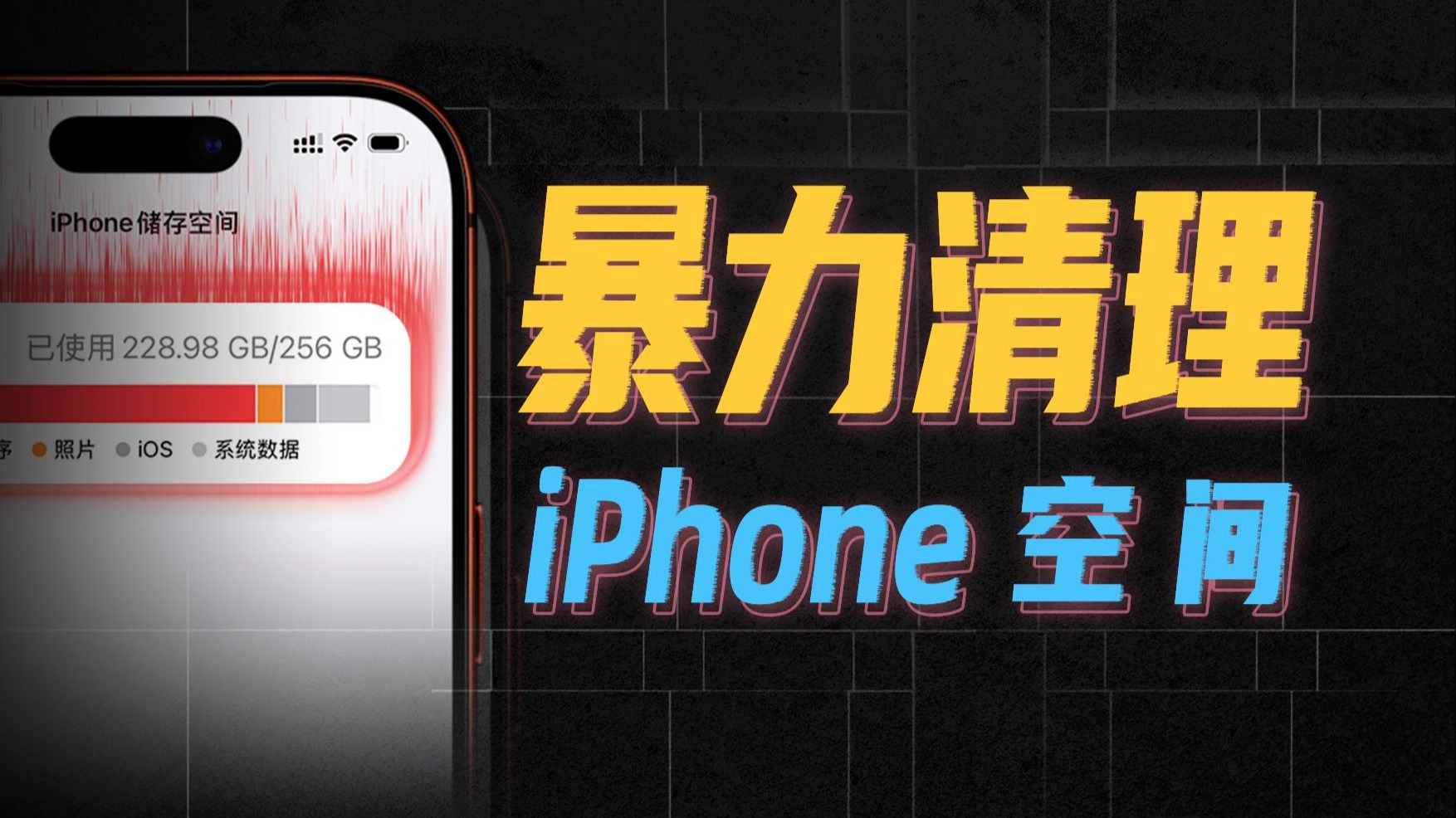

iPhone隐藏内存到底是什么?为什么一直说空间不够用
打开iPhone的“设置 > 通用 > iPhone存储空间”,你会看到一张详尽的空间占用色块图,除了你熟知的App、照片和系统占用,图上往往还会出现一个叫“系统数据”(低版本系统中显示为“其他”)的灰色区域,它就是普通人认知中“隐藏内存”的主体。
系统数据里的成员都有谁,清理时又为什么那么倔强
要理解这部分的构成,首先要明白iOS不是一套只运行App的简单操作系统,它是一个精密的多任务闭环系统,会为日常使用预生成大量中间文件,通常情况下,系统数据里主要包括以下几类。
- 缓存文件:每个App为了提升响应速度,会把图片、视频、音频预加载到本地,这属于最容易被清理的“合法”空间。
- 日志文件:系统运行和App运行都会产生运行日志,用来排查崩溃和错误,这些文件会随着使用时间持续累积。
- 语音助手资源:离线语音识别模型和本地听写文件,通常占用很大体积,且不易手动单独清除。
- 键盘词典:你的打字习惯会被记录成数据源,用于提升联想准确率,这部分也会悄悄增长。
- 临时渲染数据:视频编辑、照片裁剪、PDF预览都会生成临时渲染副本,处理完之后不一定会被系统立刻判定为“可删除”。
- 更新包残留:iOS系统更新后,部分OTA差分升级包不会第一时间彻底删除,会留在系统数据中待命。
大家会觉得这部分空间“隐藏”,其实还有一个核心原因,在iOS的存储机制中,App的文稿与数据、缓存、系统数据之间不是完全物理隔离的,一个大型游戏可以把自己几个GB的资源包既计入“App大小”又计入“其他数据”,而在“系统数据”中仅显示为很小的残影,导致你无法精确判断究竟是什么文件占用了最大空间。
行业共识认为,随着微信、抖音等重度使用App体积逐年走高,应用内部的聊天记录、短视频草稿箱和浏览缓存呈指数级增长,如果你在使用iPhone的三年内从未系统性清理过,系统数据占用突破50GB甚至80GB都完全正常。
iPhone其他缓存怎么清理?六个从浅入深的实操步骤
针对这类隐藏内存,还是有一整套由浅入深的清理方案可以尝试的。
第一步:常规卸载与重新安装App
这是最基础但也最有效的一招,当某个App变得异常臃肿时,在“iPhone存储空间”里选择该App,如果系统判定数据可以删掉,就会显示“卸载App”按钮。
- 卸载App:会删除App本体,但保留文稿和数据,对于清理缓存而言,这个按钮作用不大。
- 删除App:彻底清除所有本地数据,针对微信、抖音这种动辄堆积20个GB缓存的国民级应用,删除后重装是最直观有效的手段。
不过要提醒一下,删除重装不可逆,微信的聊天记录仅存在于本机,如果未做iCloud备份或PC端备份,重装后记录会直接消失。
第二步:专项清理系统内置服务
如果你看了具体空间占比,发现视频类App数据不大,但“系统数据”仍然高达几十GB,就可以尝试清理内置服务。
- 打开设置 > 通用 > iPhone存储空间,下拉到底部,查看“系统数据”占比。
- 播放一段高分辨率在线视频,或进行几分钟4K视频录制,这是强制系统回收临时文件的一种通用方式。
- 重启手机,长按电源键滑动关机,再开机,部分系统标记为“可清除”的崩溃日志会在重启后自动删除。
第三步:针对性清除Safari与消息附件
Safari的历史记录与网站数据、信息App中的大附件缓存,是隐藏内存里一块相对独立但数量庞大的可操作空间。
- 设置 > Safari浏览器 > 清除历史记录与网站数据,这不会影响你的iCloud钥匙串密码,但会挤掉一部分网页缓存。
- 设置 > 通用 > iPhone存储空间 > 信息,找到“审查大型附件”,系统会列出占用资源最大的视频和图片,逐条确认后点击删除,这样比全选所有对话删除要安全得多。
第四步:用爱思助手等电脑工具深度扫描
有一定上手能力的用户,更推荐通过电脑端管理工具对iPhone进行疲劳扫描,这类工具能够比较直观地列出App沙盒中的批量缓存,比手机端设置更容易识别临时文件。
- 将iPhone连接至电脑,打开爱思助手或同类工具。
- 找到“应用游戏”或“文件管理”模块,点击进入“临时文件”或“缓存”分类。
- 按文件体积排序,手动勾选确定可清理的目标,执行删除。
需要说明的是,电脑端工具不一定能管理到“系统数据”的核心深处,但如果你的手机里有大量劣质缓存被打包在App沙盒中,这类工具清理效率比手机端高不少。
第五步:利用郑重的iOS状态恢复
如果手机空间已经告急且所有常规清理都没效果,可以考虑一个花费较少但成效显著的方案:备份后恢复系统。
具体流程是:
- 在电脑上用Finder或爱思助手做一次完整本地备份(不加密也行,但建议勾选加密以保存健康数据)。
- 手机进入“设置 > 通用 > 传输或还原iPhone > 抹掉所有内容和设置”。
- 手机重启后,从电脑备份恢复。
很多用户反馈,经过这轮操作后,“系统数据”空间会大幅度瘦身,从几十GB降回个位数,因为恢复系统相当于重装了一遍固件,遗留在根目录里的过期渲染数据和日志都被强制清走了。
第六步:使用iCloud优化存储空间
如果你是照片和视频大户,可以打开“设置 > Apple ID > iCloud > 照片”,启用“优化iPhone存储空间”,这个功能会把原片保存在云端,本机只保留压缩过的适配版本,在需要编辑时再下载原图,这不仅能释放大量“其他”占用,还能让相机胶卷里的永久性文件不再挤压可用容量。
哪些隐藏占用是删不掉的?手机内存清理别踏入误操作区
打开iPhone存储空间,你可能会看到一些标着“另一些App”或“其他”的项目,里面夹杂着几个名字都读不出来的配置文件,这属于正常现象,部分核心系统动态库和共享缓存是系统运行的基础,普通用户完全没有必要钻牛角尖去删掉它们。
不要碰“还原所有设置”
在不少老旧攻略中,会建议通过“设置 > 通用 > 传输或还原iPhone > 还原所有设置”来清理隐藏内存,这个操作会抹掉你的Wi-Fi密码、蓝牙配对记录、面容ID设置和部分辅助功能开关,但不会删除照片和App数据,还原所有设置并不直接清扫系统数据,只会在少数系统异常场景下有一定作用,对于普通用户来说,代价与收益完全不匹配。
不要迷信内存清理软件的后台杀进程功能
市面上许多声称“一键清理内存”的App,在iOS上实际能做的工作极其有限,由于系统沙盒机制的严格限制,第三方App无法直接访问另一个App的私有目录,它们要么引导你去观看激励视频广告,要么干脆只是暂时降低一下手机的内存占用(跟清理存储空间完全不是同一个概念)。
新版iOS发布时的临时更新包别急着删
如果苹果在几天前刚刚推送了新系统,你的“系统数据”占比呈现阶段性上涨是正常现象,系统需要几天时间完成索引重建、照片图库分析、Siri上下文学习,这里有一个相对无用的做法:不要频繁去反复删除已经自动下载好的更新包,系统会自动判断该更新包是否需要,若强行删除,有可能导致后续更新时重新下载整个大体积包体,真正的处理策略是,等一至两周后观察是否自动回落。
针对不同机型用户的常规清理策略
如果手机型号相对早期(例如iPhone 11及以前的机型),存储容量只有64GB甚至更小,那么清理频次需要比新款机型更高。
- 主力机用户:长期微信、钉钉、办公文档密集使用,建议每季度执行一次“删除重装聊天工具”和“清理Safari缓存”操作。
- 拍照与视频创作者:建议直接开启iCloud照片图库,并选购更大iCloud存储空间,因为本地原片一旦多了,任何软件清理都不会有实质性改观。
- 游戏玩家:热门开放世界游戏动辄20GB起步,建议在设置里开启游戏内的高资源包按需下载功能,而不是一次性全量下载。
对于256GB以上的机型,隐藏内存的实际影响通常远没有对64GB机型那么致命,但如果你发现自己没有存任何大型资料,系统数据却占了70GB以上,那么大概率是某个App的本地数据库进入了死循环增长状态,此时直接重装该App比找“万能清理工具”有效得多。
写在最后的省心结论
iPhone隐藏内存根本不是神秘的黑洞空间,更不是品控缺陷,它的存在既是iOS封闭生态安全性的副产品,也是部分App为了提升响应速度而做出的缓存取舍。
大多数情况下,靠“重启+清理系统数据单项+卸载重装重量级App+备份恢复系统”就能拿走全部可动的空间,剩下的系统性文件就安心让它们留在那儿吧,强行折腾往往得不偿失。
iPhone隐藏内存清理常见问题解答
Q1:iPhone隐藏内存清理后会影响数据安全吗?
正常执行“设置 > 通用 > iPhone存储空间”里的“卸载”或删除单个App缓存,不会影响核心数据安全,但如果选择“抹掉所有内容和设置”,请务必确认iCloud云备份或电脑本地备份已经完成,否则所有本地数据都会永久丢失。
Q2:为什么系统数据刚清理完过几天又涨回来了?
这类情况多发生于频繁使用在线视频、导航和聊天App的场景,缓存本身就是为加速内容加载而设计的临时仓库,用户重复使用就会重新生成,如果发现涨幅超出预期,建议检查App内是否默认开启了“自动下载视频”或“预加载下一步内容”功能,这类开关会显著加快缓存膨胀速度。
Q3:iPhone信号基带固件版本或运营商配置更新会占用隐藏内存吗?
运营商配置更新通常只占用极小容量空间,对“系统数据”的增长贡献几乎可以忽略,真正影响存储空间的是蜂窝网络信号扫描日志、以及蜂窝网络助手生成的调试文件,这些日志文件在部分iOS版本中会被系统自动压缩为只读属性,普通用户无需手动干预,重启设备后系统会在后台自行清理过期的日志数据。


