

iPhone6相册怎么设置密码?苹果6手机相册加密方法

iPhone 6相册设置密码无法在系统自带相册里直接完成,但通过“备忘录加密”或“屏幕使用时间”两个原生功能可以稳妥实现照片上锁。这台2014年发布的老机型最高支持到iOS 12,系统层面没有提供独立的相册锁,不过iOS 12自带的备忘录支持“锁定”笔记,配合照片导入功能,等于给相册内容加了一道密码。
为什么iPhone 6不能直接给相册加锁
iPhone 6的相册App从发布到iOS 12系统停止更新,始终没有内置“设置密码”或“隐藏相册”的独立入口,行业共识认为,苹果更倾向于让用户通过系统级权限管理来保护隐私,而不是在单个App里做加锁功能,这个设计理念从iOS 8延续至今,所以你在相册设置里翻遍所有菜单,也找不到“密码”或“面容ID”选项。
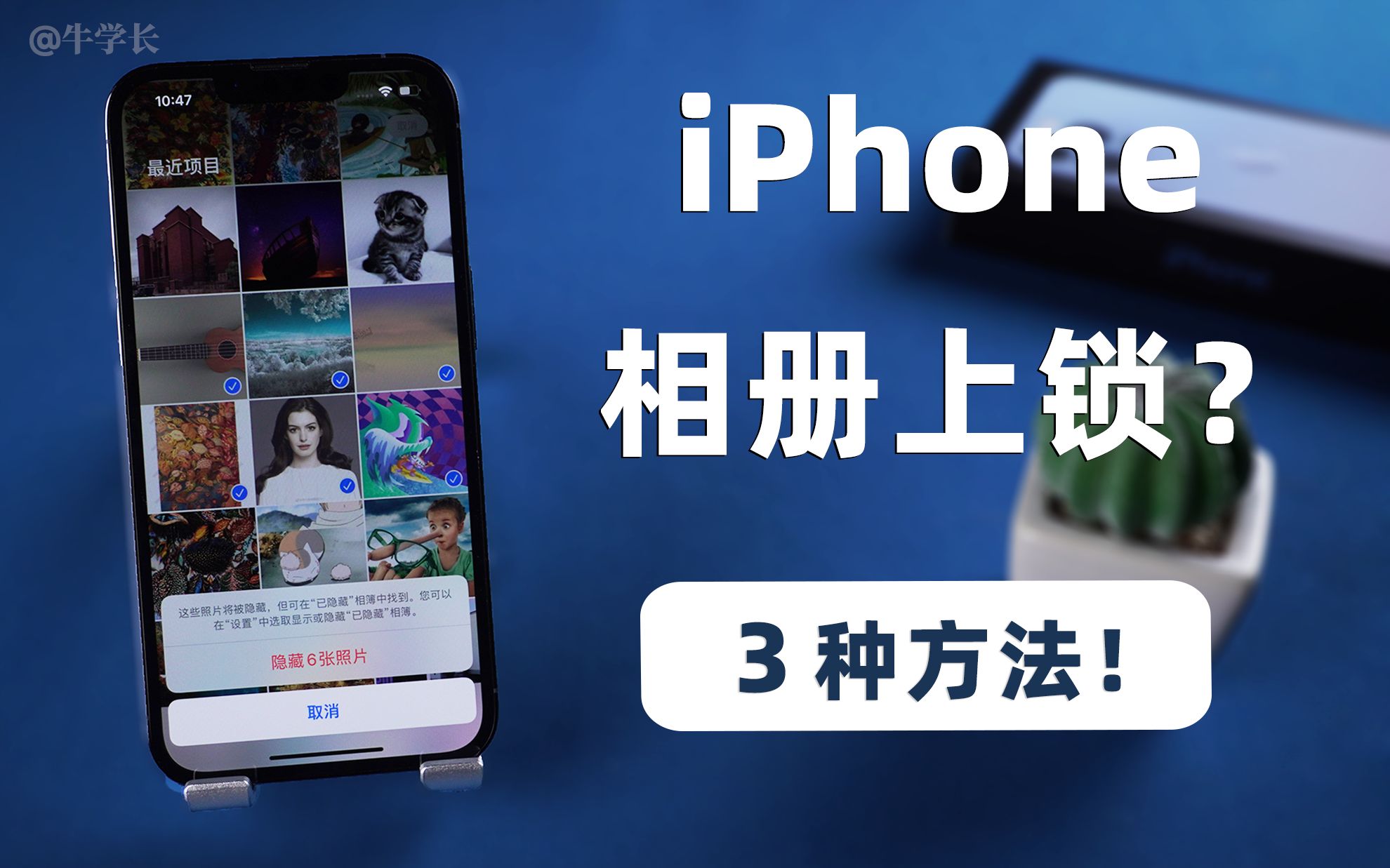

那怎么办?两个思路可以绕过去:
- 思路一:把照片放进加密的备忘录,再删除相册里的原图。
- 思路二:用“屏幕使用时间”的功能,给相册App单独设置访问限制。
两种方案各有利弊,下面详细拆解操作路径。
iPhone 6相册怎么加密:备忘录锁定法
这是目前最接近“iphone6相册设置密码”预期效果的方法,不需要安装任何第三方App,而且密码独立于锁屏密码,别人拿到手机也打不开。
操作前的准备工作
打开“设置” → 点击顶部的Apple ID头像 → 选择“iCloud” → 确保“备忘录”开关处于开启状态,这一步是为了让备忘录的加密功能生效,因为加密数据需要同步到iCloud钥匙串验证。
注意:如果从来没有开通过iCloud,也可以直接在备忘录里设置密码,但加密后的备忘录无法在多台设备间同步,一旦手机丢失或系统重置,加密内容无法恢复。
具体操作步骤
- 新建加密备忘录:打开“备忘录”App → 点击右下角新建图标 → 先随便输入几个字(照片备份”)→ 点击右上角的“分享”按钮(方框加箭头的图标)。
- 锁定备忘录:在分享菜单里向下滑动,找到“锁定备忘录”选项,点击后系统会要求你设置密码,这个密码可以跟锁屏密码不一样,建议单独设置一个你能记住但别人猜不到的密码。
- 导入照片:退出备忘录 → 打开“照片”App → 选择你想要加密的图片 → 点击左下角的分享按钮 → 选择“添加到备忘录” → 选择刚刚创建的加密备忘录 → 点击“存储”。
- 重复导入直到全部完成:每次最多能选一批照片,但建议单次不超过20张,否则处理速度会很慢,全部导入后,回到相册删除原图。
- 验证加密状态:返回备忘录列表,你会看到那条备忘录右上角有一个锁头图标,点击它,需要输入密码才能查看里面的照片。
批量操作的提速技巧
一次导入几十张照片确实麻烦,但iPhone 6没有原生“批量导入备忘录”功能,你可以这样优化:先把需要加密的照片全部加入“个人收藏”,然后在相册里按“个人收藏”筛选,分批导入,据苹果官方支持页面说明,单条备忘录内的照片在50张以内时,打开和浏览流畅度比较理想。
这个方法的优劣势
| 对比项 | 备忘录加密法 |
|---|---|
| 安全性 | 密码独立,即使手机被解锁也无法查看 |
| 操作难度 | 中,需要逐批导入 |
| 容量占用 | 照片存在iCloud或本地备忘录,占用存储空间比原图略小 |
| 兼容性 | iOS 12及以下系统完美支持 |
| 缺点 | 一次只能查看一张,不能像相册一样上下滑动 |
用“屏幕使用时间”给照片上锁:不删原图的方案
如果你不想删除相册里的原图,只是希望在借手机给别人时,对方打不开相册App,屏幕使用时间”里的“内容和隐私访问限制”可以做到。
设置路径
- 打开“设置” → “屏幕使用时间” → “开启屏幕使用时间”,按提示设置一个4位数的屏幕使用时间密码。
- 和隐私访问限制” → 开启“内容和隐私访问限制”开关。
- 点击“允许的App” → 在列表中找到“照片” → 把开关关闭。
- 返回主屏幕,相册App图标会从主屏幕消失,别人无法进入相册。
需要查看照片时,重复上述步骤,重新打开“照片”开关即可。
这个方法要注意什么
- 相册App图标会彻底隐藏,而不是显示一把锁,隐蔽性较强,但你自己也需要适应。
- 屏幕使用时间密码一旦忘记,恢复只能通过抹掉手机重新设置,操作成本比较高。
- 如果对方在“最近删除”里翻找,仍然能看到删除后30天内的照片,所以使用这个方法前,建议先把“最近删除”清空。
这个方案比较适合以下场景:家里孩子经常拿你的iPhone 6玩游戏,你不想让他们翻相册;或者临时把手机借给同事打电话,不想让无关人员看到照片。
老iphone照片加密,值得折腾第三方App吗
在App Store里搜索“照片保险箱”“私密相册”等关键词,能找到大量第三方加密App,但在iPhone 6上使用前,有几个现实问题要掂量一下。
第三方App的实际体验
相当一部分这类App在App Store的描述里写着“完全免费”,实际下载后你会发现需要订阅才能解锁批量导入功能,而且据行业观察,部分小型开发团队的App在iOS 12系统上已经停止适配,存在闪退风险,第三方App的原理都是建一个独立的相册空间,把照片导入进去后再删除系统相册中的原图,本质上传流程跟备忘录加密法一样,只是界面更好看一些。
比较推荐的替代方案
如果你真的需要一个专门的照片保险箱,可以试试用苹果官方的“文件”App来存储照片,然后通过备忘录加密的方式把“文件”App里的文件夹信息记录下来,不过这个操作比备忘录直接导入还要繁琐,对于iPhone 6这类老机型来说,能少装一个App就少一点卡顿风险。
iphone6照片上锁流程的最佳实践是:优先使用备忘录锁定法,因为它不依赖第三方软件的正常维护,密码机制由系统底层支持,只要iOS 12不淘汰,安全性就有保障。
常见问题:iphone6相册设置密码后的实际影响
加密后的照片会占用双倍空间吗
在备忘录里存入照片后,如果原图还留在相册里,自然占用两个地方的空间,删除相册原图后,照片只是从系统相册移动到了备忘录的数据文件中,总存储占用不会有大幅变化,iPhone 6的相机像素为800万,单张照片约为2MB到3MB,加密几百张照片也不会有明显压力。
备忘录密码忘了还能找回照片吗
苹果官方支持页面的说明是:如果忘记备忘录密码且没有开启“使用触控ID解锁备忘录”的辅助功能,加密内容无法通过任何技术手段强制恢复,这个密码不会通过邮箱或短信找回,所以在设置密码时建议顺手开启“提示”功能,输入一个只有自己看得懂的密码提示词。
换到新iPhone后加密照片能迁移吗
可以通过iCloud同步到新设备,前提是你在新手机上登录同一个Apple ID,并且在新手机首次打开备忘录时输入旧设备设置的那个备忘录密码,如果iPhone 6与新手机连接iTunes备份恢复,加密备忘录中的照片同样会自动出现在新版备忘录中。
老机型在隐私保护上的限制不少,但备忘录加密这条路走得通,耗时十几分钟,换来的是照片真正只属于你一个人,别指望iOS 16或17的新功能下放到iPhone 6上,用好手头现有的工具,老伙计一样能守住秘密。


