

960s手机怎么刷机?960s刷机教程与详细步骤

960s刷机这件事,核心结论就一句话:确认你的手机是联想ZUK Z2 Pro(型号Z2121),解锁BL后通过TWRP刷入第三方ROM,就能绕开官方系统卡顿与广告困扰,获得接近原生Android的流畅体验。
960s刷机前,先搞清楚这台机器的底细
“960s”这个名字在刷机圈特指联想ZUK Z2 Pro,它搭载的是骁龙820处理器,骁龙820的型号是MSM8996,行业里俗称“820”,而Z2 Pro的工程代号或民间叫法里,“960”和“820”经常被混着讲,时间一长,大家就用“960s”来代指这台机器,很多人在百度找联想z2 pro刷机的教程时,输入“960s刷机”反而更容易搜到真实玩家的经验帖。

在动手之前,你要明确一件事:Z2 Pro的官方系统早已停止维护,ZUK品牌也被联想整合,系统更新停留在Android 8.0,这意味着许多新版应用对它的兼容性逐渐变差,而刷第三方系统是当前最主流的续命方案。
先确认你手里的是不是Z2 Pro
- 打开设置-关于手机,查看型号是否为Z2121。
- 手机背面有ZUK的logo,摄像头居中偏上,屏幕为5.2英寸,这是Z2 Pro的典型特征。
- 如果你的手机是Z2(非Pro),也就是Z2131,刷机包不能通用,千万别混刷,否则会变砖。
解锁Bootloader:所有刷机的前提
行业共识是,不解锁Bootloader,就没有后续刷入TWRP的可能,联想官方早期曾开放解锁码申请通道,但如今该服务已关闭,现在主流的解锁方案是通过深度刷机工具或者第三方解锁服务来完成,这需要将手机进入EDL模式(高通9008模式)进行操作。
备份你的数据
- 刷机会清空手机内的所有数据,包括照片、联系人、微信聊天记录。
- 建议通过电脑端备份工具,将重要文件复制到电脑,或者上传至云盘。
960s刷机实操心法:从解锁到刷入系统
刷机不是玄学,是一套可验证的流程,下面这套路径是基于大量Z2 Pro用户的实操经验总结出来的,步骤顺序不能乱。
第一步:进入EDL模式并解锁BL
- 确保手机电量在50%以上。
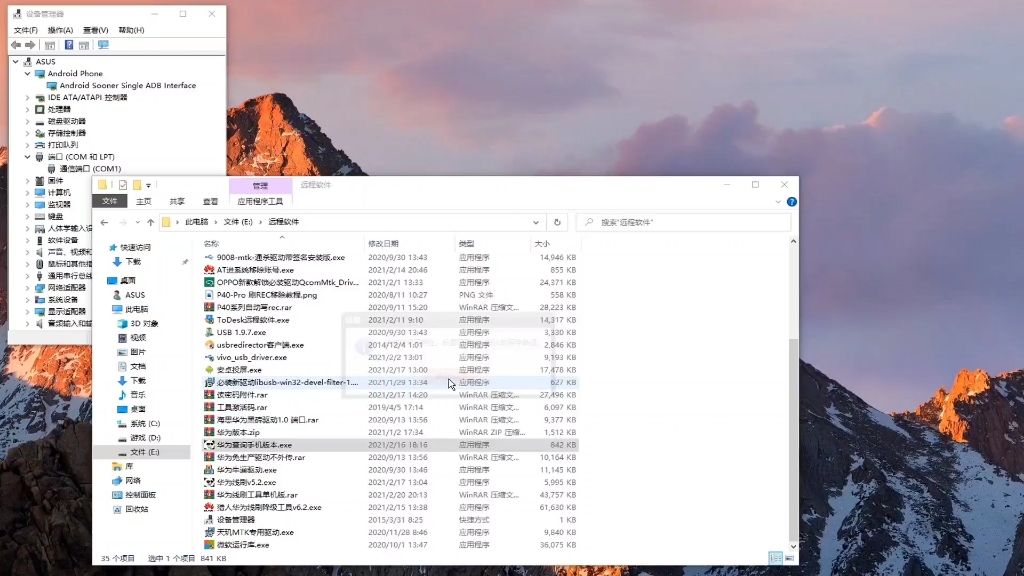
- 使用数据线连接电脑,手机关机状态下,同时按住音量上键和电源键,屏幕无亮起但设备管理器里出现Qualcomm HS-USB QDLoader 9008端口,说明已进入EDL模式。
- 打开解锁工具,加载对应Z2 Pro的解锁配置文件,点击“解锁”按钮。
- 等待工具提示“解锁成功”,此时手机会自动重启,或者保持黑屏状态,接着进行下一步。
第二步:刷入TWRP恢复环境
解锁BL之后,需要刷入一个第三方的恢复环境(即TWRP),后续的ROM刷入、双清备份都在这个界面里完成。
- 在EDL模式下,使用刷机工具刷入TWRP的img镜像文件。
- 刷入成功后,同时按住音量下键和电源键,进入TWRP主界面。
- 首次进入TWRP时,系统可能会提示“保持只读”或“允许修改”,这里选择允许修改(即Swipe to allow Modifications),如果选错,后续写入会失败。
第三步:刷入第三方ROM
- 将你下载好的Z2 Pro专用卡刷包(zip格式)复制到手机内部存储根目录。
- 在TWRP主界面点击“清除”,选择“高级清除”,勾选Dalvik/ART Cache、System、Data、Cache,滑动按钮执行四清操作。
- 回到主界面,点击“安装”,找到刚才复制进来的ROM压缩包,滑动刷入。
- 刷完后,点击“重启系统”,首次开机可能需要5到10分钟,请耐心等待。
整个刷机过程大约需要15-20分钟,如果你没有任何刷机经验,第一次操作请预留出充足的试错时间。
960s刷机后,哪些系统体验最好
Z2 Pro的硬件依然能打,骁龙820配合6GB内存,运行日常应用和主流游戏问题不大,刷机后,系统选择的侧重点在于流畅度和续航平衡。
常见ROM横向对比
| ROM名称 | 安卓版本 | 特色亮点 | 潜在短板 |
|---|---|---|---|
| 魔趣(Mokee) | 0 / 10.0 | 国内优化好,自带应用冻结功能,更新频率稳定 | 部分版本有轻微待机耗电 |
| LineageOS | 0 / 17.1 | 全球玩家公认的类原生标杆,流畅度极佳 | 内置Google服务,国内网络环境下需自行解决同步问题 |
| crDroid | 0 | 自定义程度极高,可深度调整状态栏、手势、性能调度 | 设置项过于繁杂,小白上手需要时间 |
| H2OS / 氢OS老版移植包 | 0 | 一加系统的轻快风格,过渡动画跟手 | 较早期的移植包可能存在相机或指纹的小问题 |
据不少刷机爱好者反馈,魔趣和crDroid在Z2 Pro上的日常使用满意度最高,主要是这两款ROM对骁龙820的调度更积极,日常滑动没有明显的掉帧感。
960s刷机频出的变砖场景与自救
刷机不可能一帆风顺,尤其是老机型在跨版本刷机时,容易踩坑,下面这些场景你可能会遇到,但别慌,大多数是软故障。
无限重启在Logo界面
- 原因:没有执行双清就直接刷入了新系统,或者刷入的ROM包和之前系统残留不兼容。
- 自救方式:重新进入TWRP,严格按照“四清”流程操作一次后,重新刷入该ROM包。
刷入后指纹无法使用
- 原因:某些第三方ROM基于旧版驱动开发,和新版底层固件冲突。
- 自救方式:在TWRP中刷入对应ROM版本的固件补丁包(通常在ROM下载页的评论区置顶能找到),或者切换另一款基于相同安卓版本的ROM。
彻底黑屏,无法进入TWRP
- 现象:短按电源键无任何反应,连接电脑后提示9008端口。
- 自救方式:这是高通的底层救援模式,在电脑端使用QFIL工具加载Z2 Pro的完整线刷包(由ZUK官方或民间移植团队制作),点击“Download”即可恢复正常,整个恢复过程约10分钟,恢复到官方系统后,再从第一步开始操作。
960s刷机哪里找资源比较靠谱
ZUK社区已经名存实亡,很多老链接都已失效,现在找资源主要靠的是“玩家私藏”和海外论坛。
- XDA论坛:全球开发者的聚集地,LineageOS和crDroid的官方发布帖都在这里,搜索关键词“ZUK Z2 Pro”即可找到最新适配版本。
- 酷安:国内数码玩家的集中地,不少开发者会在动态里发布个人适配的ROM包,但注意下载时看清评论区反馈,避免下到体验差的版本。
- 魔趣官网:直接搜索“魔趣Z2 Pro”下载中心,找到对应机型刷机包,魔趣团队的编译质量在国产ROM里属于第一梯队。
960s刷机必要知道的几个细节
- 避免双清时误删内部存储:在TWRP的“高级清除”列表里,不要勾选“Internal Storage”,否则你存储卡里的ROM包会被一并清掉,导致无包可刷。
- Root权限建议后置:如果你不确定是否需要Root,就先不刷Magisk,等系统用顺手了,再在TWRP里补刷一个Magisk安装包,一步到位体验反而更好。
- 长时间使用后计划重启:部分第三方系统在连续开机几天后会出现内存碎片化,导致系统变卡,每周重启一次能有效维持流畅度。
960s刷机常见问题解答
960s刷机后还能收到官方系统推送吗?
不能,刷入第三方ROM后,你和官方推送通道彻底切断,后续系统更新完全依赖第三方开发者,如果刷的是魔趣这类持续更新的系统,你会收到魔趣中心的推送更新,和官方推送无本质区别。
960s刷机如何保资料?
保资料刷机的可操作性较低,因为从官方系统切换到第三方系统通常伴随着A/B分区或加密策略的变更,强行保留data分区数据会导致系统反复重启。最稳妥的做法是钛备份配合OTG U盘,在TWRP中先把整个data分区备份到外接U盘,刷完新系统后再用钛备份恢复应用数据,但涉及系统设置、桌面布局这类数据,建议手动重新配置,恢复系统数据容易引发新系统不兼容。
960s刷机哪里买解锁服务比较稳妥?
由于官方解锁通道关闭,很多二手平台的商家提供远程解锁服务,价格通常在几元到几十元之间,但行业共识是,远程解锁需要你提供手机串号并完全信任对方,存在隐私泄露风险。更稳妥的方案是使用网上流传的通用解锁配置文件自行在EDL模式下操作,这套方案在多个数码论坛都有详细步骤帖,跟着操作即可,无需支付额外费用。


