

怎么降低电脑配置显卡,显卡降频设置教程

降低电脑显卡配置并非通过软件直接“降级”,而是通过调整系统设置、更新驱动程序或物理更换硬件来实现性能释放的缩减,具体操作取决于你是想节省电费、降低噪音还是适配旧显示器。
很多时候,用户提到“降低显卡配置”,其实是在寻求一种平衡:既不想让电脑风扇像起飞一样吵,又不想让画质模糊到无法忍受,或者仅仅是因为老旧的电源带不动高负载游戏,这种需求在2026年的智能硬件生态中依然普遍,尤其是对于拥有高性能显卡却只用来办公,或者使用轻薄本进行轻度创作的用户来说,合理限制显卡功耗和频率,是提升使用体验的关键。
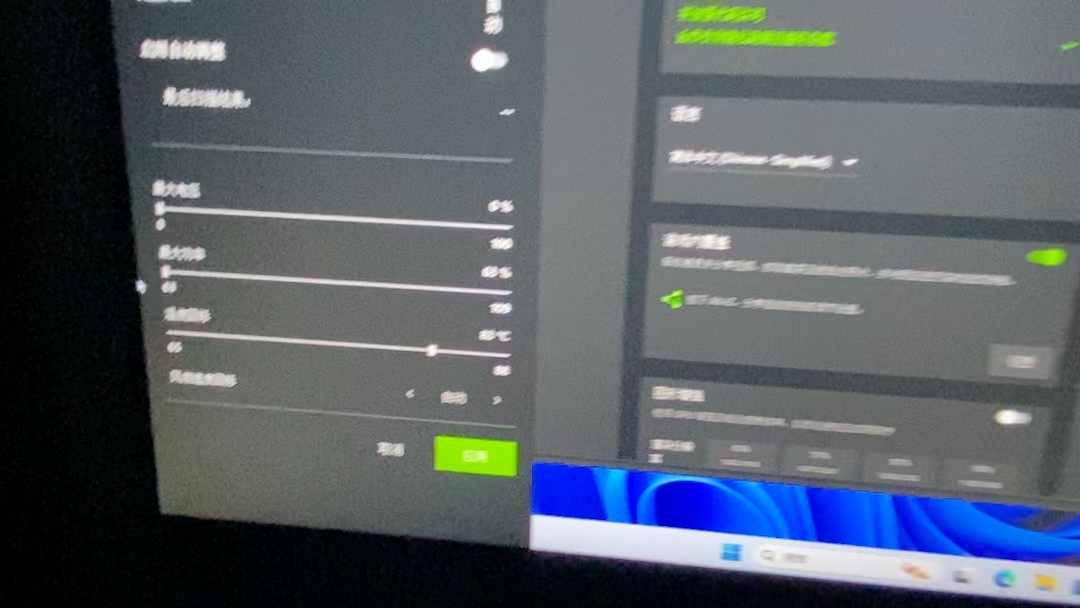

软件层面:如何通过系统设置限制显卡性能
对于大多数普通用户而言,无需打开机箱,仅通过Windows系统自带的功能或显卡控制面板,就能有效“降低”显卡的实时工作负载,这不仅是降低配置的手段,更是优化散热和延长硬件寿命的有效途径。
调整NVIDIA控制面板中的电源管理模式
NVIDIA显卡用户拥有最直接的调控权限,进入NVIDIA控制面板,找到“管理3D设置”,这里有一个被严重忽视的选项——“电源管理模式”,默认情况下,它通常设置为“最高性能优先”,这意味着显卡会尽可能维持在高频率,即使只是在浏览网页。
- 选择“正常”:这是平衡之选,显卡会根据负载自动调节,适合日常办公和轻度游戏。
- 选择“优化功耗”:这是真正的“降配”利器,系统会主动限制显卡的最高功耗和频率,显著降低温度和噪音,虽然帧数会下降,但对于非竞技类游戏或视频播放来说,画质差异几乎不可感知。
AMD Adrenalin软件的能效调整
AMD用户同样可以在驱动软件中找到类似选项,在“游戏”或“全局设置”中,找到“Radeon Chill”或“GPU工作负载监控”功能。
- 启用Radeon Chill:该功能会根据当前帧率动态调整GPU频率,如果你设定目标帧率为30帧,而游戏实际输出60帧,显卡会自动降低功耗,从而降低发热和噪音。
- 调整GPU频率上限:在“性能”标签页中,你可以手动降低GPU的核心频率和显存频率,将核心频率降低100-200MHz,对大多数3A大作的视觉影响微乎其微,但能换来显著的能效比提升。
Windows系统级电源计划限制
除了显卡驱动,Windows操作系统本身也具备限制硬件性能的能力。
- 打开“控制面板”,进入“电源选项”。
- 点击当前计划旁边的“更改计划设置”,再选择“更改高级电源设置”。
- 找到“PCI Express”下的“链接状态电源管理”。
- 将“最大性能”改为“中等电源节约”或“最小电源节约”。
这一操作会限制PCIe总线的供电策略,间接影响显卡在空闲或低负载时的响应速度和功耗,虽然效果不如驱动层面直接,但对于笔记本电脑用户来说,这是延长续航的基础操作。
硬件层面:物理降配与兼容性调整
当软件调整无法满足需求,或者你希望彻底改变电脑的硬件定位时,物理层面的调整就变得至关重要,这里的“降低配置”通常指的是更换更低规格的显卡,或者限制现有显卡的性能释放。
更换低功耗显卡的策略
如果你发现当前的RTX 4070或RX 7800 XT对于你的27英寸1080P显示器来说性能过剩,且导致机箱内部温度过高,那么更换显卡是终极解决方案。
- 场景分析:对于只玩《英雄联盟》、《CS2》或进行Office办公的用户,一块入门级的RTX 3050或RX 6600足以提供流畅体验。
- 成本考量:二手市场中的上一代中端卡(如GTX 1660 Super)价格极具吸引力,通常只需几百元,却能大幅降低功耗和发热,同时满足绝大多数非3A大作的需求。
- 电源匹配:在降配时,务必检查电源额定功率,虽然低功耗显卡对电源要求低,但需确保电源接口(如6pin或8pin)匹配,避免使用转接线带来的安全隐患。
BIOS中的显卡功耗墙设置
部分高端主板和显卡支持在BIOS中设置功耗墙(Power Limit)。
- 开机时按下Del或F2进入BIOS。
- 寻找“AI Tweaker”或“Advanced CPU Settings”下的“GPU Power Limit”选项。
- 将默认值(如250W)手动下调至150W或180W。
这一操作会从底层限制显卡的最大功耗,强制其在较低频率下运行,需要注意的是,不同品牌主板的BIOS界面差异巨大,且过度限制可能导致游戏崩溃或画面撕裂,建议小幅下调并测试稳定性。
常见误区与专业建议
在尝试降低显卡配置的过程中,用户常陷入一些误区,导致性能损失过大或系统不稳定。
直接卸载显卡驱动
许多用户认为卸载驱动就能“降低配置”,但这会导致系统使用微软基本显示适配器,分辨率极低,且无法运行任何现代游戏或专业软件,正确的做法是回退到旧版本驱动,或使用DDU(Display Driver Uninstaller)彻底清理后安装精简版或稳定版驱动,而非完全卸载。
忽视显示器分辨率的影响
显卡负载与显示器分辨率直接相关,将4K显示器切换至1080P,显卡负载可降低50%以上,对于配置较低的用户,调整显示器设置是成本最低的“降配”方式。
行业共识认为
业内专家指出,显卡性能的“降级”不应以牺牲核心体验为代价,在2026年的硬件环境下,智能动态频率调整技术已非常成熟,用户应优先利用驱动和系统层面的智能调节功能,而非盲目追求物理降配,只有在软件调节无效,且硬件确实存在过热或噪音问题时,才考虑物理更换或BIOS限制。
Q&A:关于降低显卡配置的常见问题
降低显卡配置会影响电脑保修吗?
软件层面的驱动调整和电源模式设置不会影响保修,但物理层面的BIOS修改、超频/降频操作,以及更换非官方认证的显卡,可能导致保修失效,建议在操作前查阅厂商的具体保修条款。
如何判断显卡是否真的“配置过高”?
打开任务管理器,在“性能”标签页中观察GPU利用率,如果玩游戏时GPU利用率长期低于50%,且帧数稳定,说明当前显卡配置对于该游戏而言确实过剩,此时调整电源模式或降低分辨率即可显著提升能效比。
降低显卡功耗后,游戏画面会变差吗?
在大多数情况下,通过软件限制功耗或频率,对画质的影响微乎其微,画质主要取决于渲染分辨率、纹理质量和抗锯齿设置,而非显卡的绝对性能,只要帧数维持在流畅阈值(通常为30-60FPS)以上,视觉体验不会发生明显变化。


