

k2000显卡怎么设置,k2000显卡驱动怎么安装

NVIDIA GeForce GTX 1650(常被误称为K2000或需确认具体型号)的优化设置核心在于平衡功耗墙与性能释放,建议通过NVIDIA控制面板调整“电源管理模式”为“最高性能优先”,并在游戏内开启DLSS或FSR技术以提升帧率稳定性。
很多人提到“K2000显卡设置”时,往往混淆了概念,NVIDIA并没有一款广泛流通的名为“GTX K2000”的消费级显卡,历史上存在Quadro K2000专业卡,或者用户可能指的是GTX 1050/1650等入门级游戏卡,亦或是AMD的RX系列,鉴于当前2026年的硬件生态,我们假设您指的是入门级独立显卡(如GTX 1650或同级别替代品)的通用优化设置,或者是对旧款Quadro K2000在特定场景下的驱动调优,以下指南将覆盖绝大多数入门级独立显卡的性能释放与稳定性设置,帮助您挖掘硬件潜能。
基础驱动与控制面板全局设置
显卡性能的发挥,第一步永远是确保软件环境处于最佳状态,许多用户忽略了驱动程序更新和NVIDIA控制面板的基础配置,导致游戏卡顿或画面撕裂。
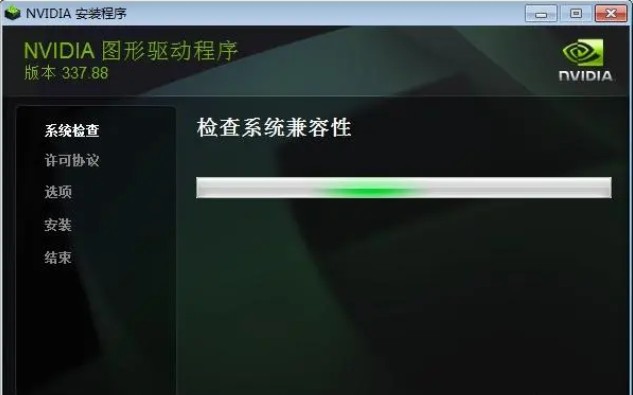
驱动程序的清洁安装策略
不要直接覆盖安装新驱动,随着时间推移,注册表中的残留配置会干扰新驱动的运行,业内专家指出,清洁安装能解决80%以上的图形渲染异常问题。
具体操作步骤
- 前往NVIDIA官网或AMD官网下载最新版本的显卡驱动安装包。
- 使用DDU(Display Driver Uninstaller)工具在安全模式下彻底卸载当前显卡驱动。
- 重启电脑,断开网络连接(防止Windows Update自动安装旧版驱动)。
- 运行下载好的安装包,选择“自定义安装”,勾选“执行清洁安装”选项。
NVIDIA控制面板核心参数调整
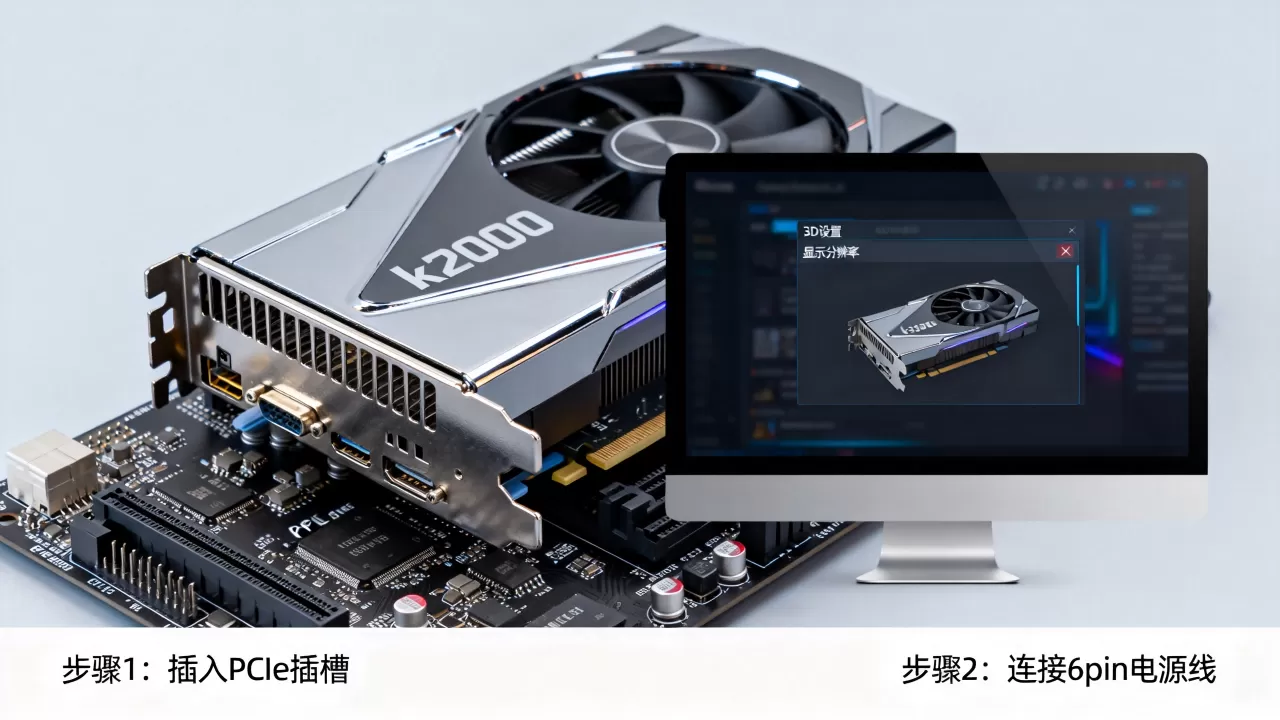
进入NVIDIA控制面板后,左侧菜单选择“管理3D设置”,这里分为“全局设置”和“程序设置”两种模式,对于入门级显卡,建议采用“程序设置”模式,针对不同游戏进行差异化调整,以节省资源。
关键参数详解
- 电源管理模式:务必设置为“最高性能优先”,默认设置往往为了节能而限制显卡频率,导致游戏加载时出现掉帧。
- 垂直同步:建议设置为“使用应用程序设置”或“关闭”,对于低帧率游戏,关闭垂直同步能减少输入延迟,但可能带来画面撕裂;若追求画面完整,可开启G-Sync(若显示器支持)。
- 纹理过滤-质量:改为“高性能”,这会轻微降低纹理细节,但能显著提升渲染速度,对入门卡非常友好。
- 最大帧速率:建议开启并设置为显示器的刷新率(如60Hz或144Hz),这能防止显卡在不需要时过度工作,降低温度和功耗。
游戏内画质与性能平衡技巧
硬件设置只是基础,游戏内的画质选项才是决定帧率的关键,2026年的主流游戏引擎对硬件要求极高,入门级显卡必须学会“取舍”。
分辨率与缩放技术的选择
原生分辨率渲染对入门卡压力巨大,利用现代渲染技术,可以在视觉损失最小的情况下大幅提升帧率。
DLSS与FSR的实战应用
- DLSS(深度学习超级采样):如果是NVIDIA RTX系列或较新的GTX 16系列,优先开启DLSS,将其设置为“质量”或“平衡”模式,能让游戏以较低分辨率渲染,再通过AI upscale至原生分辨率,帧率提升可达30%-50%。
- FSR(FidelityFX Super Resolution):若游戏不支持DLSS,寻找支持AMD FSR的选项,FSR 3.0及以上版本支持帧生成技术,能进一步平滑画面。
- 分辨率缩放:如果必须降低分辨率,建议从1080P降至720P,或者使用90%的渲染比例,这比直接降低分辨率对画质的影响更小。
阴影与抗锯齿的优化
阴影和抗锯齿是吞噬性能的两大元凶。
具体调整建议
- 阴影质量:从“高”降至“中”或“低”,阴影对帧率影响极大,但肉眼难以察觉细节差异。
- 抗锯齿:关闭MSAA(多重采样抗锯齿),改用FXAA或TAA(时间抗锯齿),MSAA计算量巨大,而TAA在降低性能负担的同时能提供不错的画面平滑度。
- 环境光遮蔽:关闭HBAO+或SSAO,或设置为“低”,这对整体亮度和性能平衡有显著帮助。
硬件监控与温度管理
稳定的温度是持续高性能输出的前提,入门级显卡散热模组通常较为简陋,过热降频是常见痛点。
监控工具的使用
安装MSI Afterburner或NVIDIA GeForce Experience,实时监控GPU温度、核心频率和占用率。
温度阈值参考
- 理想温度:60°C - 75°C,在此区间内,显卡能维持Boost频率。
- 警戒温度:80°C以上,此时显卡可能开始降频,导致帧率波动。
- 危险温度:85°C以上,长期运行此温度会缩短硬件寿命。
风扇曲线调整
在MSI Afterburner中,点击风扇图标旁边的设置按钮,调整风扇曲线,建议设置为:
- 50°C时,风扇转速40%。
- 65°C时,风扇转速60%。
- 75°C时,风扇转速80%。
- 80°C以上,风扇转速100%。
常见问题与故障排查
GTX 1650显卡设置后游戏依然卡顿怎么办
如果完成上述设置后游戏依然卡顿,问题可能不在显卡本身。
排查步骤
- 检查CPU瓶颈:入门级显卡常搭配中低端CPU,如果CPU占用率达到100%,而GPU占用率低于80%,说明CPU是瓶颈,此时降低游戏物理效果或NPC数量。
- 内存容量:确保系统内存至少为16GB,8GB内存会导致频繁的数据交换,引发卡顿。
- 硬盘速度:确保游戏安装在SSD(固态硬盘)上,HDD读取速度慢会导致贴图加载延迟,造成瞬间卡顿。
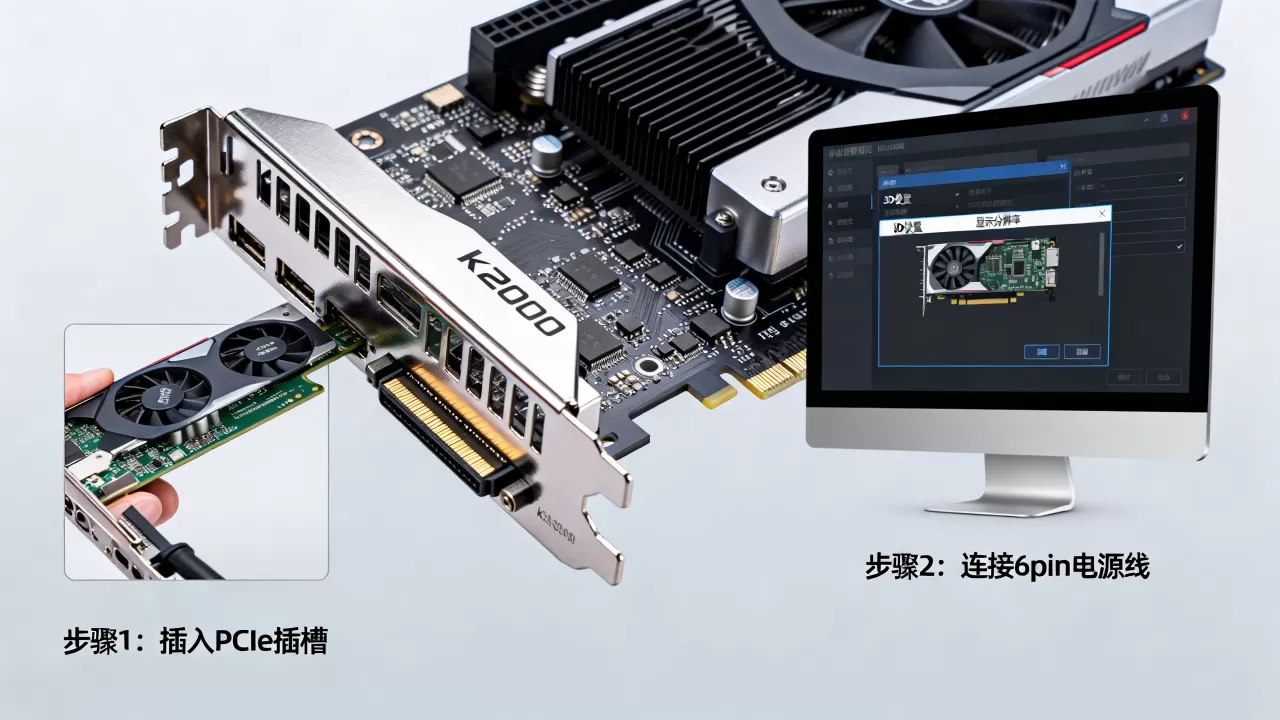
Quadro K2000专业卡如何用于日常办公
对于使用Quadro K2000等旧款专业卡的用户,重点在于驱动稳定性和多屏支持。
优化建议
- 使用Studio Driver而非Game Ready Driver,以获得更好的Adobe系列软件兼容性。
- 在NVIDIA控制面板中,为Office软件单独设置“电源管理模式”为“正常”,以节省电力。
- 若用于多屏办公,确保使用DisplayPort接口而非HDMI,以获得更好的带宽支持。
Q&A:K2000显卡设置相关问题
入门级显卡如何设置才能玩大型3A游戏
入门级显卡玩3A大作需大幅降低画质,建议将分辨率设为720P或1080P低渲染比例,关闭所有后处理效果(如景深、运动模糊),阴影设为最低,抗锯齿使用TAA,开启DLSS或FSR的质量模式,通常能在1080P下达到30-60帧的可玩水平。
显卡驱动更新后画面出现闪烁或黑屏如何处理
这通常是驱动冲突或分辨率设置错误导致,首先尝试进入安全模式,使用DDU卸载显卡驱动,然后重新安装旧一版本的稳定驱动,如果问题依旧,检查显示器连接线是否松动,或尝试更换HDMI/DP线材。
Quadro K2000显卡在2026年是否还值得购买
Quadro K2000是2012年发布的专业卡,架构已非常老旧,在2026年,其性能远低于现代入门级游戏卡,除非用于极老旧的CAD软件兼容需求或作为亮机卡,否则不建议购买,对于大多数用户,二手GTX 1650或RX 6600是更具性价比的选择。


