

笔记本显卡支持DSR吗,DSR开启方法

笔记本显卡开启DSR(动态超级分辨率)能显著提升画面清晰度,但会大幅增加GPU渲染负载,建议在4K显示器或追求极致画质的场景下谨慎使用,并需根据具体显卡型号调整分辨率倍率。
DSR技术最初由NVIDIA在桌面端显卡中推广,如今随着笔记本硬件性能的提升,越来越多的游戏玩家和创作者开始关注这一功能,它允许你在低于显示器物理分辨率的情况下渲染游戏,然后通过显卡内部的算法将图像放大到屏幕分辨率,这种“先降后升”的处理方式,往往能带来比原生分辨率更细腻的画面细节,尤其是在抗锯齿效果上表现优异,笔记本的散热和功耗限制使得这一功能的使用逻辑与台式机截然不同,盲目开启可能导致帧率暴跌或温度过高。

笔记本DSR的核心原理与适用场景
理解DSR的工作机制是合理使用的关键,它并非简单的图像拉伸,而是基于超采样抗锯齿(SSAA)的一种优化变体,显卡在内部以更高的分辨率(如3840x2160)渲染游戏画面,生成更丰富的像素信息,然后再下采样或插值到显示器的原生分辨率(如1920x1080)。
画质提升的具体表现
开启DSR后,最直观的变化是边缘锯齿的减少和纹理细节的增强,在《赛博朋克2077》或《荒野大镖客2》这类对画质要求极高的游戏中,远处的建筑轮廓和近处的物体边缘会更加平滑,对于拥有1080P屏幕的用户来说,开启2.25倍或4倍DSR,相当于用4K的精度去渲染1080P的画面,视觉冲击力显著提升。
性能损耗的现实考量
画质提升的代价是性能的大幅下降,渲染分辨率每提升一倍,像素数量增加四倍,GPU的负载呈指数级增长,在笔记本上,由于散热模组和供电能力的限制,这种负载往往会导致核心温度迅速触及阈值,进而触发降频保护,导致帧率波动甚至卡顿,并非所有游戏都适合开启DSR,对帧率敏感竞技类游戏(如《CS:GO》、《瓦洛兰特》)通常不建议开启,而单机大作则更适合体验。
不同显卡型号的DSR表现差异
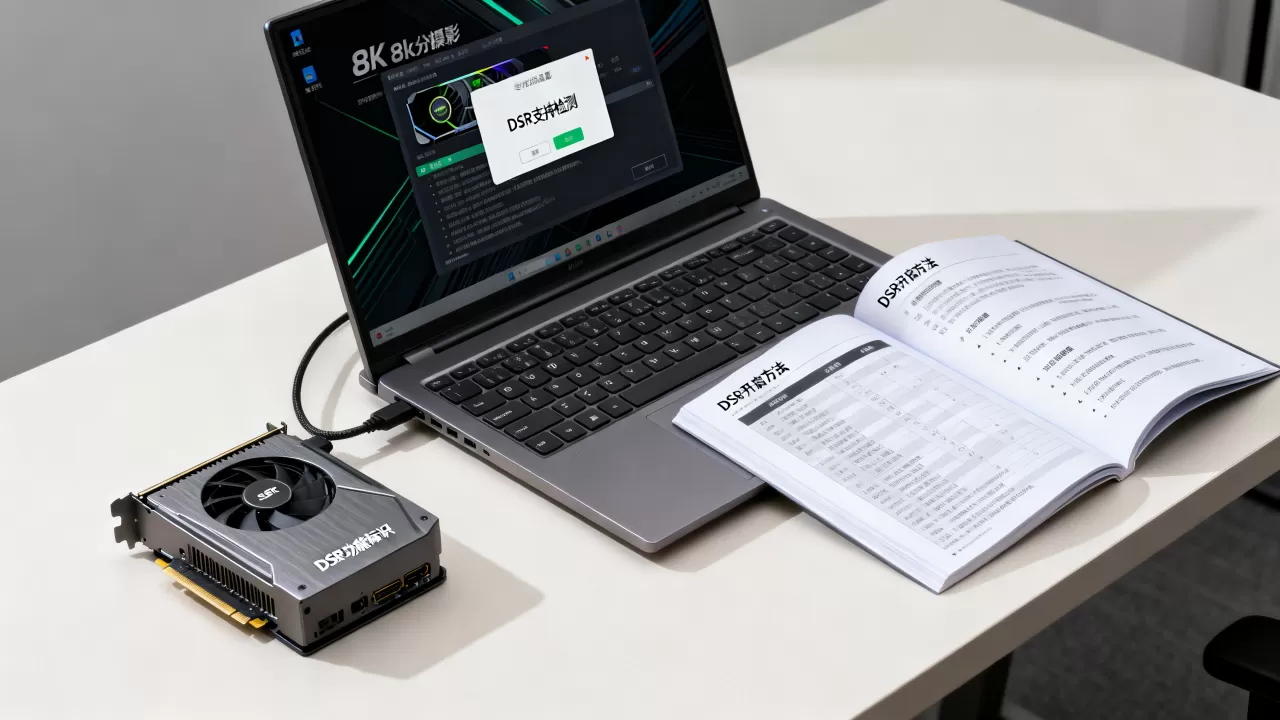
并非所有笔记本显卡都能流畅运行DSR功能,显卡的显存带宽、CUDA核心数量以及散热设计决定了其承载能力,业内专家指出,高端移动显卡在开启DSR时表现更为从容,而入门级显卡则可能面临严重的性能瓶颈。
RTX 40系显卡的优势
对于搭载NVIDIA GeForce RTX 40系列显卡(如RTX 4060、RTX 4080)的笔记本,DSR的支持更加完善,得益于DLSS 3.5技术的加持,用户在开启DSR的同时,可以结合DLSS的质量或平衡模式,这种组合策略能够在保持高画质的同时,通过AI重建帧数,有效弥补DSR带来的性能损失,在RTX 4070笔记本上,开启2.25倍DSR并配合DLSS质量模式,往往能在1080P屏幕上获得接近原生4K的视觉效果,且帧率保持在可玩范围内。
老旧显卡的局限性
相比之下,GTX 16系或RTX 30系入门级显卡在开启DSR时显得力不从心,由于缺乏新一代的Tensor Core支持,无法利用DLSS进行帧生成,仅靠传统的光栅化渲染,开启DSR后帧率可能直接减半,对于这类硬件,建议仅在静态场景或低强度游戏中尝试最低倍率的DSR,或者干脆放弃,转而优化游戏内的其他画质选项。
如何正确配置笔记本DSR参数
正确的配置步骤是平衡画质与性能的关键,许多用户误以为DSR是“一键优化”神器,实则不然,它需要细致的参数调整,以下是具体的操作路径和建议。
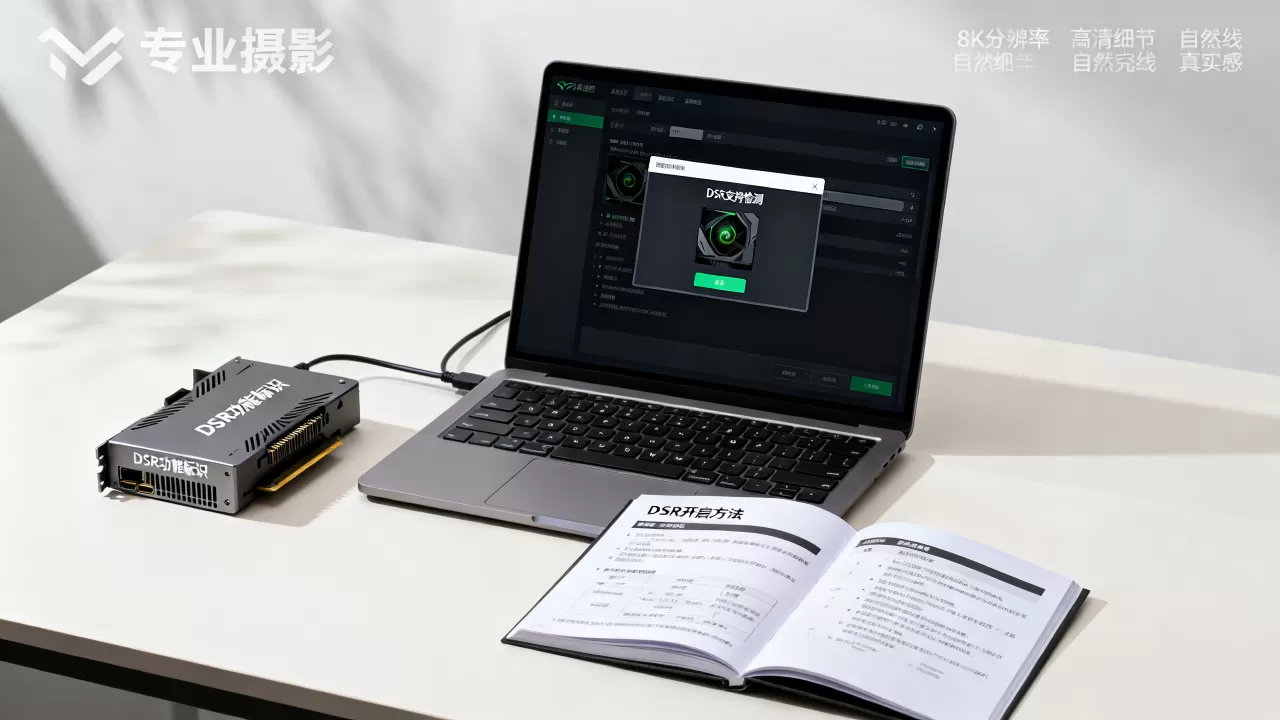
第一步:在NVIDIA控制面板中启用
- 右键点击桌面空白处,选择“NVIDIA控制面板”。
- 在左侧菜单中选择“管理3D设置”。
- 在“全局设置”或“程序设置”中,找到“DSR - 因子”选项。
- 勾选你需要的分辨率倍率,常见的有1.33x、2.00x、2.25x、4.00x。
- 点击应用保存设置。
第二步:在游戏内调整分辨率
启用DSR后,游戏内的分辨率列表会出现额外的选项,在1080P显示器上,你可能会看到2560x1440、3840x2160等选项,选择高于原生分辨率的选项即可激活DSR,建议从较低的倍率(如2.25x)开始测试,观察帧率变化,再决定是否提升。
第三步:结合DLSS进行优化
对于支持DLSS的显卡,务必在游戏设置中开启DLSS,将DLSS模式设置为“质量”或“平衡”,DSR作为底层画质增强,DLSS作为帧数补偿,两者结合能达到最佳效果,避免同时开启DSR和超采样抗锯齿(SSAA),这会导致双重性能损耗。
常见误区与故障排除
在使用DSR过程中,用户常遇到一些典型问题,了解这些误区有助于避免不必要的麻烦。
DSR能提升所有游戏的帧率
这是一个严重的误解,DSR本质上是增加渲染负载,只会降低帧率,绝不会提升帧率,如果感觉帧率提升,那可能是其他设置(如关闭垂直同步、降低阴影质量)带来的收益,而非DSR本身的作用。
高分辨率DSR适合所有显示器
在1080P显示器上开启4倍DSR(即渲染4K画面),对GPU的压力极大,且由于屏幕物理像素点有限,过度锐化可能导致画面出现噪点或伪影,对于1080P屏幕,2.25倍DSR通常是性价比最高的选择,既能提升清晰度,又不会造成过大的性能负担。
故障排除:DSR选项灰色不可选
如果DSR选项呈灰色无法勾选,可能是驱动程序版本过旧,或显卡不支持该功能,请前往NVIDIA官网下载最新驱动程序,部分品牌笔记本的控制中心软件可能会覆盖NVIDIA设置,建议在控制中心中恢复默认设置,或暂时关闭控制中心软件后再尝试调整。
DSR与同类技术对比分析
为了更清晰地理解DSR的定位,我们需要将其与FSR、DLSS等技术进行对比。
| 技术名称 | 厂商 | 工作原理 | 适用显卡 | 画质表现 | 性能损耗 |
|---|---|---|---|---|---|
| DSR | NVIDIA | 硬件超采样 | NVIDIA显卡 | 极高,原生抗锯齿 | 高,无AI加速 |
| DLSS | NVIDIA | AI超采样 |
|
高,依赖AI模型 | 低,显著提升帧率 |
| FSR | AMD | 空间/时间超采样 | 全平台 | 中高,算法优化 | 中,无专用硬件加速 |
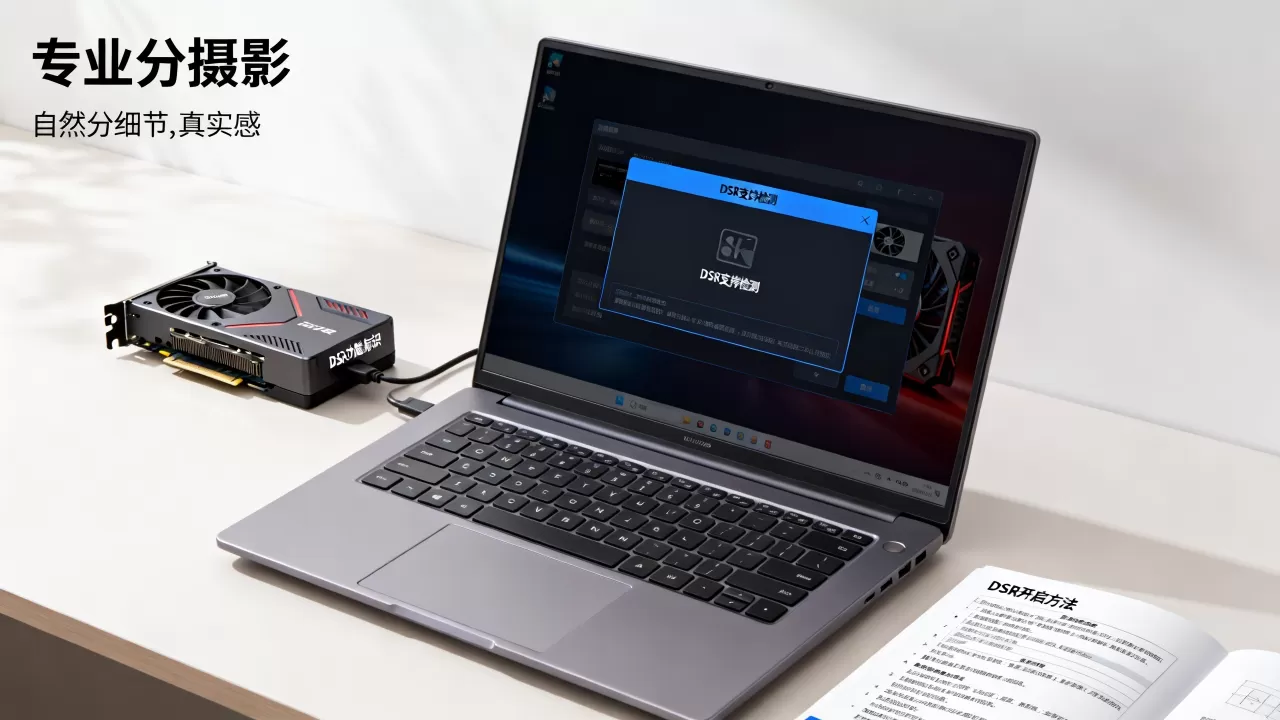
从表格中可以看出,DSR在画质上具有天然优势,因为它基于真实的像素采样,而非算法推测,其高昂的性能代价使其在笔记本平台上不如DLSS实用,对于拥有高端显卡且追求极致画质的用户,DSR仍是不可替代的选择;而对于大多数普通用户,DLSS或FSR是更均衡的方案。
总结与建议
笔记本显卡开启DSR是一项需要权衡利弊的操作,它适合那些拥有高性能显卡、追求极致画面细节,且能接受一定帧率损失的用户,在使用时,建议优先选择2.25倍DSR,并结合DLSS技术以获得最佳体验,对于入门级显卡或竞技类游戏玩家,保持原生分辨率并优化其他画质选项,往往是更明智的选择。
关于笔记本显卡DSR的常见问题
笔记本开启DSR会损坏显卡吗?
不会,DSR只是增加了GPU的计算负载,只要散热系统正常工作,温度在安全范围内,就不会对硬件造成物理损害,现代显卡具备完善的过热保护机制,当温度过高时会自动降频,确保硬件安全。
DSR在视频播放中有效吗?
无效,DSR主要针对实时渲染的3D游戏和应用程序,视频播放器通常使用独立的解码引擎,不受NVIDIA控制面板中3D设置的影响,若需提升视频清晰度,建议使用支持硬件加速的播放器或开启播放器的内置锐化功能。
为什么开启DSR后画面出现闪烁?
这通常是由于抗锯齿模式设置不当或与特定游戏引擎冲突所致,尝试在游戏内将抗锯齿设置为“关闭”或“FXAA”,因为DSR本身已包含抗锯齿效果,双重抗锯齿可能导致画面异常,若问题持续,可尝试更新显卡驱动或调整DSR的锐度参数。


